O que é a Inicialização Segura (Secure Boot) e para que serve?
A Inicialização Segura (Secure Boot) é um recurso de segurança do UEFI (Unified Extensible Firmware Interface) que garante que apenas software confiável possa iniciar no seu PC. Ela valida as assinaturas digitais dos bootloaders do sistema operacional, drivers e outros componentes carregados no início para impedir que códigos maliciosos (por exemplo, rootkits) adulterem o processo de inicialização.
O objetivo principal é reforçar a cadeia de boot, evitando alterações não autorizadas. Isso é especialmente relevante em sistemas modernos como o Windows 11, no qual a Inicialização Segura e o TPM 2.0 fazem parte dos requisitos oficiais (embora o Windows 11 ainda possa ser instalado e usado por meio de certos métodos de contorno). No Linux e em outros sistemas, o recurso é opcional, porém útil, normalmente implementado por meio de bootloaders assinados com o shim.
Em jogos online, o recurso também é utilizado por alguns sistemas anti-cheat para verificar a integridade da plataforma e reduzir trapaças. Ele é amplamente adotado em ambientes corporativos e em muitas distribuições Linux para bloquear software não confiável durante a inicialização.
A Inicialização Segura está presente no BIOS/UEFI das placas X99 chinesas?
Na maioria dos casos, sim — mas nem sempre. As placas‑mãe LGA2011‑3 chinesas são produzidas desde 2019, quando esse requisito ainda não era tão proeminente. Como resultado, nem todo firmware inclui a funcionalidade necessária. Felizmente, o recurso é mais comum do que o suporte integrado ao TPM 2.0. Se você precisa tanto de TPM 2.0 quanto de Inicialização Segura, reserve tempo para buscar um firmware adequado — sobretudo em modelos raros ou em placas com chipsets pouco convencionais.
Esse processo leva tempo, e ter um programador SPI é praticamente indispensável, pois há pouca informação confiável sobre compatibilidade e você pode precisar avançar por tentativa e erro, com risco de danificar (brickar) a placa. Para modelos populares, é possível economizar tempo adquirindo um BIOS iEngineer personalizado, com recursos ampliados e suporte tanto à Inicialização Segura quanto a módulos TPM 2.0.
Preparando a configuração da Inicialização Segura
Antes de configurar e ativar o recurso, desative o Compatibility Support Module (CSM). As opções ficam em Advanced → CSM Configuration.
Certifique‑se de que o sistema operacional está instalado em modo UEFI, que o disco usa GPT (e não MBR) e que sua GPU/VBIOS tem suporte a UEFI GOP.
Para desligar o CSM:
Defina o modo UEFI para Video, Storage e Other PCI devices.
Salve as configurações do BIOS, reinicie e volte ao menu do CSM.
Coloque CSM Support em Disabled.
Salve e reinicie. Se aparecer tela preta, sua placa de vídeo provavelmente não tem suporte a UEFI GOP. Limpe o CMOS com o jumper ou removendo a bateria por alguns minutos.
Se tudo correu bem, prossiga para a configuração.
Onde ativar e configurar no BIOS/UEFI
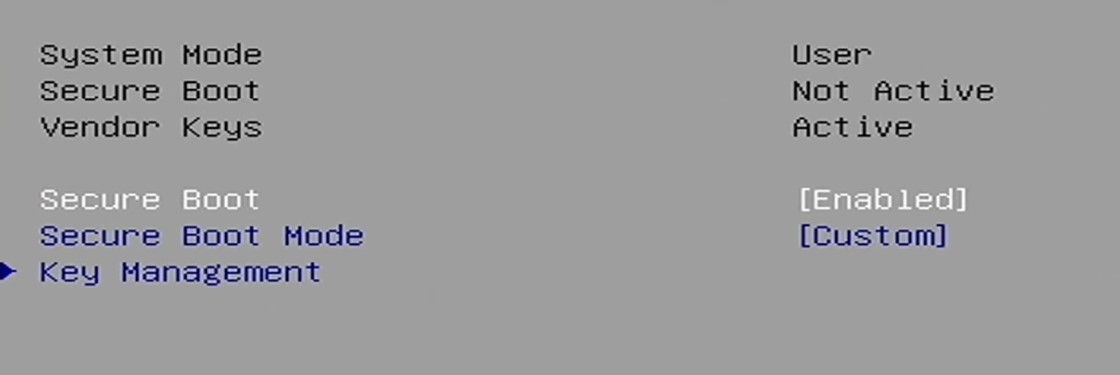
A maior parte dos firmwares LGA2011‑3 chineses é baseada no AMI Aptio V e tem estrutura semelhante. O menu da Inicialização Segura fica na guia Security. Lá você verá o status atual, opções para ativar/desativar, seleção de modo e gerenciamento de chaves.
Se esse menu não aparecer, é bem provável que seu firmware não tenha o suporte necessário. Você pode confirmar extraindo um dump do BIOS (por exemplo, com o Intel FPT ou o AFUDOS) e abrindo‑o no AMIBCP.
Versão da BIOS sem Secure Boot e TPM 2.0
Versão da BIOS com suporte a Secure Boot e TPM 2.0
Para ativar a Inicialização Segura corretamente:
Entre no BIOS → Security → menu Secure Boot.
Abra Key Management.
Selecione “Delete all Secure Boot variables” e confirme.
Depois escolha “Enroll all Factory Default Keys” e confirme. Opcionalmente, use “Provision Factory Default Keys”. Ambos carregam e ativam o conjunto padrão de chaves embutido no firmware UEFI.
Volte ao menu anterior e coloque Secure Boot em Enabled (em alguns casos pode ser necessário reiniciar antes).
Salve, reinicie e abra o menu novamente — agora o status deve aparecer como Active.
Pronto: você já pode iniciar o sistema operacional.
Bancos de chaves e seu papel
O mecanismo usa uma hierarquia de chaves criptográficas e bancos armazenados na NVRAM do UEFI para validar assinaturas. Os principais componentes são:
Platform Key (PK): a chave‑raiz que controla toda a política. Normalmente instalada pelo OEM; autoriza outras chaves. Alterar a PK deve ser feito com cautela, pois pode efetivamente “travar” a plataforma.
Key Exchange Key (KEK): usada para atualizar com segurança os bancos de permitidos/negados (db e dbx) sem reset completo.
Authorized Signatures (db): lista de permissão (allowlist) de certificados e hashes (por exemplo, Microsoft para Windows, ou chaves do shim para Linux) que autorizam o boot de software assinado.
Forbidden Signatures (dbx): lista de negação (denylist) de assinaturas/certificados revogados ou comprometidos para bloquear componentes maliciosos conhecidos.
Authorized Timestamps (dbt): banco para assinaturas de autoridades de carimbo do tempo (TSA) conforme a RFC 3161. Em muitas placas chinesas costuma ficar vazio (0).
Verificando o status no Windows
Pelo PowerShell
Abra o PowerShell como Administrador (Win+S → digite “PowerShell” → clique com o botão direito → Executar como administrador).
Execute: Confirm-SecureBootUEFI
Resultado:
True: habilitado.
False: desabilitado.
Pelas Informações do Sistema
Pressione Win+R, digite msinfo32 e pressione Enter.
No aplicativo Informações do Sistema, localize Estado da Inicialização Segura (Secure Boot State).
On: ativo.
Off: desativado.
Se a linha não existir, a plataforma não oferece suporte ao recurso.
Especialista Sênior em Hardware, provando que você não precisa de equipamentos de ponta para jogar. Especialista em atualizações inteligentes e restauração de PCs com orçamento limitado.
Publicado: 24 de outubro de 2025
Atualizado: 13 de janeiro de 2026