Índice
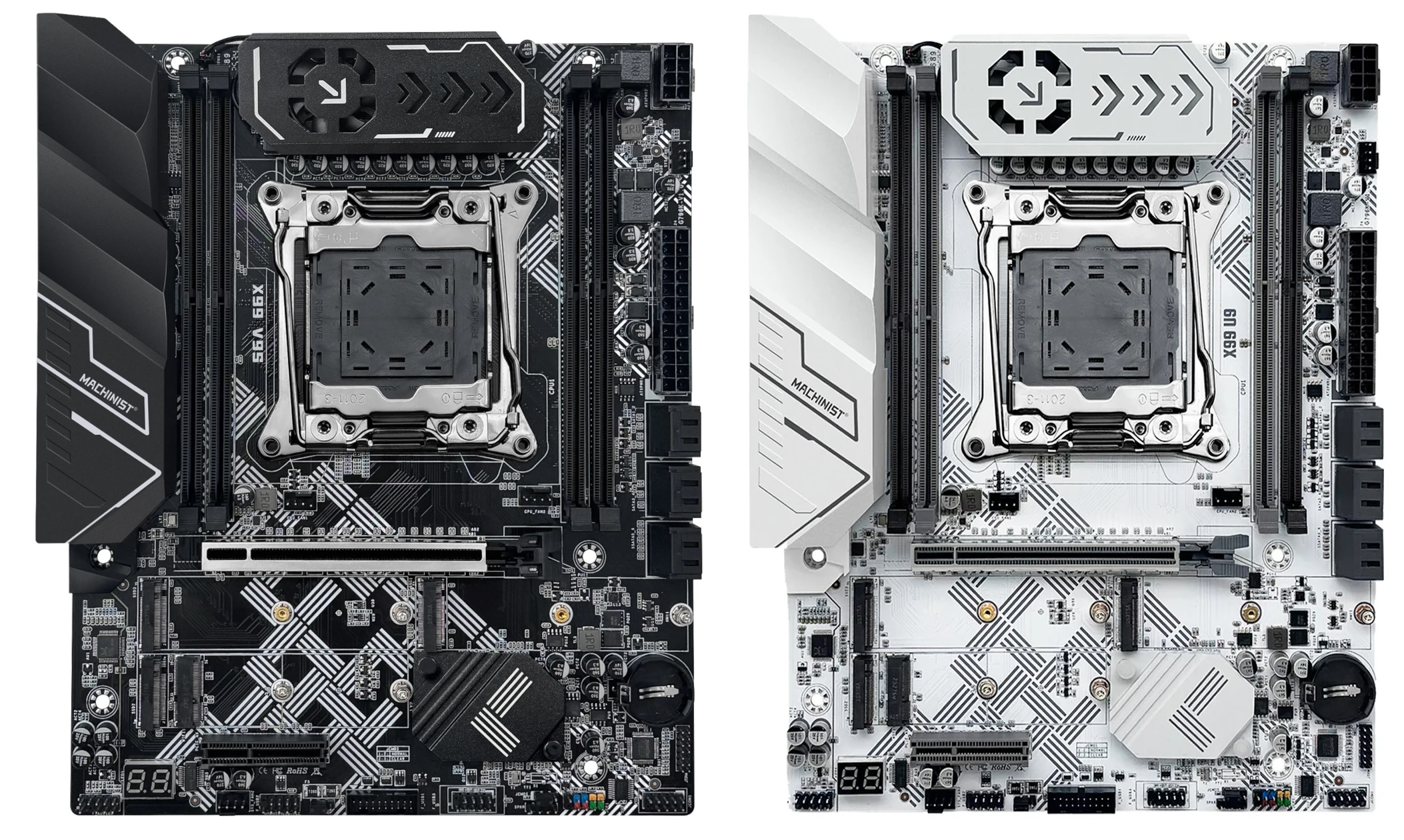
As placas‑mãe Machinist X99‑U9 e Machinist X99‑V9s são grandes novidades do final de 2025. As PCBs trazem a marcação G796K‑V.1.0 e, além do nome, diferem apenas pela cor.
Ao contrário de muitos projetos “copy‑paste” no mercado, estas placas foram claramente projetadas para aproveitar bem melhor os recursos da plataforma.
Especificações
| Modelo | Machinist X99‑U9 / X99‑V9s |
|---|---|
| Soquete | LGA 2011‑3 |
| Chipset | C612 |
| Processadores suportados | Intel Core i7 (séries 5000 e 6000, Haswell‑E/Broadwell‑E) Intel Xeon E5‑1600 v3/v4, E5‑2600 v3/v4, E5‑4600 v3/v4 (Haswell‑EP/Broadwell‑EP) |
| Configuração de VRM | 6 fases MOSFETs totais: 12 (6 high‑side + 6 low‑side) |
| Memória suportada | 4 x DDR4 DIMM (quad‑channel) com suporte a ECC e não‑ECC Capacidade máxima: 128 GB |
| Suporte a modo de suspensão (S3) | Sim |
| Slots de expansão | 1 x PCI‑e x16 (Gen 3.0) 1 x PCI‑e x4 (Gen 3.0) |
| Armazenamento | 6 x SATA 3.0 3 x M.2 (NVMe, Gen 3.0 x4) |
| Conectores de ventoinha | 1 x cooler de CPU (4 pinos) 3 x ventoinhas de gabinete (4 pinos) |
| Portas PS/2 | 2 (mouse + teclado) |
| Portas USB 3.0 | 4 (+ suporte para painel frontal) |
| Portas USB 2.0 | 4 (+ suporte para painel frontal) |
| Rede | Gigabit LAN (RTL8111 / RTL8168) |
| Áudio | 5.1 canais (ALC897) |
| Extras | Refrigeração ativa do VRM Porta M.2 para Wi‑Fi Display de código POST Slot x16 com reforço metálico |
| Header JLPC1 | Não |
| Header TPM 2.0 | LPC de 14 pinos |
| Fator de forma e dimensões | ATX 245 x 197 mm |
| Preço aproximado |
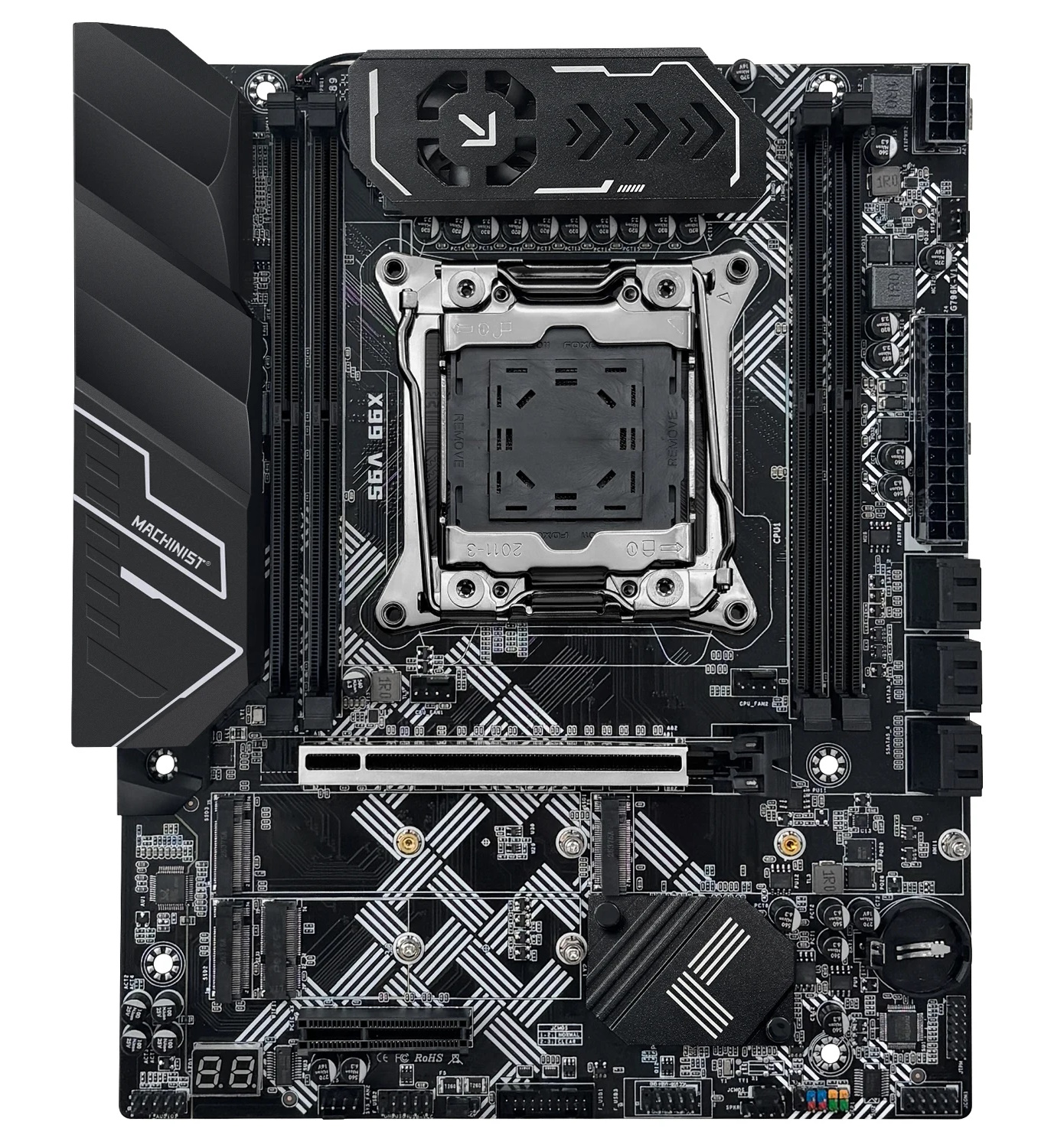


A primeira coisa que chama atenção é o visual e a qualidade de construção — bem acima do que se vê em placas de entrada para esta plataforma. A combinação de cores no PCB ficou muito bem acertada, e o espelho de I/O integrado é bem feito e tem ótimo acabamento. Visualmente, estão entre as placas LGA2011‑3 mais bonitas.
Foi escolhido o chipset de servidor Intel C612, portanto nenhum dos modelos carece de I/O moderno. Finalmente, a grande quantidade de linhas PCIe dos Xeon E5 foi aproveitada de forma correta. As linhas de todos os slots PCIe e dos três slots M.2 vêm da CPU (PCIe 3.0), enquanto as linhas do chipset (PCIe 2.0) aparentemente ficaram de fora.

O estágio de alimentação usa um design de seis fases, com dois MOSFETs por fase. Ele emprega o controlador PWM ISL6376, e a configuração geral do VRM lembra bastante o que vimos em placas da Huananzhi, como a X99‑QD4. MOSFETs: 3NA7R2 (52 A / 7,2 mΩ) no lado alto (×6) e 3NA3R4 (75 A / 3,4 mΩ) no lado baixo (×6). Esse conjunto é adequado para CPUs intermediárias, mas ainda é modesto para modelos topo de linha com muitos núcleos. Graças à refrigeração ativa — uma pequena ventoinha girando a 5 V fixos — você pode usar CPUs de até aproximadamente 135 W de TDP com segurança.

A marca também caprichou em outros detalhes. O conector TPM 2.0 fica ao lado da bateria do CMOS — assim, placas de vídeo grandes não bloqueiam o módulo. Há quatro conectores de ventoinha, todos de 4 pinos. Até o onipresente codec de áudio ALC897 recebeu quatro capacitores de filtragem, o que melhora a qualidade da saída analógica.

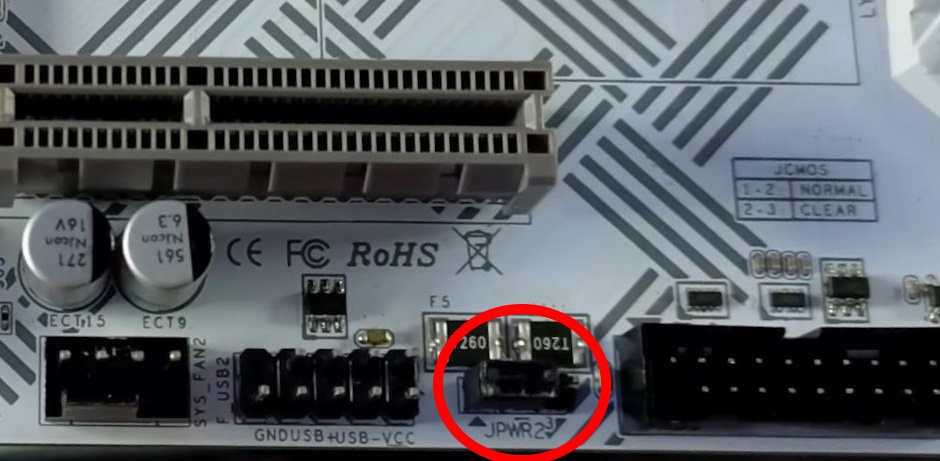
A conectividade USB também recebeu atenção. Agora há dois conectores USB 2.0 e — mais importante — é possível habilitar ou desabilitar a alimentação das portas com o PC desligado. Para isso, há vários jumpers JPWR: um ao lado do conector USB 3.0 e outros dois sob a carenagem plástica do I/O traseiro (é preciso removê‑la para acesso).

E a cereja do bolo: telemetria de energia da CPU em pleno funcionamento e modo de suspensão (S3) operacional — recursos que muitos usuários de placas de entrada já tinham esquecido.
Recursos da BIOS
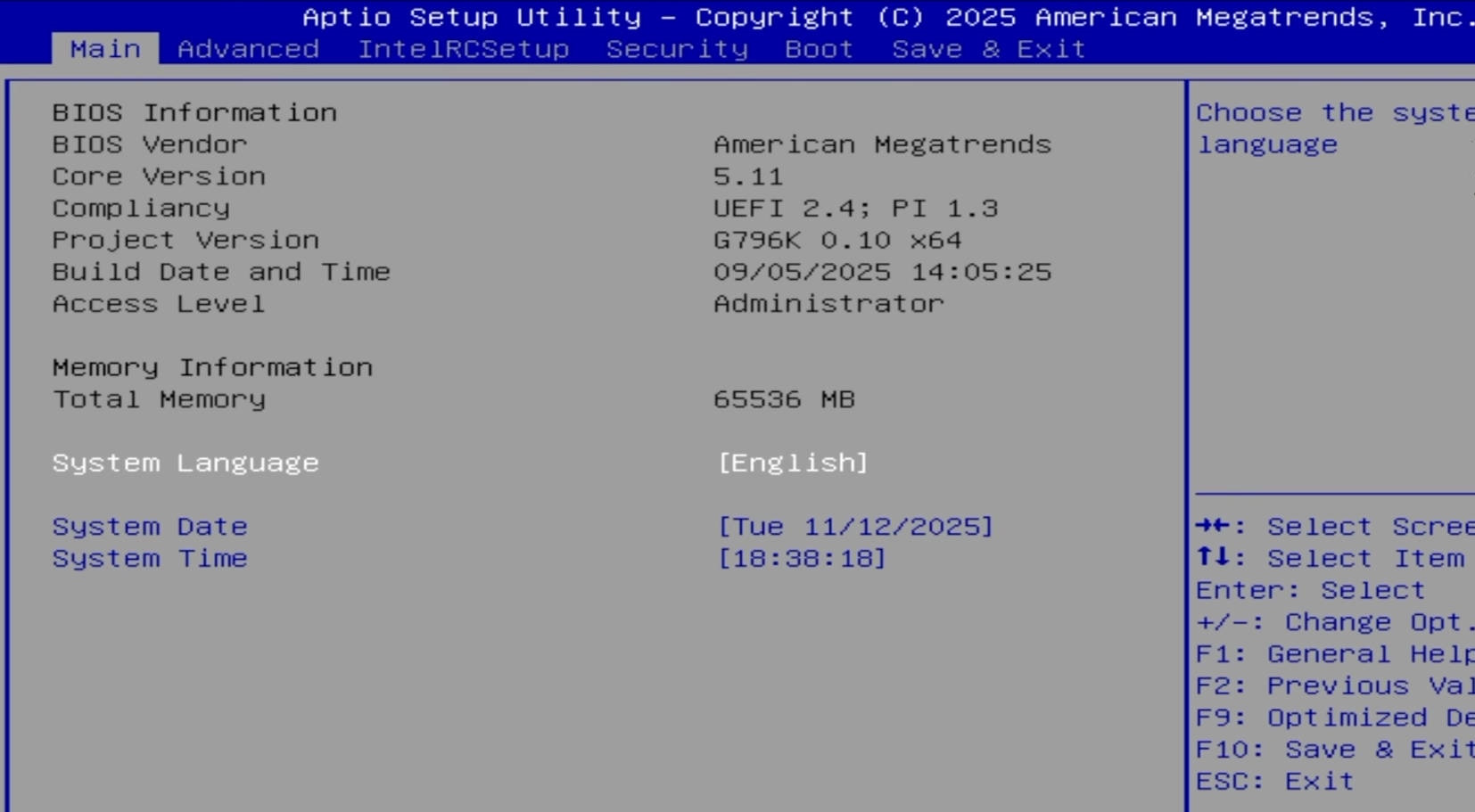
A placa roda uma UEFI/BIOS baseada no Aptio V. O firmware não traz uma interface gráfica moderna nem suporte a mouse, mas inclui praticamente tudo de que você precisa. Desde o início é possível ajustar os timings da RAM, e tanto o Resizable BAR quanto o Above 4G Decoding funcionam. O Secure Boot está presente, assim como um módulo de configuração para dispositivos TPM 2.0; o único item ausente é suporte a overclock em CPUs desbloqueadas.
Infelizmente, também encontramos os velhos problemas de sempre — leitura incorreta do sensor de temperatura da placa-mãe, comportamento peculiar do Smart Fan, uma grande quantidade de opções (algumas não funcionam) e, curiosamente, ausência de suporte a ECC na BIOS. Módulos de memória ECC ainda funcionam, porém apenas em modo não-ECC, sem correção de erros. A BIOS de fábrica segue adequada para uso diário, mas recomendamos usar um controlador de fans ou um hub PWM para as fans do gabinete, em vez de depender do Smart Fan.
Não é nada grave, mas é chato: observamos um aumento perceptível no tempo de boot após desativar o CSM. Esperamos que isso seja corrigido em versões futuras da BIOS.
Guia rápido para flashear o BIOS (Via Windows)
| BIOS version & date | Ram Timings | ReBAR | Unlocked CPU OC | Turbo Boost unlock | Undervolt | Secure Boot & TPM2.0 | Notes & Link |
|---|---|---|---|---|---|---|---|
| (09/05/2025)X99 | + | + | - | - | - | + | Stock BIOS [Download] |
| (09/05/2025)X99 | + | + | - | + | -50 mV | + | Stock BIOS + TBU for v3 CPUs [Download] |
| (09/05/2025)X99 | + | + | + | - | - | + | Stock BIOS with overclocking capability for unlocked CPUs [Download] |
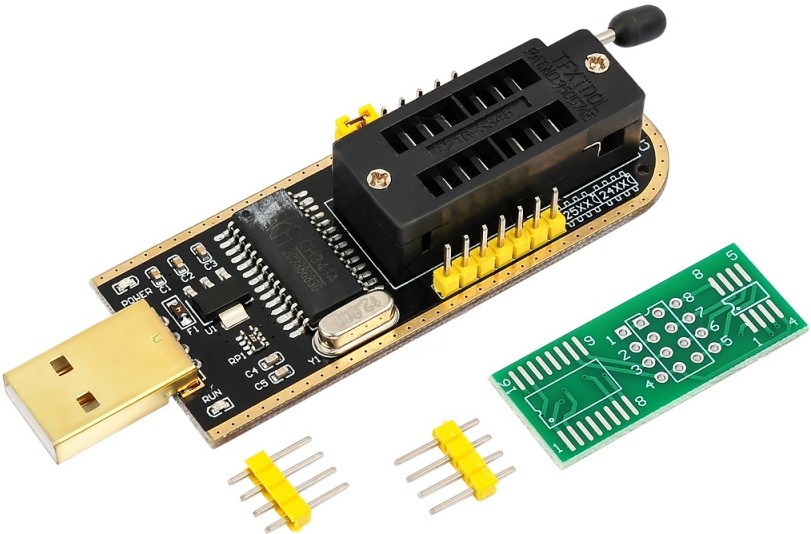
- Baixe o Intel Flash Programming Tool (FPTW) 9.1.10 nesta página.
- Abra o Prompt de Comando como Administrador.
- Copie o seu arquivo do BIOS (
bios.binoubios.rom) para a mesma pasta do FPTW. - No Prompt de Comando, navegue até a pasta do FPTW usando o comando
cd. - Faça backup primeiro:
fptw64 -d backup.bin - Faça o flash do BIOS:
fptw64 -f bios.bin
Observações: substitua bios.bin pelo nome real do seu arquivo do BIOS.
Após o flash, recomendamos redefinir as configurações ou dar um Clear CMOS.
Perguntas frequentes
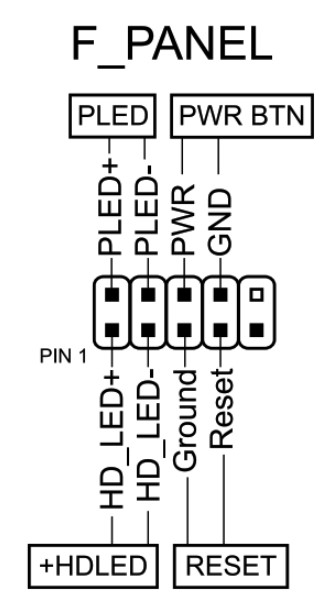
Como conectar o painel frontal?
A placa não dá boot — tela preta etc. O que fazer?
Veja nosso artigo sobre os problemas mais comuns do LGA2011‑3.
Existe um manual disponível (PDF)?
O manual oficial da Machinist pode ser baixado aqui (V9s) e aqui (U9).
É possível fazer Turbo Boost Unlock nesta placa?
Sim. Você pode fazer o desbloqueio usando o S3TurboTool seguindo o nosso guia, ou aguardar uma BIOS pronta já com o desbloqueio aplicado.
Onde encontro drivers para esta placa?
A página com os drivers atuais para o soquete 2011‑3 está aqui.
Qual módulo TPM 2.0 é compatível com esta placa?
Você precisa de um módulo TPM 2.0 ASUS de 14 pinos via LPC — por exemplo, este aqui.

Conclusão
Análise OldRigRevive
5.0
4.0
4.6
4.3

Escrito por
Especialista Sênior em Hardware, provando que você não precisa de equipamentos de ponta para jogar. Especialista em atualizações inteligentes e restauração de PCs com orçamento limitado.
Vi no manual disponibilizado no aliexpress que caso eu conecte um i7 nela, não vai funcionar memorias de desktop. Gostaria de saber se alguem já fez esse teste e poderia compartilhar os resultados.
Acho que é um erro de digitação. O controlador de memória do Core i7 funciona perfeitamente com memória de computador de secretária, mas com memória ECC ou não funciona de todo, ou funciona, mas sem correção de erros. Suponho que o Machinist quisesse dizer que a memória de servidor não é adequada para o Core i7.
Boa noite Dmitrii!
Comprei o processador i7 6800k e ele chegou hoje, fiz o teste na x99 v9s e infelizmente, aparece o código AA no debug da placa-mãe, mas o computador não da video. Voltei o processador Xeon para a placa e ela voltou a funcionar. Testei o i7 em uma x99 K9 e funcionou normal. Infelizmente, não tenho memorias de servidor para testar a compatibilidade.
Boa noite!
O fato da sua placa mostrar o código “AA” é, na verdade, um bom sinal — isso indica que o sistema passou pelo POST com sucesso e está funcionando. O seu Core i7-6800K provavelmente está em perfeito estado, ainda mais considerando que você já testou ele na X99-K9 e funcionou normalmente.
Muito provavelmente isso não tem relação com a memória.
O ponto aqui é outro: os processadores Xeon normalmente têm 40 linhas PCIe, enquanto o seu Core i7 tem apenas 28 linhas. As placas X99 chinesas quase sempre vêm configuradas de fábrica pensando em Xeon, e nem sempre o layout/configuração das linhas PCIe funciona corretamente com CPUs Core i7.
É possível que, ao instalar o i7, o slot PCIe x16 esteja sendo reconfigurado para x8 ou até x4. Mesmo assim, a placa de vídeo deveria dar vídeo, então é um comportamento meio estranho.
Infelizmente, eu não testei essa placa específica com Core i7 e não tenho um setup igual agora para validar com precisão. Mas você pode tentar o seguinte:
A placa de video que utilizo no momento é uma rx 7600 da XFX, se não me engano, ela trabalha em PCI 4.0 x8.
Algumas placas de vídeo AMD apresentam problemas ao funcionar em placas-mãe X99. De qualquer forma, recomendo que você siga as etapas descritas na minha postagem anterior. Você também pode atualizar o VBIOS da sua placa de vídeo.
Entrei em contato com Machinist informando do problema, mas eles informaram que nessa placa em especifico, o i7 só funcionaria em memorias de servidor. Estava conversando com um youtuber gringo e ele disse que o Core i7-6800k possui apenas 28 linhas PCI-E e esta placa-mãe tem um roteamento incorreto, então o PCI-E funciona apenas em x8 e somente na segunda metade do slot e por isso, as placas x4 e x8 não são detectadas com o i7-6800k.
Obrigado pelas informações!
Sobre a questão da memória, eu ainda gostaria de ver uma confirmação prática/testes práticos. Honestamente, acho meio improvável que a Machinist tenha modificado a lógica do controlador de memória do próprio CPU. O controlador fica dentro do processador, então normalmente o Core i7 deveria funcionar com memória DDR4 comum sem problemas. Se você conseguir testar com memória de servidor no futuro, eu ficaria muito grato em saber o resultado.
Quanto ao PCIe, eu também acho que essa teoria faz bastante sentido. Muito provavelmente o roteamento das linhas PCIe nessa placa foi otimizado apenas para Xeons com 40 linhas.
Mas acho que existe mais um detalhe aí: algumas GPUs AMD realmente apresentam problemas de compatibilidade em certas placas X99 chinesas. Afinal, mesmo funcionando em PCIe 3.0 x8, a RX 7600 teoricamente ainda deveria dar vídeo normalmente.
Você chegou a testar aquelas opções de PCIe/BIOS que eu tinha sugerido anteriormente?
Fiz os testes de acordo com os tutoriais fornecidos, mas infelizmente, ainda assim não deu vídeo. Futuramente, vou ver se consigo realizar os testes com memórias de servidor.
Boa noite Dmitry
eu comprei essa placa-mãe da Machinist e estou com uma placa de vídeo AMD RX 580 ASUS AREZ, o pc não quer da vídeo, estou com 16gb de ram da Netac 3200mhtz…
falaram pra eu configurar a bios
Vc poderia me ajudar por favor
Olá!
Esse é um problema bem comum na combinação de placas-mãe X99 com placas de vídeo da série RX 570/580 (especialmente modelos usados ou vindos de mineração).
Para podermos identificar exatamente onde a placa está travando: qual código de erro aparece no leitor de Post-Code da placa-mãe? (Aquele pequeno display digital de dois dígitos na própria placa).
Aqui estão as principais causas e como resolver:
Desligue o PC da tomada, retire a pilha CR2032 da placa-mãe por 5 minutos para restaurar as configurações padrão da BIOS e tente ligar novamente.
Me avise qual código aparece no display da placa, assim fica bem mais fácil te guiar!
bom dia
o pc está funcionando normal com uma placa de vídeo bem antiga, mais eu vou tenta fazer as configurações na bios.
a placa de vídeo é usada mais não foi usada para mineração, o cara q eu comprei testo na minha frente em um kit xeon tbm.
Aparece o erro AA
Funcionou só com a configuração LEGACY.
Muito obrigado
agora vou tenta fazer outras considerações na bios para dar uma melhorada nele