Índice
Este guia explica como desbloquear o Turbo Boost em todos os núcleos em sistemas Intel Haswell‑EP usando o S3TurboTool — o método mais atualizado e conveniente.
Crédito pelo utilitário e o novo driver de desbloqueio vai para ser8989.
Comparado ao desbloqueio clássico via EFI‑shell e outros métodos antigos, o S3TurboTool oferece várias vantagens:
- Configuração única: persiste através de reinstalações do OS e mudanças de hardware
- Conveniente: todas as ferramentas necessárias estão incluídas no programa
- Independente de sistema operacional: funciona com qualquer SO
- Funciona após suspensão S3: o desbloqueio permanece ativo após suspender e retomar o PC
- Geração de driver DXE para sistemas dual‑socket
- Opção para silenciar o speaker da placa
- Driver RAW para placas single‑socket que não possuem o módulo PchS3Peim. Como o driver PEI, o RAW não perde o desbloqueio após suspensão. É destinado para placas cujo BIOS não contém PchS3Peim, tornando o PEI impossível.
Visão Geral Rápida
- Compatibilidade: Apenas Intel Haswell-EP (Xeon E5-2600/4600 v3)
- Ganho de desempenho: +10-30% em cargas de trabalho multi-threaded
- Dificuldade: Avançada (modificação de BIOS necessária)
- Nível de risco: Alto (potencial dano ao hardware)
O que é o Hack do Turbo Boost?
O Hack do Turbo Boost é um ajuste em nível de firmware que força a CPU a manter sua taxa turbo máxima de núcleo único em todos os núcleos, independentemente da contagem de threads. Ele contorna os Limites de Taxa Turbo padrão e alguns comportamentos de gerenciamento de energia para elevar os clocks sustentados de todos os núcleos. Isto não é overclock de clock base nem um desbloqueio de multiplicador clássico. Importante: O Hack do Turbo Boost funciona apenas no Intel Haswell‑EP (Xeon E5‑2600 v3\4600 v3). Não funciona no Broadwell‑EP (v4).
Comportamento não intencional (bug da Intel): O Hack do Turbo Boost explora um comportamento não intencional no firmware/gerenciamento de energia do Haswell‑EP. Não é um recurso oficial da Intel e não é suportado pela Intel. Use por sua conta e risco.
Prós
- Ganho perceptível de desempenho multi-threaded (tipicamente +10–30% em cargas de trabalho não‑AVX, dependente da CPU/modelo)
- Frametime mais suave em jogos com tarefas em segundo plano (streaming, gravação, navegador, overlays)
- Persiste através de reinstalações do OS e funciona após suspender o PC quando implementado via S3TurboTool
- Pode ser combinado com undervolting seguro (core/cache) para reduzir temperatura, ruído e consumo de energia
- Independente de sistema operacional: funciona no Windows, Linux, etc., porque a mudança vive no firmware
Contras
- Maior saída sustentada de calor e consumo de energia; resfriamento mais forte da CPU e fluxo de ar do VRM são necessários
- Pode exigir limitação de C‑states profundos (ex., desabilitar C6), o que pode aumentar o consumo em idle em algumas placas
- Risco de dar brick na placa-mãe se o BIOS for modificado ou gravado incorretamente; implicações de garantia
- Compatibilidade depende da placa-mãe/BIOS; certas implementações requerem drivers PEI/DXE/RAW específicos
Reversão: Reverter ao comportamento padrão é tão simples quanto gravar a imagem BIOS original, não modificada.
Requisitos do Sistema
Requisitos de Hardware
- CPU Intel Haswell-EP (série Xeon E5-2600/4600 v3)
- Placa-mãe X99 compatível
- Solução de resfriamento adequada
- PSU de qualidade com wattagem suficiente
Requisitos de Software
- Windows 10/11 com privilégios de Administrador
- S3TurboTool v1.53 (download abaixo)
- Backup do BIOS (firmware original)
Não use um BIOS que já tenha um driver de desbloqueio FFS de método antigo integrado.
Download S3TurboTool v1.53
Todas as ferramentas necessárias (AMIBCP, MMtool, UEFItool, FPTw) estão incluídas no S3TurboTool, que você pode baixar abaixo. Além da ferramenta, você só precisa de um dump do BIOS para sua placa-mãe, que também pode ser feito através da interface do utilitário usando a Intel Flash Programming Tool.
📥 S3TurboTool_v1.53 (~18 Mb)

Como iniciar o S3TurboTool
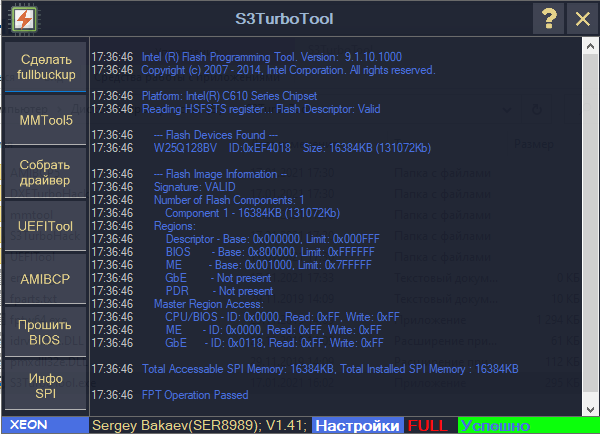
Execute o S3TurboTool como Administrador. No Windows 11, você pode precisar desabilitar o Core Isolation (Memory Integrity) e reiniciar para que funcione. O utilitário foi criado por um entusiasta russo e nem toda a interface está traduzida. Após o primeiro lançamento, você verá uma janela de aviso:

Para executar o programa, você precisa clicar com o botão direito no botão esquerdo. Marque a caixa para ocultar este diálogo na próxima vez.
Passo 1. Remover microcode 06F2
Se seu BIOS já tem o microcode 06F2 removido, pule este passo.
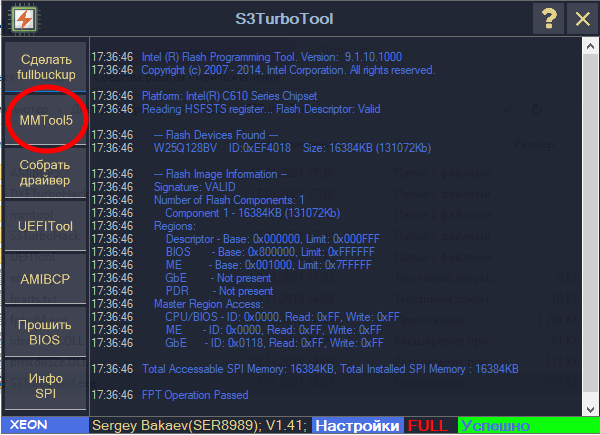
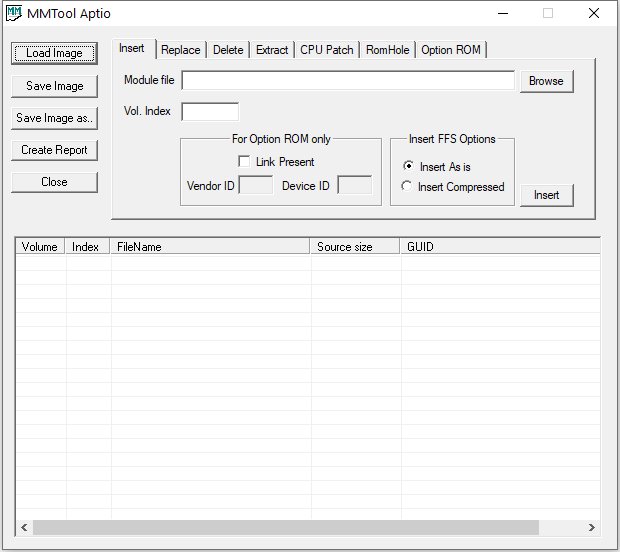
- Inicie o S3TurboTool e clique em “MMTool5”.
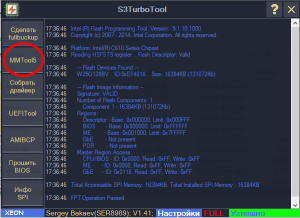
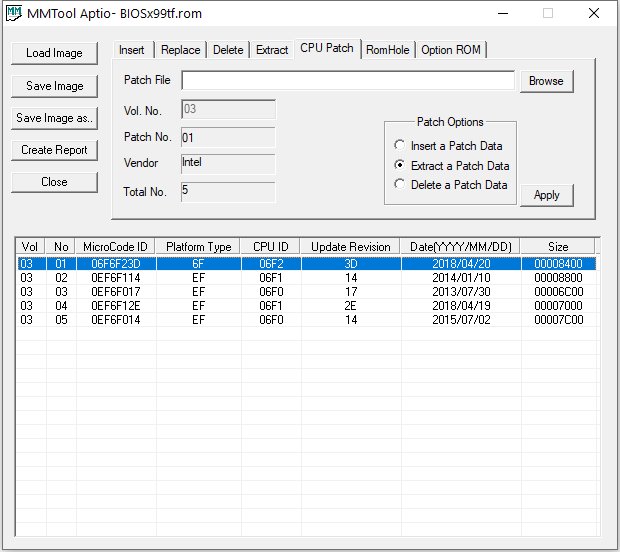
- No MMTool5, clique em “Load Image” e abra seu dump do BIOS.

- Vá para a aba “CPU Patch” para ver a lista de microcodes.
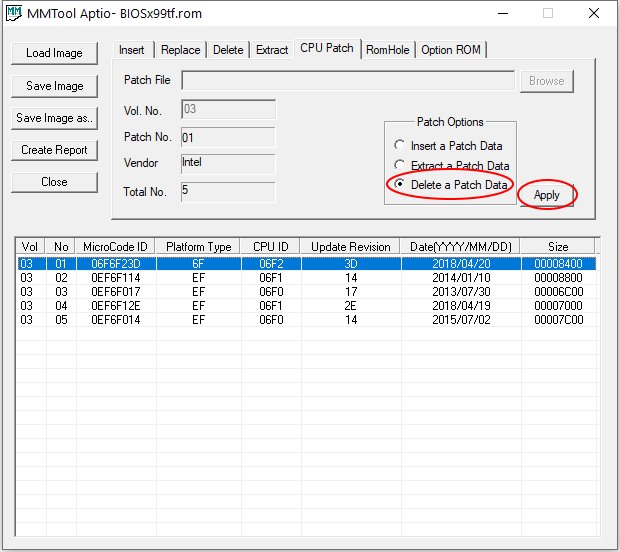
- Encontre CPUID “06F2” na coluna “CPU ID” e selecione-o.
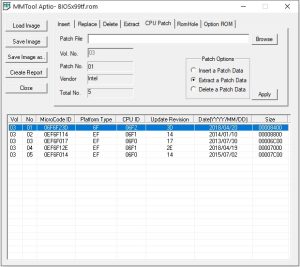
- Marque “Delete a patch data”, então clique em “Apply” e confirme a exclusão.

- Clique em “Save Image” e feche o MMTool.
Passo 2. Configurar CPU C State Control
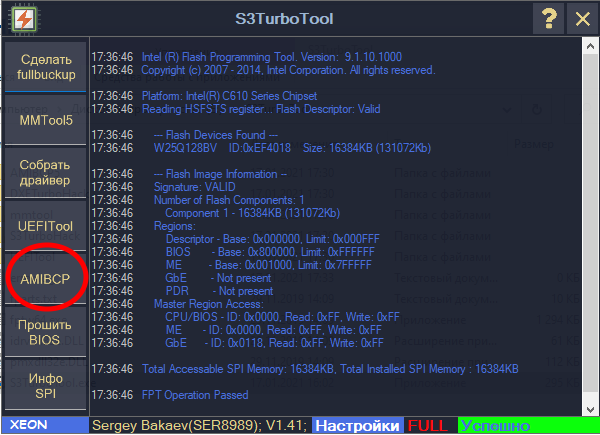
- No S3TurboTool, clique em “AMIBCP”.

- No AMIBCP, abra sua imagem BIOS.
- Navegue: “Common RefCode Configuration > IntelRCSetup > Advanced Power Management Configuration > CPU C State Control”.
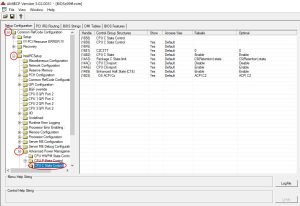
- À direita, na coluna “Optimal”, configure:
- “Package C State limit” → “C2 state”
- “CPU C3 report” → “Enable”
- “CPU C6 report” → “Disable”

- Salve as mudanças e feche o AMIBCP.


Por que essas configurações: Com o Turbo Unlock ativo, C‑states profundos (especialmente C6) podem causar travamentos em algumas placas X99 devido ao power‑gating agressivo. Limitar o pacote ao C2, manter o relatório C3 habilitado e desabilitar C6 evita essas transições profundas de power‑gate, melhorando a estabilidade em idle e retomada S3.
Passo 3. Construir o driver de desbloqueio
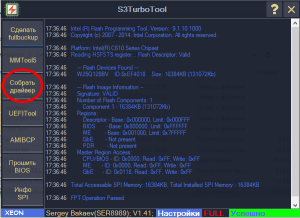
- No S3TurboTool clique em “Собрать драйвер” (“Build driver”).
- Escolha o tipo de driver e configure-o
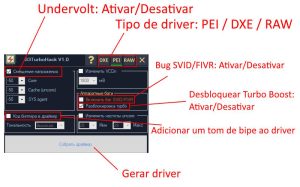

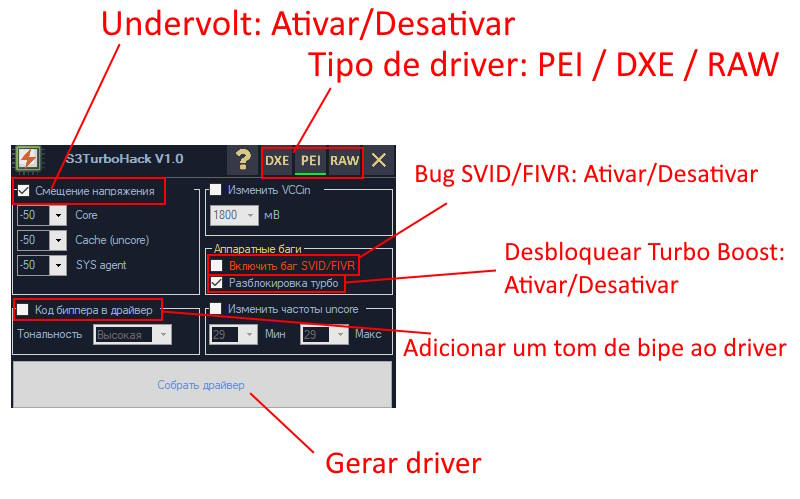
- Driver PEI. Suporta modo de suspensão, suporta apenas sistemas single-socket, não suporta placas-mãe de marca. Escolha-o se você tem uma placa chinesa.
- Driver DXE. Não suporta modo de suspensão, suporta sistemas single e dual-socket (suspensão funcionará em um sistema dual-socket), suporta placas ASRock e GIGABYTE
- Driver RAW. Suporta modo de suspensão, suporta apenas sistemas single-socket, não suporta desbloqueio de modo AVX. Placas-mãe chinesas não precisam deste driver e não é recomendado fazer desbloqueio desta forma para elas. Apenas para casos extremos, ou para placas-mãe de marca incomuns.
- Mantenha “Turbo Unlock” marcado. Deixe “Use SVID/FIVR bug” apenas para usuários avançados (recomendado: desmarcado).
- Opcional: adicione um tom do speaker ao driver (toca ao acordar; não afeta bips normais do alto-falante).
- Clique em “Build driver.” O programa mostrará uma janela com uma mensagem em russo. O arquivo gerado estará na pasta “S3TurboHack”.

- Core (Vcore): maior impacto nas temperaturas e energia. Faixa estável típica −30 a −60 mV; chips bons de silício até ~−100 mV; alguns SKUs “L” ~−120 mV.
- Cache/Ring (Uncore): comumente −50 a −60 mV. Undervolt pesado de cache pode prejudicar estabilidade de memória e piorar latência; se incerto, mantenha ligeiramente menos negativo que o core.
- System Agent (VCCSA): ~−50 mV pode funcionar mas traz pouco benefício; seguro deixar em 0 mV.
Dicas práticas: comece pequeno (passos de −10 mV), mude um slider por vez, e valide com LinX (AVX) e TestMem5.
Passo 4. Inserir o driver no BIOS via UEFITool
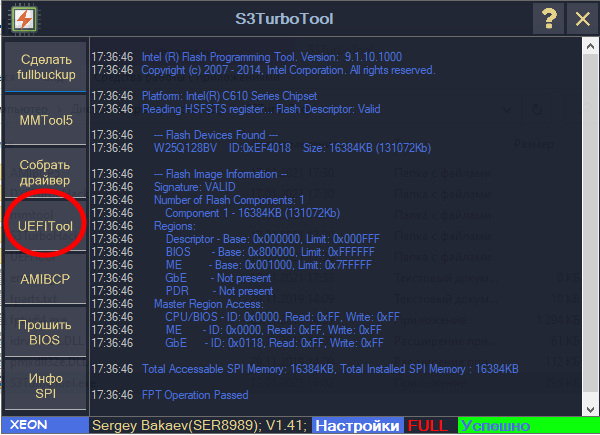
- No S3TurboTool clique em “UEFITool”.

- No UEFITool: File > Open image file → selecione seu BIOS.
- Expanda: “Intel image > BIOS region > 8C8CE578‑… (o último) >”.
- Entre os primeiros ~20 itens, localize o módulo “271DD6F2‑…” conhecido como “PchS3Peim”.
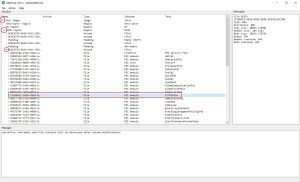
- Clique com o botão direito → “Replace as is…”, então escolha o driver que você construiu (em S3TurboHack).
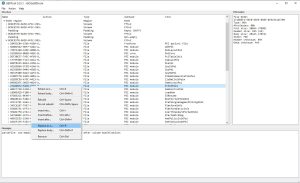
- File > “Save image file”.
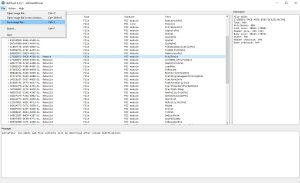
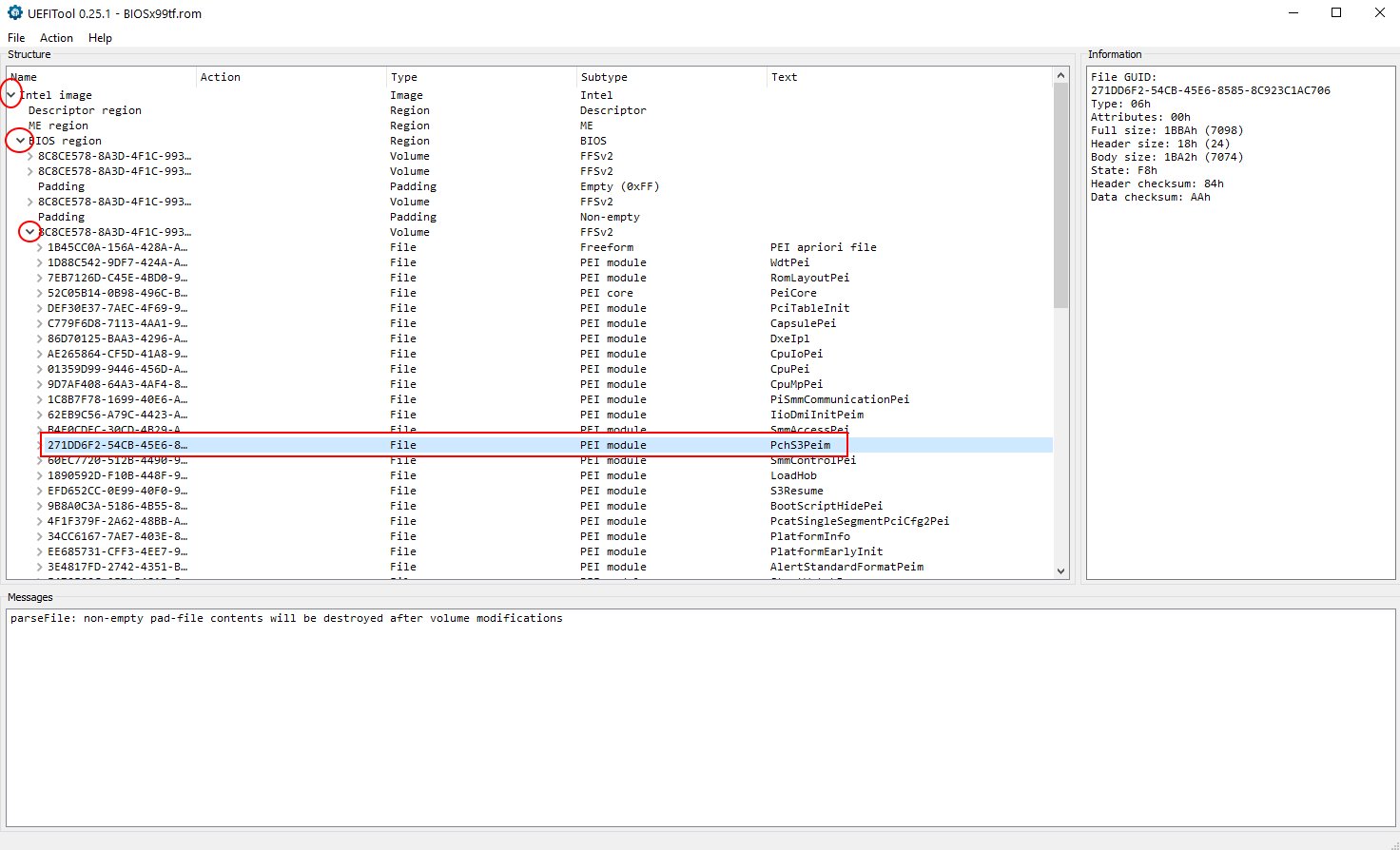
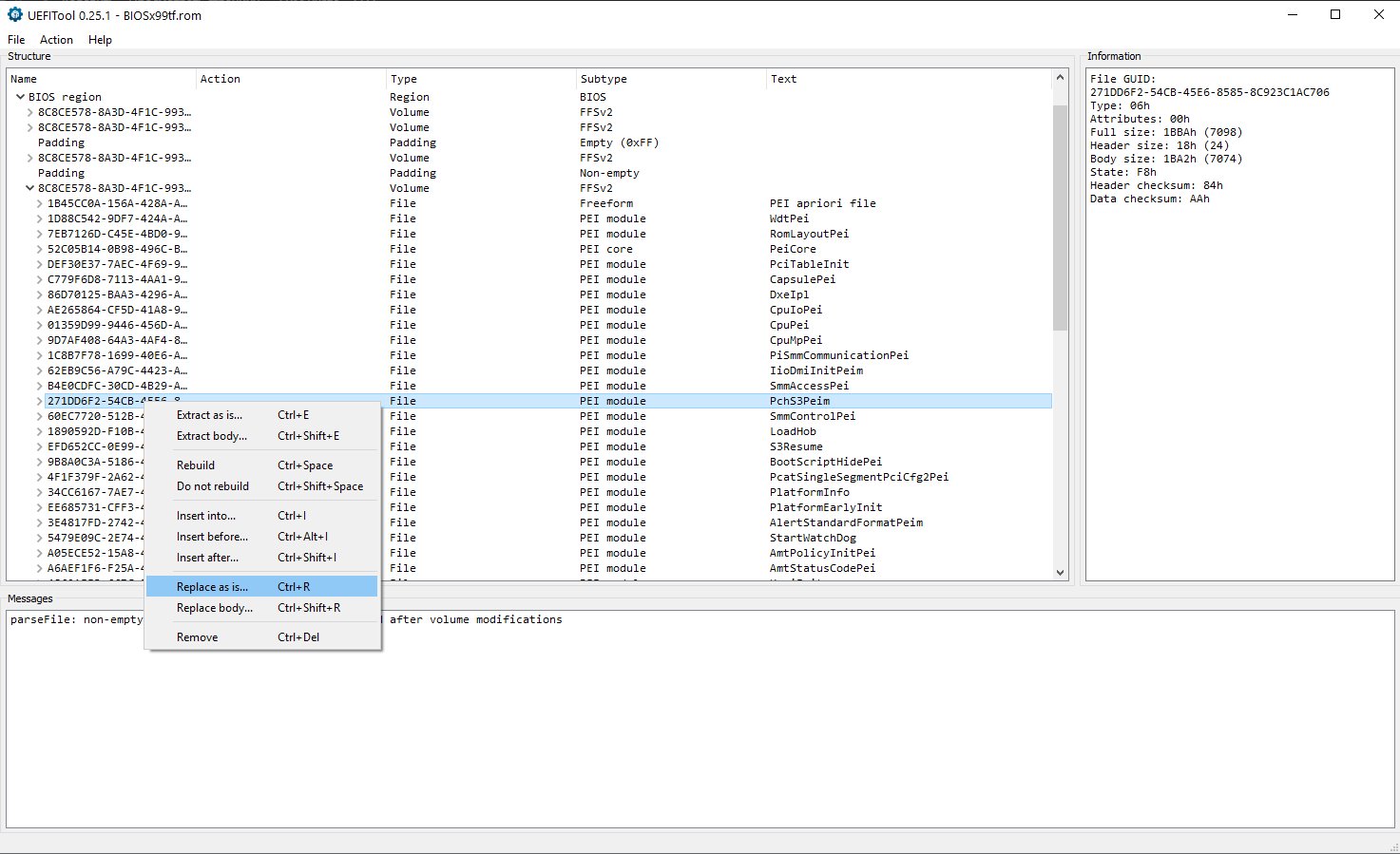
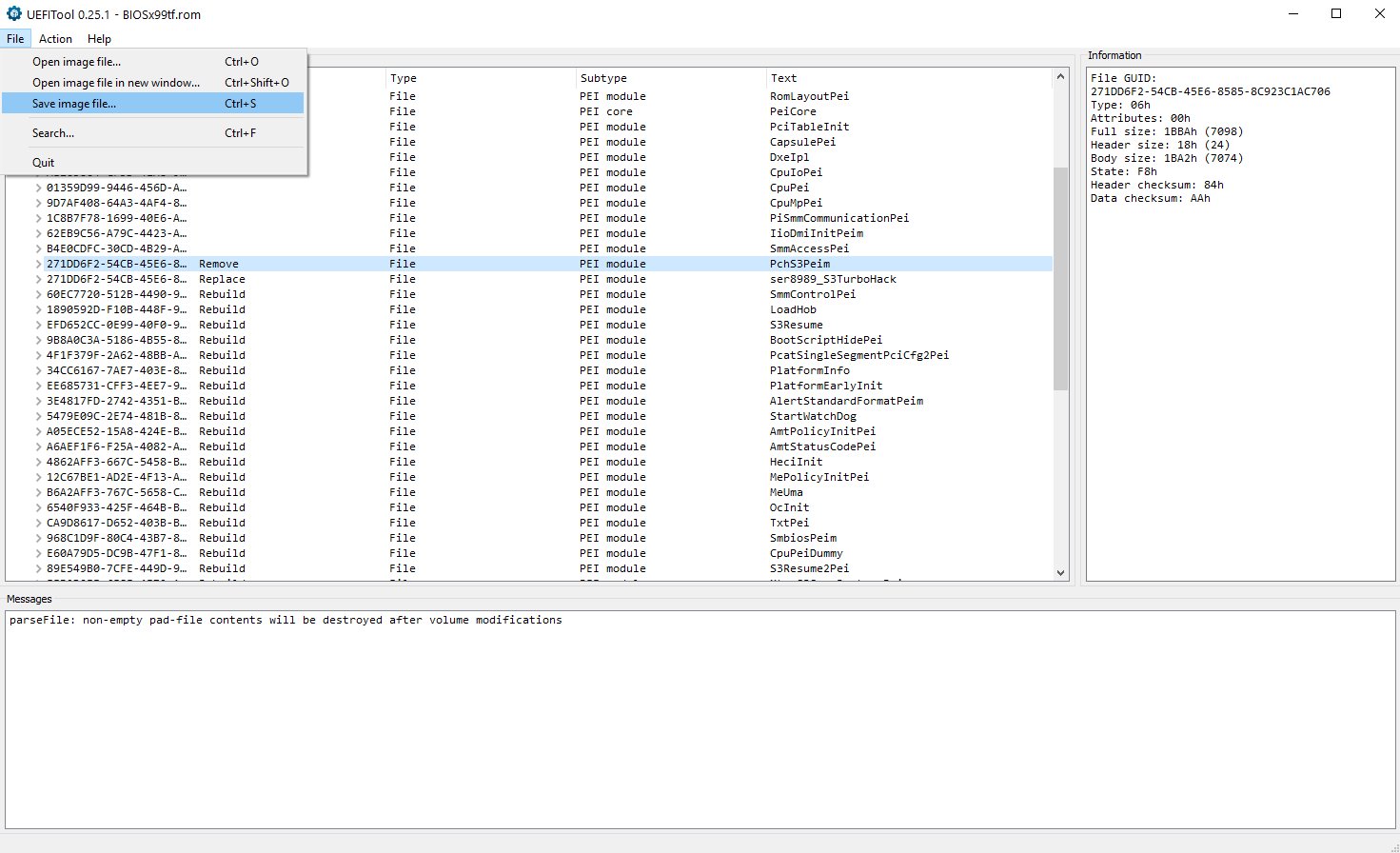
O que fazer se seu BIOS não tem o módulo PchS3Peim. Algumas placas-mãe não incluem este módulo. Nesse caso, use o driver RAW. Você encontrará as instruções abaixo.
Passo 5. Gravar o BIOS
Você não precisa usar o FPT incluído. Pode fazer o flash com qualquer método compatível que aceite uma imagem modificada.
Clique em “Прошить BIOS” (“Flash BIOS”), selecione sua imagem modificada e deixe o processo de flash completar. Reinicie depois.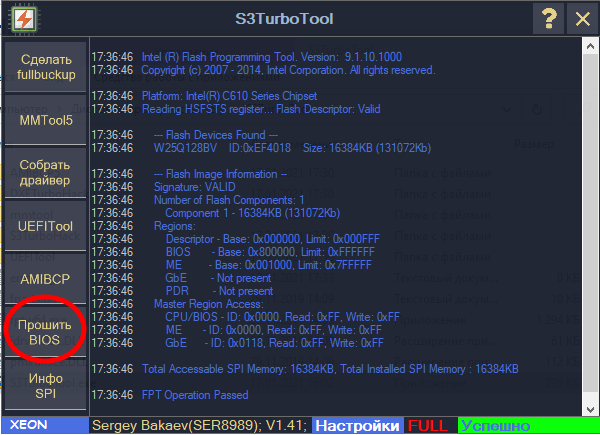
Se o programa mostrar “error 200” durante o flash, não entre em pânico. Provavelmente o caminho do arquivo é muito longo. Mova o arquivo BIOS para a raiz do drive (ex., C:\) e tente novamente.
Passo 6. Verificar
Para verificar, use o HWiNFO para ver frequências por núcleo. Em paralelo, execute um benchmark ou teste de stress (ex., CPU‑Z) para carregar a CPU. 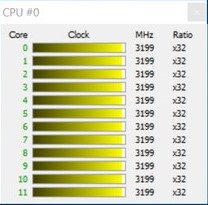 Se tudo funcionou, cada núcleo deve manter o bin turbo máximo da CPU sob carga.
Extra: Como adicionar um driver DXE para sistemas dual‑socket
O S3TurboTool pode construir um driver DXE que funciona corretamente em sistemas dual‑socket (anteriormente tais sistemas requeriam drivers EFI).
- No S3TurboTool clique em “Build driver”.
- Clique no botão DXE (canto superior direito).
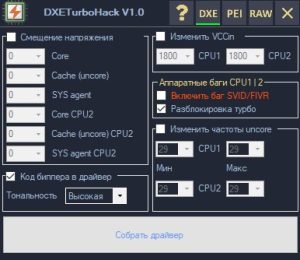
- Configure seus offsets de voltagem. Opcionalmente habilite um tom no power‑on e wake. Clique em “Build driver”.
- No S3TurboTool clique em “UEFITool”.
- No UEFITool, abra sua imagem BIOS.
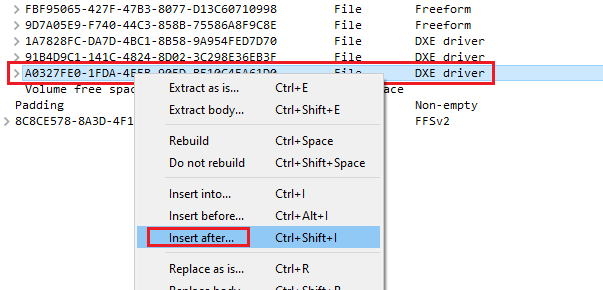
- Expanda: “Intel image > BIOS region > 8C8CE578‑… (segundo de baixo) >”.
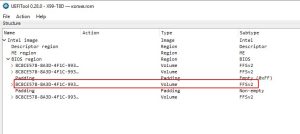
- Role até o final e encontre o último driver DXE na lista.
- Clique com o botão direito → “Insert after…”, então selecione o driver DXE que você construiu (na pasta “DXETurboHack”).
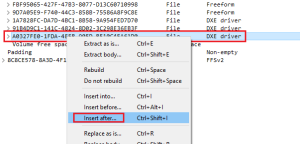
- File > “Save image file…”, salve. O BIOS está pronto para flash. Você pode gravá-lo com o botão correspondente no S3TurboTool.


Extra: Como adicionar um driver RAW para sistemas single‑socket
Use o driver RAW em placas cujo BIOS não possui o módulo PchS3Peim, o que torna impossível o uso do driver PEI.
AVISO! Após instalar um driver RAW, não edite esta imagem BIOS com nenhuma ferramenta. Fazer isso tornará o sistema não inicializável e corromperá o BIOS da placa-mãe; recuperação só será possível com um programador SPI de hardware.
- No S3TurboTool clique em “Build driver”.
- Clique no botão RAW (canto superior direito) e no diálogo selecione seu arquivo BIOS.
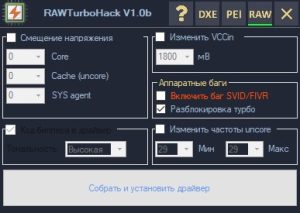
- Configure os offsets de voltagem necessários. Clique em “Build and install driver”.
- Um arquivo BIOS com um novo nome será salvo na mesma pasta e estará pronto para flash. Você pode gravá-lo via o botão correspondente no S3TurboTool.

Instruções em Vídeo
Nota: Os vídeos estão em inglês, mas seguem os mesmos passos descritos neste guia.



Escrito por
Especialista Sênior em Hardware, provando que você não precisa de equipamentos de ponta para jogar. Especialista em atualizações inteligentes e restauração de PCs com orçamento limitado.