
Índice
O que é o Intel FPT?
O Intel Flash Programming Tool (FPT) é um utilitário oficial da Intel para gerenciamento de firmware de placas-mãe. Esta ferramenta permite aos usuários fazer backup da BIOS e gravar novas versões de firmware sem necessidade de programadores externos.
O FPT permite acessar a memória flash SPI via software através do chipset da placa-mãe, tornando os procedimentos de atualização e recuperação da BIOS muito mais simples.
⚠️ Aviso Crítico de Segurança
O Intel FPT apresenta riscos graves. Erros podem danificar permanentemente sua placa-mãe. O processo apaga dados exclusivos, como números de série, endereços MAC e outros identificadores.
Interrupções de energia ou travamentos durante a gravação irão corromper a flash SPI, exigindo um programador de hardware para recuperação. Sempre crie backups e armazene-os com segurança!
Isenção de Responsabilidade: Não assumimos responsabilidade por quaisquer consequências resultantes do uso do FPT. Você executa todas as operações por sua própria conta e risco.
Recursos e Aplicações
Funções Principais
- Criação de Backup: Backups completos da memória flash
- Gravação de Firmware: Escrita de novas versões da BIOS
- Gerenciamento de Regiões: Gravação seletiva de áreas específicas (BIOS, ME, GbE)
- Diagnósticos: Verificação do status da memória flash e proteções
Baixando o Intel FPT
O Intel Flash Programming Tool, juntamente com outros utilitários, está incluído no pacote Intel (CS)ME System Tools.
Além do FPT, o kit de ferramentas inclui:
- MEInfo (exibe versão ME e status de proteção)
- MEManuf (verificação de funcionalidade ME)
- FWUpdate (atualizações locais apenas da região ME)
- FIT (Flash Image Tool) (edição e construção de imagens de firmware)
⚠️ Aviso legal
Estas ferramentas são softwares proprietários de seus respectivos detentores de direitos autorais.
A Intel não as distribui oficialmente para usuários finais e são fornecidas aqui estritamente para fins educacionais e de pesquisa.
O uso é inteiramente por sua conta e risco. Nem o site nem o responsável pelo upload assumem qualquer responsabilidade por possíveis danos, uso indevido ou consequências legais.📦 Observação: Devido a limitações de hospedagem e licenciamento, todos os arquivos de software são compartilhados no nosso canal do Telegram.
Entre para acessar a coleção completa de ferramentas e atualizações em um só lugar.

Após o download, extraia o arquivo, selecione a versão apropriada do FPT e copie para uma pasta dedicada como C:\FPT para acesso conveniente.
Seleção de Versão
O Intel Flash Programming Tool está disponível em várias versões:
| Versão | Propósito | Recomendações |
|---|---|---|
| fpt.exe | DOS/Legacy | Para sistemas antigos e discos de boot |
| fptw.exe | Windows x32 | Sistemas legados de 32 bits |
| fptw64.exe | Windows x64 | Sistemas modernos de 64 bits |
Determinando a Versão ME
Para selecionar a versão correta do FPT, identifique a versão Intel ME da sua placa-mãe. Use o utilitário MEInfo (incluído com ME System Tools) ou HWiNFO:
# Exemplo de comando MEInfo
MEInfoWin64.exe -fwsts
# Procure pela linha FW Version na saída

Alternativa: Abra HWiNFO → Motherboard → Intel ME → ME Version.
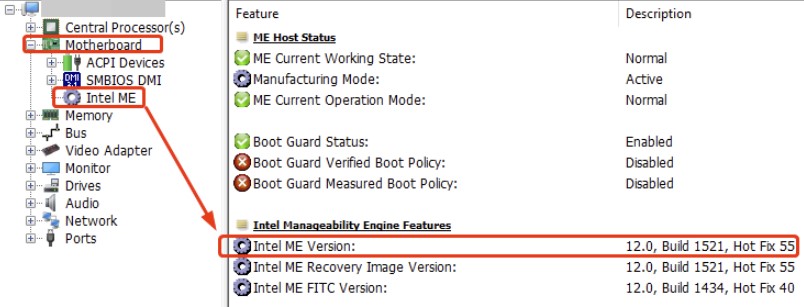
Escolhendo a Versão Compatível do FPT
Sua versão Intel ME determina qual pacote Intel ME System Tools e versão FPT são compatíveis com seu chipset. Compare sua versão ME com a tabela abaixo e use o kit correspondente.
| Versão do ME | Geração da plataforma / PCH | Chipsets típicos | Versão do ME System Tools | Versão do FPT |
|---|---|---|---|---|
| ME 2.x | Core 2 Duo iniciais | Q965, Q963, 945GM | ME System Tools v2.x | FPT v2.x |
| ME 3.x | Core 2 Duo posteriores | Q35, Q33, G33 | ME System Tools v3.x | FPT v3.x |
| ME 4.x | Core 2 Duo tardios | Q45, G45 | ME System Tools v4.x | FPT v4.x |
| ME 5.x | Fim da era Core 2 Duo | P35, P45, G41 | ME System Tools v5.x | FPT v5.x |
| ME 6.x | Core i de 1ª geração (Nehalem) | P55, H55 | ME System Tools v6.x | FPT v6.x |
| ME 7.x | Sandy Bridge (Core i de 2ª geração) | H61, Z68 | ME System Tools v7.x | FPT v7.x |
| ME 8.x | Ivy Bridge (Core i de 3ª geração) | Z77, B75 | ME System Tools v8.x | FPT v8.x |
| ME 9.x | Haswell / X99 | Z87, Z97, X99 | ME System Tools v9.x | FPT v9.x |
| ME 10.x | Haswell Refresh | Q87, Z97 | ME System Tools v10.x | FPT v10.x |
| ME 11.x | Skylake / Kaby Lake | Z170, Z270 | ME System Tools v11.x | FPT v11.x |
| ME 12.x | Coffee Lake | Z370, Z390 | ME System Tools v12.x | FPT v12.x |
| ME 14.x | Tiger Lake / embarcados | OEM | OEM | ME System Tools v14.x | FPT v14.x |
| ME 15.x | Comet Lake / Rocket Lake | Z490, Z590 | ME System Tools v15.x | FPT v15.x |
| ME 16.x | Alder Lake / Raptor Lake | Z690, Z790 | ME System Tools v16.x | FPT v16.x |
Diagnósticos Preliminares
Verificações obrigatórias antes de iniciar o trabalho:
# Verificar compatibilidade e disponibilidade SPI
fptw64 -i

# Verificar status de proteção
fptw64 -status

# Teste de leitura (verificar tamanho da flash)
fptw64 -d test.bin
Interpretações de status comuns:
- ✅ SPI Unlocked / Flash Not Protected — gravação irrestrita possível
- ⚠️ Protected Ranges Active — requer parâmetro
-rewrite - ⚠️ Flash Descriptor Locked — acesso limitado a algumas regiões
- ❌ BIOS Guard Active — proteção de escrita da BIOS habilitada
- ❌ SPI Access Denied — gravação por software impossível
Em alguns laptops OEM e placas-mãe de marca, o SPI pode estar completamente bloqueado. Nesses casos, é necessário um programador de hardware externo para gravação.
Medidas de Segurança Antes da Gravação
Antes de começar:
- Criar backup completo:
fptw64 -d backup_ANOMESDIA.bin - Verificar tamanho do arquivo (deve ser 8–32 MB dependendo da placa-mãe)
- Copiar backup para armazenamento separado ou nuvem
- Registrar informações da placa-mãe (modelo, número de série)
Durante a gravação:
- NÃO desligue o computador
- NÃO execute outros programas
- Garanta alimentação estável (UPS recomendado)
- Aguarde a conclusão completa do processo (FPT Operation Passed)

Após a gravação:
- Recomendamos executar um reset de fábrica
- Verificar inicialização do sistema e funcionalidade principal
Cenários Práticos
Cenário 1: Criando Backup
Preparação:
- Abrir Prompt de Comando do Windows como administrador
- Navegar para a pasta FPT:
cd C:\FPT
Criando backup:
# Verificar SPI
fptw64 -i
# Backup completo
fptw64 -d original_backup.bin
# Verificar arquivo
dir original_backup.bin
Armazenamento:
- Copiar backup para mídia externa
- Verificar tamanho do arquivo
Cenário 2: Gravação de BIOS
Preparação:
# Verificar status SPI
fptw64 -i
Processo de gravação:
# Gravação padrão
fptw64 -f new_firmware.bin

# Gravar com verificação
fptw64 -f new_firmware.bin -verify

# Se ocorrerem erros de acesso
fptw64 -f new_firmware.bin -rewrite

# Gravar apenas região BIOS
fptw64 -f new_firmware.bin -bios
Após a gravação:
- Aguardar conclusão
- Reiniciar sistema
- Verificar a BIOS
Uso Avançado
Extração de Regiões
# Região BIOS
fptw64 -d bios_backup.bin -bios

# Região ME
fptw64 -d me_backup.bin -me

# Região GbE
fptw64 -d gbe_backup.bin -gbe
Gravação de Regiões
# Apenas BIOS
fptw64 -f bios_only.bin -bios

# Apenas ME
fptw64 -f me_region.bin -me

# Apenas GbE
fptw64 -f gbe_region.bin -gbe
Erros Comuns e Soluções
Error 25: The host CPU does not have read access to the target flash area
Ocorre quando o processador é impedido de ler a região da flash por travas de segurança: configurações do Flash Descriptor (FD) bloqueadas ou Protected Range Registers (PRR) definidas pelo BIOS ou pela Intel ME.
Correção: Verifique as configurações da BIOS para opções de desabilitar proteções de leitura ou BIOS Lock, se disponíveis. Use UEFITool para modificar o firmware da BIOS e ajustar os parâmetros do FD ou PRR para permitir acesso de leitura. Se os métodos por software não funcionarem, use um gravador SPI (ex: CH341A) para ler diretamente o chip flash, contornando restrições de software.
Error 26: The host CPU does not have write access to the target flash area
Ocorre quando o processador não consegue gravar na flash, geralmente por causa do BIOS Lock, dos PRR ou de configurações do FD que protegem regiões críticas como a BIOS ou ME.
Correção: Procure as configurações da BIOS para desabilitar proteções de escrita ou BIOS Lock, se acessíveis. Modifique o firmware da BIOS com UEFITool para remover restrições no FD ou PRR. Se os métodos por software não funcionarem, use um gravador SPI para gravar diretamente no chip flash.
Error 103: There are no supported SPI flash devices installed
Esse erro é diferente dos anteriores — não é uma questão de proteção ou permissões. O FPT simplesmente não reconhece o chip de flash SPI usado na sua placa. Isso é comum em placas X99 chinesas, onde os fabricantes passaram a usar chips de flash mais baratos (XMC, GallopMem, Fudan e marcas semelhantes) que não constam no banco de dados de peças do FPT.
Correção: Esse erro tem uma correção dedicada e testada, que envolve editar uma linha do fparts.txt do FPT — veja nosso guia completo: Corrigindo o erro do Intel FPT “Error 103: No Supported SPI Flash Device”.
Error 167: BIOS has enabled Protected Range Registers
Indica que o BIOS configurou Protected Range Registers (PRR) para bloquear o acesso do FPT à flash, protegendo regiões como a BIOS ou ME contra alterações não autorizadas.
Correção: Verifique as configurações da BIOS para desabilitar PRR ou BIOS Lock se as opções estiverem disponíveis. Use UEFITool para editar o firmware da BIOS e desabilitar PRR ou proteções relacionadas. Se o acesso continuar bloqueado, use um gravador SPI para gravar diretamente o firmware modificado.
Error 280: Failed to disable write protection for the BIOS region
Ocorre quando o FPT não consegue desabilitar a proteção de escrita na região da BIOS, geralmente por causa de configurações do FD bloqueadas ou restrições da Intel ME definidas pelo fabricante.
Correção: Verifique as configurações da BIOS para opções de desabilitar proteção de escrita ou BIOS Lock. Use UEFITool para modificar o firmware da BIOS e desbloquear os parâmetros do FD ou PRR. Se os métodos por software não funcionarem, use um gravador SPI para gravar o chip diretamente.