Índice
Na maioria dos firmwares de fábrica para placas‑mãe chinesas LGA2011‑3/X99, o clock base (BCLK) não é exatamente 100 MHz por padrão. Ele costuma ser ligeiramente menor, por exemplo, 99,87 MHz. Isso não tem impacto significativo no desempenho, mas muitos usuários preferem ver números redondos nas ferramentas de monitoramento e overlays de jogos.
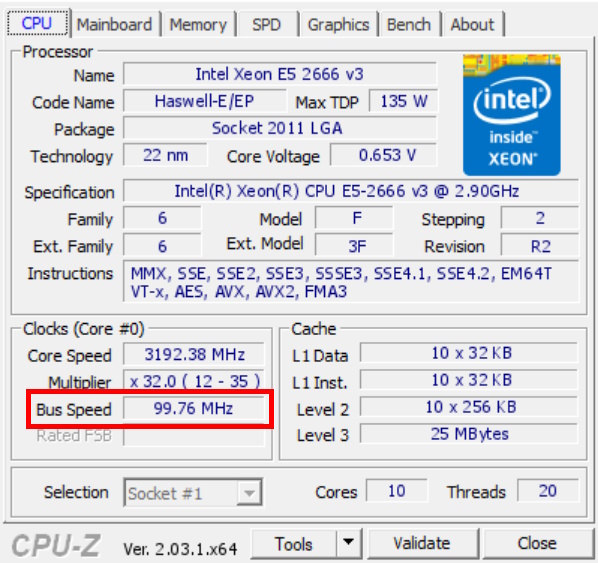
Abaixo está um método seguro e reproduzível para ajustar o BCLK relatado para exatamente 100,00 MHz usando o Flash Image Tool (FIT) do pacote Intel ME System Tools e um dump da BIOS.
⚠️ Aviso Os resultados não são garantidos e você é o único responsável pelas consequências. Fazer flash de uma BIOS modificada pode inutilizar (“brickar”) sua placa‑mãe se algo der errado. Sempre mantenha um backup verificado e tenha um plano de recuperação (programador SPI).
O que você precisa
- Um dump da sua BIOS (backup).
- Intel ME System Tools compatível com a sua versão do firmware ME (contém o Flash Image Tool e o Flash Programming Tool).
- Software de monitoramento para verificar o BCLK: HWiNFO64 / AIDA64 / CPU‑Z ou similar.
- Recuperação opcional: programador SPI.
Passo 1 — Identifique sua versão do ME
Baixe o arquivo do ME System Tools necessário aqui, mas primeiro determine a versão do firmware Management Engine (ME) usada pela BIOS que você vai modificar. Use um ou mais dos métodos abaixo.
- Configuração da BIOS (Setup) — preferível, se disponível: Muitas placas mostram na página Main/Information ou em Advanced → PCH‑FW Configuration como “ME FW Version”.
- HWiNFO64 (Windows): Abra HWiNFO → Motherboard → Intel ME → “ME Firmware Version”. Mostra a versão exata do FW (ex.: 9.1.37.1002).
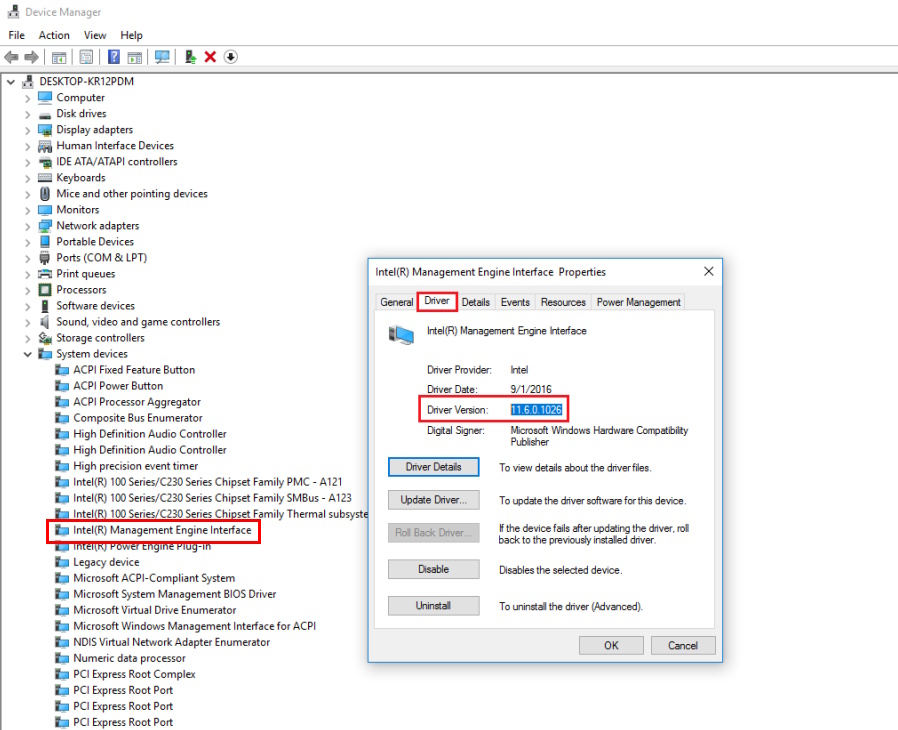
- Gerenciador de Dispositivos (heurística rápida): Windows → Gerenciador de Dispositivos → Dispositivos do sistema → Intel Management Engine Interface → Driver. A versão do driver pode indicar o ramo (branch) do ME, mas não é a versão do firmware; confirme com HWiNFO ou MEInfo.
Dica: A maioria das placas X99 usa o ramo de firmware 9.1 e requer o pacote Intel ME System Tools v9.1. Sempre verifique a sua versão exata antes de prosseguir.
Baixar o ME System Tools
⚠️ Aviso legal
Estas ferramentas são softwares proprietários de seus respectivos detentores de direitos autorais.
Não são distribuídas oficialmente aos usuários finais e são fornecidas aqui estritamente para fins educacionais e de pesquisa.
O uso é inteiramente por sua conta e risco. Nem o site nem o responsável pelo upload assumem qualquer responsabilidade por possíveis danos, uso indevido ou consequências legais.
📦 Observação: Devido a limitações de hospedagem e licenciamento, todos os arquivos de software são compartilhados pelo canal no Telegram.
Entre para acessar a coleção completa de ferramentas e atualizações em um só lugar.

Passo 2 — Faça backup da sua BIOS
Use a ferramenta Intel Flash Programming Tool (FPT/FPTw) para gerar um dump da sua BIOS.
Normalmente, o comando é:
fptw64 -d backup_original.bin
Para mais informações sobre a Intel Flash Programming Tool (FPT) e seus comandos, veja nosso guia.
Passo 3 — Edite a BIOS no Flash Image Tool (FIT)
- Abra o FIT, aceite os termos e carregue o dump da sua BIOS.
- Na árvore à esquerda, navegue até: ME Region → Configuration → Integrated Clock Controller → ICC Profile 0 – User Profile → DMI and PCIe Clock Settings.
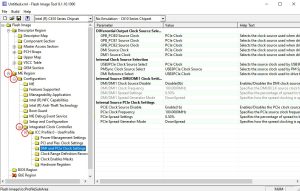
- Encontre o parâmetro PCIe Spread Settings e defina‑o para 0,00%.
- No Flash Image Tool, clique em “Build” → “Build Image”. A BIOS modificada será salva na pasta “Build” como “outimage.bin”.

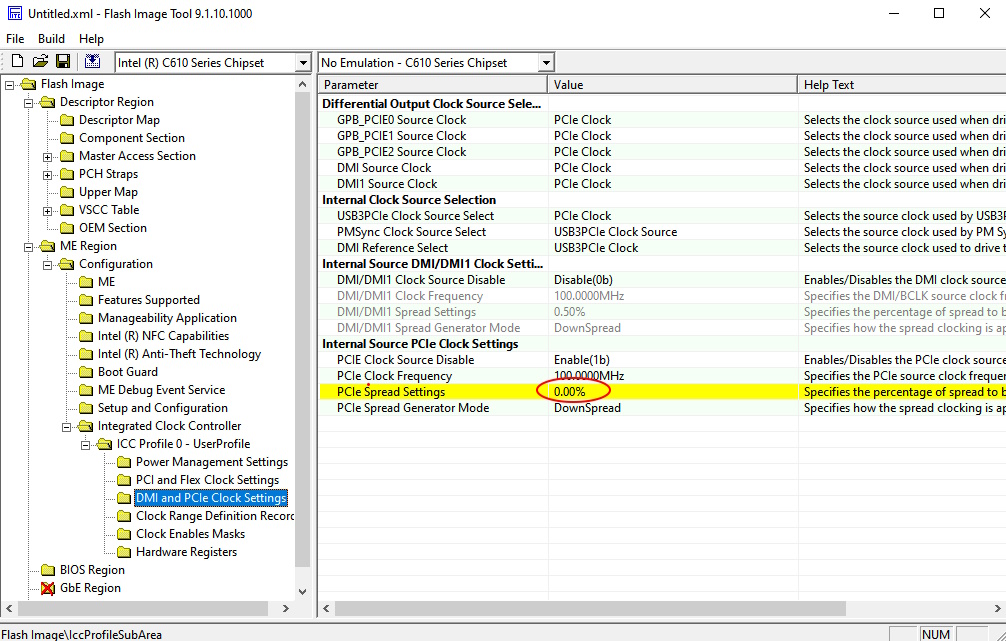
Nota sobre múltiplos perfis ICC: Algumas imagens mostram várias entradas “ICC Profile X”. O ativo é tipicamente “Profile 0 – User Profile”. Se as mudanças não tiverem efeito após o flash, repita a edição para outros perfis também (ex.: Profile 1), mantendo as configurações consistentes.
Passo 4 — Faça o flash da BIOS modificada
Com o FPTw você pode gravá‑la com:
fptw64 -f outimage.bin
Não interrompa a alimentação durante o processo. Após o flash, recomendamos restaurar os padrões de fábrica da BIOS.
Passo 5 — Verifique o resultado
- Inicie o Windows e abra HWiNFO / AIDA64 / CPU‑Z. Verifique “Bus Clock”/BCLK. Agora deve indicar 100,00 MHz.
- Se nada mudou e o BCLK continua abaixo de 99,75 MHz, recursos de virtualização do Windows podem estar forçando um clock efetivo menor.
Se você fez tudo corretamente, mas o clock base não mudou e está abaixo de 99,75 MHz, desative certos componentes do Windows descritos abaixo e reinicie.
Por que o clock base pode ficar abaixo de 99,75 MHz
A causa mais comum é o Hyper‑V ativo (e recursos de virtualização relacionados) no Windows.
Como desativar o Hyper‑V (GUI)

- Abra o Painel de Controle.
- Vá para “Programas” → “Programas e Recursos”.
- Clique em “Ativar ou desativar recursos do Windows”.
- Expanda “Hyper‑V” → “Plataforma do Hyper‑V”.
- Desmarque Hipervisor do Hyper‑V.
- No Windows 10 Home, desmarque Plataforma do Hipervisor do Windows.
- Reinicie o PC.
Opcional: controles por linha de comando
Você pode controlar se o Hyper‑V inicia na inicialização sem desinstalá‑lo. Nesse modo, o Hyper‑V permanece instalado, porém inativo. Usar a ferramenta de linha de comando bcdedit para alterar o Boot Configuration Data (BCD) impede que o hipervisor do Hyper‑V seja carregado antes do Windows. O BCDEdit gerencia o repositório BCD, que define parâmetros de inicialização, aplicativos de boot e entradas de menu. Quando você desativa o Hyper‑V via BCD, o recurso permanece instalado, mas não inicia. Como o Hyper‑V é um hipervisor do tipo 1 que normalmente carrega antes do Windows, essa abordagem simplesmente impede que ele seja executado durante a inicialização. Você pode reativá‑lo depois sem reinstalar.
Desative temporariamente o carregamento do hipervisor e reinicie:
bcdedit /set hypervisorlaunchtype off
Reative depois com:
bcdedit /set hypervisorlaunchtype auto
Outros recursos que podem reduzir o clock do barramento — o que são e o que acontece se você desativá‑los
- Windows Sandbox
O que é: Uma área de trabalho descartável e isolada que executa aplicativos não confiáveis em uma VM temporária usando o Hyper‑V. Tudo é apagado quando você fecha.
Disponibilidade: Windows 10/11 Pro, Enterprise, Education (1903+). Não disponível no Home.
Se você desativar: Você perde o aplicativo Sandbox. Sem impacto amplo na segurança do sistema; aplicativos comuns continuam funcionando. - Isolamento do núcleo → Integridade de memória (HVCI)
O que é: Um recurso de segurança baseado em virtualização que usa o hipervisor do Hyper‑V para isolar a memória do kernel e bloquear drivers não assinados/inseguros (Hypervisor‑Enforced Code Integrity). Frequentemente ativado por padrão no Windows 11 se o hardware suportar.
Disponibilidade: Windows 10/11 Home/Pro/Enterprise em hardware compatível (SLAT/virtualização habilitada).
Se você desativar: Melhora a compatibilidade com drivers antigos/não assinados e pode reduzir ligeiramente o overhead, mas diminui a proteção contra malware de nível kernel e exploits de driver. O Segurança do Windows avisará que a Integridade de memória está desativada; algumas políticas corporativas podem exigi‑la. - Plataforma de Máquina Virtual (VMP) / WSL 2
O que é: Um componente opcional do Windows que fornece serviços de VM subjacentes. Exigido pelo WSL 2, Docker Desktop (back‑end WSL 2) e Subsistema do Windows para Android (WSA) no Windows 11. Depende do hipervisor do Hyper‑V.
Disponibilidade: Windows 10 (1903+) e Windows 11, todas as edições (Home/Pro/Enterprise) em hardware compatível.
Se você desativar: Distros do WSL 2 não iniciarão; o Docker Desktop com back‑end WSL 2 não funcionará; o WSA não será executado. Use apenas se não precisar dessas cargas de trabalho durante os testes; você pode reativar depois.
Nota: Todos os três recursos dependem da camada de hipervisor do Hyper‑V. Desativá‑los (e/ou definir bcdedit /set hypervisorlaunchtype off) pode ajudar a testar a leitura do BCLK. Você pode reativá‑los depois via “Ativar ou desativar recursos do Windows” ou restaurando a configuração do BCDEdit para auto.
Solução de problemas e dicas
- Ainda não exatamente 100,00: uma leitura de 99,99–100,01 já é perfeita. Pequenas variações são normais devido à tolerância do oscilador e ao ruído/jitter de medição.
- Sem a entrada “PCIe Spread Settings” no FIT: confirme que você carregou a versão ME/FIT correta para a sua imagem. Em algumas imagens a configuração pode aparecer com nome um pouco diferente (ex.: “Spread %”, “Downspread”).
- Múltiplos perfis ICC: repita a alteração “0,00%” para todos os perfis visíveis (Profile 0/1/2) para garantir a consistência.
Restaurar ao original (se necessário)
- Restaure seu backup:
fptw64 -f backup_bios.bin
Se o sistema não iniciar, recupere com um programador SPI.

Escrito por
Especialista Sênior em Hardware, provando que você não precisa de equipamentos de ponta para jogar. Especialista em atualizações inteligentes e restauração de PCs com orçamento limitado.