O que é TPM 2.0 e para que serve?
TPM 2.0 (Trusted Platform Module) é um chip de segurança baseado em hardware que armazena com segurança chaves de criptografia, senhas e dados de autenticação. Ele ajuda a proteger o sistema contra violação e ativa recursos essenciais como criptografia de unidade com o BitLocker, Secure Boot e Windows Hello. No Windows 11, a Microsoft exige oficialmente o TPM 2.0 como parte da base de segurança, embora o sistema ainda possa ser instalado e usado sem ele por meio de alguns métodos de contorno.
Além dos requisitos do sistema operacional, alguns sistemas anti-cheat modernos para jogos online passaram a depender do TPM 2.0 para verificações de integridade e autenticação do jogador. Isso significa que, sem um módulo TPM funcional, certos títulos multiplayer podem se recusar a iniciar ou funcionar com recursos limitados. Para usuários de placas‑mãe X99 chinesas, instalar um módulo TPM 2.0 compatível garante plena compatibilidade com o Windows 11 e prepara o sistema para novas tecnologias de segurança e anti-cheat.
TPM 2.0 em placas‑mãe chinesas
Fabricantes chineses produzem placas LGA2011‑3 desde 2019, quando o TPM ainda não era um tema quente. Em linhas gerais, os modelos existentes se encaixam em três categorias:
- Placas sem conector TPM e sem conector JLPC/DEBUG
- Placas com conector TPM que suportam totalmente módulos TPM 2.0
- Placas sem conector TPM, mas com conector JLPC/DEBUG
Placas sem conector TPM e sem conector JLPC/DEBUG
Esta categoria inclui principalmente os modelos mais baratos, embora algumas revisões de placas populares também omitam esses conectores. Infelizmente, nesse caso não há como adicionar a funcionalidade TPM 2.0. A única solução é trocar a placa‑mãe ou migrar para outra plataforma.
Placas com conector TPM 2.0 completo
Esses modelos começaram a aparecer em 2024, incluindo projetos totalmente novos e novas revisões de placas já conhecidas.
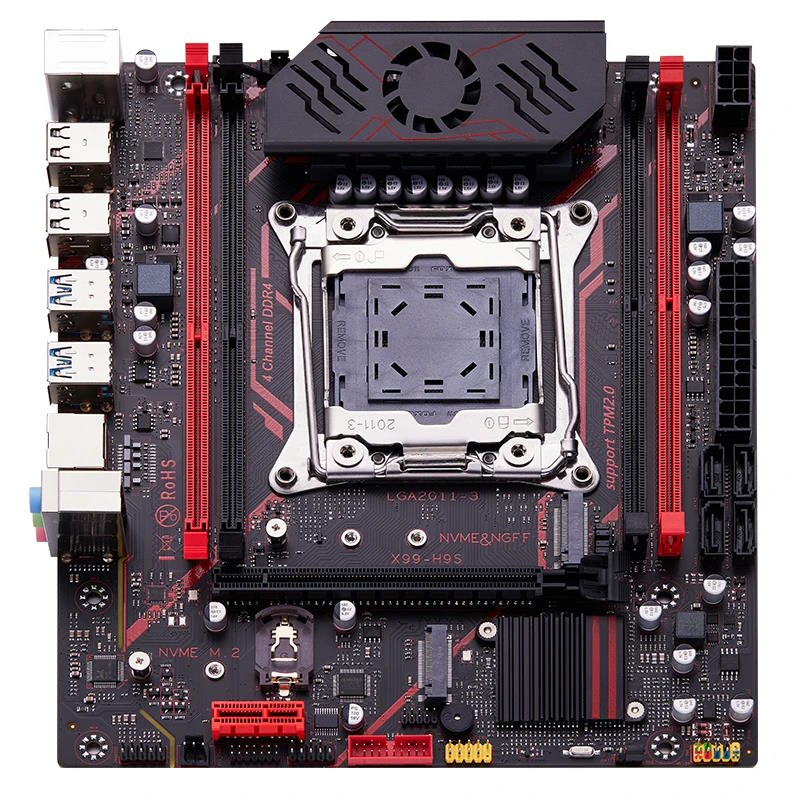
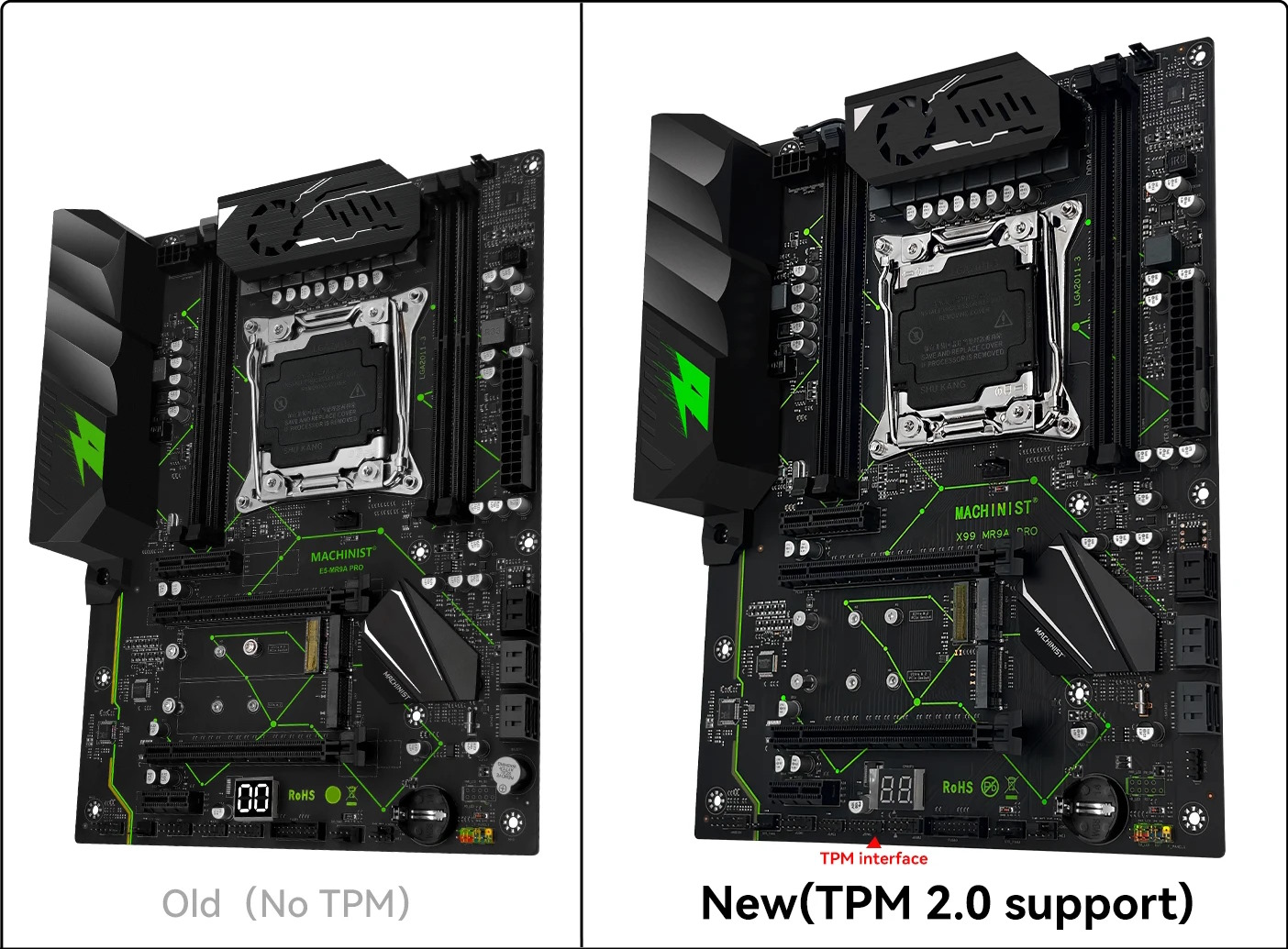
Este é o modo mais conveniente de obter um TPM 2.0 funcional. O BIOS já inclui tudo o que é necessário; basta comprar um módulo compatível (os vendedores geralmente listam os modelos compatíveis), instalá‑lo e fazer as configurações básicas no BIOS.
Depois disso, nenhuma etapa adicional é necessária — tudo funcionará como previsto.
Placas sem conector TPM 2.0, mas com conector JLPC/DEBUG
Esta é a categoria mais ampla de placas‑mãe. O conector JLPC/DEBUG pode ser usado para dispositivos externos como placas POST ou módulos TPM 2.0, mas nem sempre é simples.
Para funcionar corretamente, é preciso atender a algumas condições:
- Conhecer o pinout (mapeamento de pinos) do JLPC/DEBUG.
- O BIOS da sua placa‑mãe precisa ter suporte a TPM e Secure Boot.
É impossível garantir 100% que um módulo vai inicializar e funcionar. Lembre‑se de que estamos lidando com hardware chinês, sujeito a surpresas e armadilhas. Pode haver placas em que, mesmo com o conector necessário e um BIOS compatível, não seja possível obter o funcionamento adequado do TPM.
Determinando o pinout
Há duas variantes mais comuns do conector JLPC/DEBUG: em algumas placas falta o pino 9; em outras, falta o pino 10.
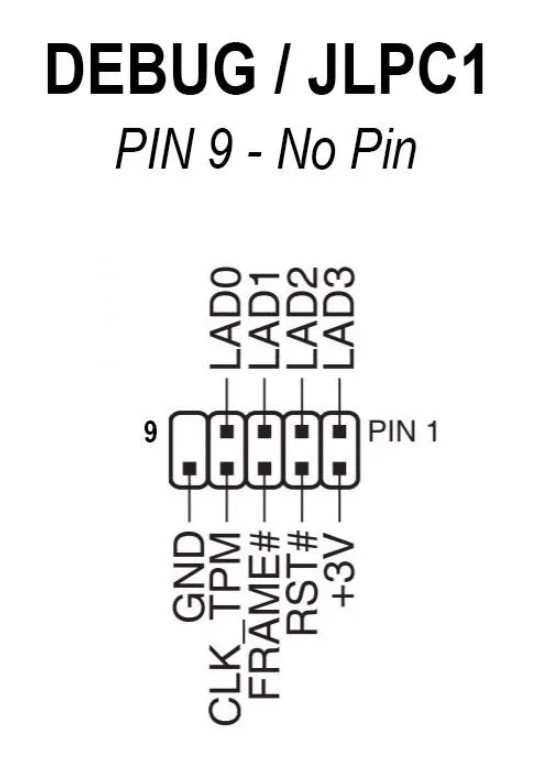
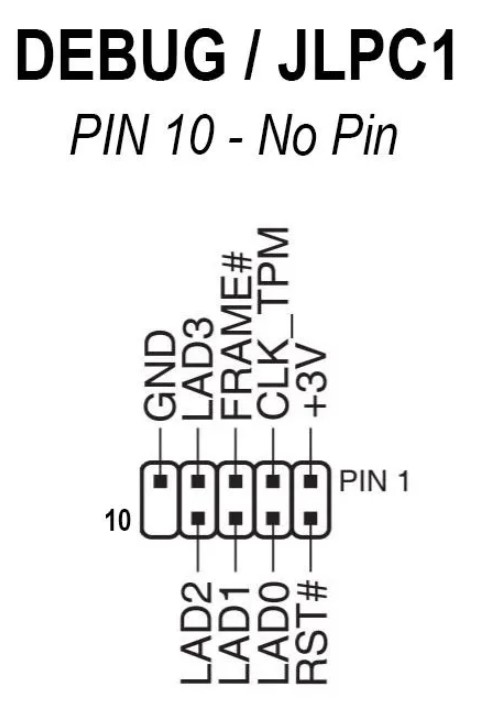
Aviso importante: não existem padrões unificados entre as placas chinesas, então podem existir outros pinouts menos comuns. Para ter certeza, recomendamos verificar o pinout do conector com um multímetro (instruções abaixo). Isso é especialmente importante em placas raras, mas até modelos populares podem mudar o pinout conforme a revisão.
O pinout “sem o pino 9” é o mais comum. Placas conhecidas com esse pinout:
| Fabricante | Modelo |
| Machinist | E5-K9 V2.1 |
| Machinist | X99-P4 |
| Machinist | X99-MR9A |
| Machinist | X99-MR9A Pro |
| Machinist | X99-MR9A PRO MAX |
| Machinist | X99-RS9 |
| Machinist | X99-MR9D |
| Machinist | E5-MR9D PLUS |
| Machinist | E5-MR9S |
| Qiyida | ED4 |
| Qiyida | D4 (Branca) |
| Qiyida | E5-A99 |
| ZSUS | X99-8D4 |
| ZSUS | X99-P4 |
| HUANANZHI | X99-8M-F |
| HUANANZHI | X99-BD4 |
| ATERMITER | E5-AS9 |
| Kllisre | X99 E5-F4 |
| Mucai | X99-P4 |
| JGINYUE | X99M GAMING D4 |
| Outras | X99 V203 |
O pinout “sem o pino 10” é menos comum. Placas conhecidas com esse pinout:
| Fabricante | Modelo |
| HUANANZHI | X99-QD4 |
| HUANANZHI | X99-F8 |
| HUANANZHI | X99-T8 |
| HUANANZHI | X99-TF |
| ATERMITER | X99-D4 |
Para ter mais certeza, recomendamos não confiar apenas nas tabelas e determinar o pinout por conta própria. Você pode usar o método visual (para conectores com um pino ausente) ou a verificação com multímetro (mais precisa).
Método visual (para conectores JLPC/DEBUG com pino ausente)
Inspecione o conector e encontre o Pino 1 — geralmente marcado por uma seta ou por uma ilha quadrada. A numeração segue assim:
Primeira fileira: 1 3 5 7 9
Segunda fileira:  2 4 6 8 10
Em seguida, localize o pino ausente. Isso permite identificar qual das duas variantes de pinout sua placa utiliza. Se os 10 pinos estiverem presentes, use um multímetro para determinar o pinout.

Verificação com multímetro (mais precisa)
Você vai precisar de:
- Um multímetro (modo de tensão CC, e continuidade/resistência)
- Uma fonte ATX (conectada) — placa em modo de espera (standby; não é necessário iniciar o sistema)
- Uma ponta/agulha fina para encostar com precisão nos pinos do conector
Instruções:
- Preparação: conecte a fonte à placa. Não é necessário ligar o sistema.
- Encontre o Pino 1: normalmente marcado por uma ilha quadrada ou seta.
- Encontre o terra (GND): coloque o multímetro em continuidade ou resistência. Encoste uma ponta no terra metálico (parafuso, dissipador, gabinete) e use a outra para checar cada pino do JLPC. O pino que indicar curto/0 Ω é o GND.
- Meça +3,3 V: mude para tensão CC e meça a voltagem entre o GND encontrado e os pinos vizinhos, um a um. Procure por ≈+3,3 V (normalmente 3,2–3,4 V).
- Conclusão:
- Se +3,3 V estiver no Pino 2, é a variante “Pino 9 ausente”.
- Se +3,3 V estiver no Pino 1, é a variante “Pino 10 ausente”.
Observação: se não encontrar +3,3 V, ligue a placa — em algumas placas a linha do JLPC/DEBUG só fica energizada com o sistema ligado.
Tabela de referência rápida
| Variante da placa | Onde há +3,3 V | Onde há GND |
|---|---|---|
| Pino 9 ausente | Pino 2 | Pino 10 |
| Pino 10 ausente | Pino 1 | Pino 9 |
Encontrando um módulo compatível
Há muitos módulos à venda que podem ser compatíveis com os pinouts comuns do JLPC/DEBUG. Veja alguns exemplos.
A maioria das placas usa passo de 2,54 mm; leve isso em conta ao escolher o módulo.
Opções mais convenientes
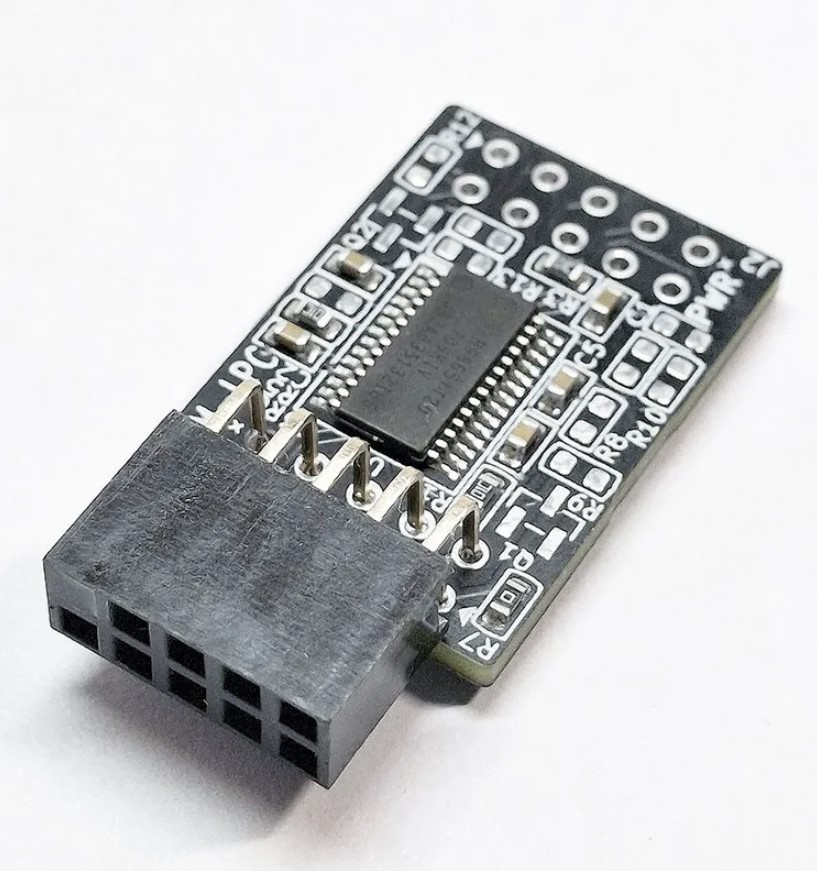
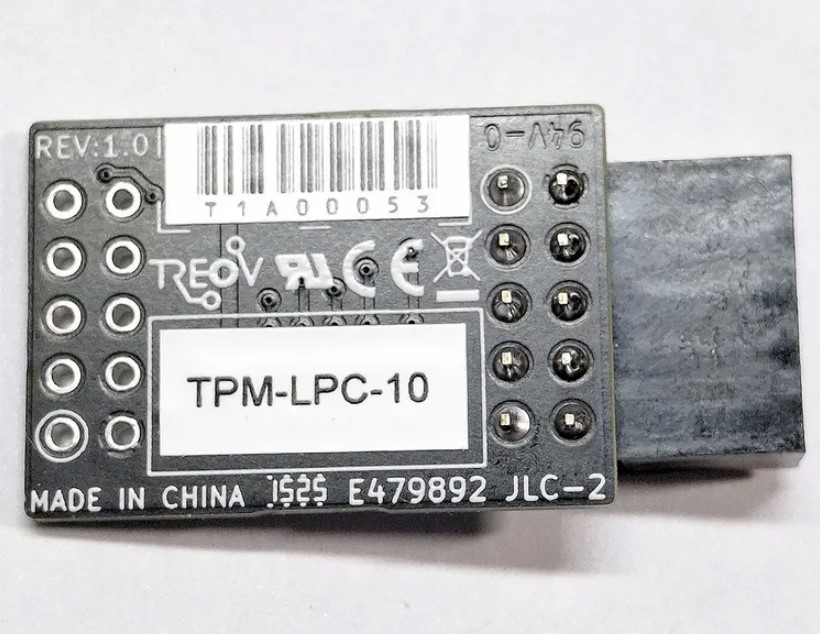
São as mais práticas porque não exigem modificações e provavelmente foram projetadas especificamente para placas X99 chinesas com conectores JLPC/DEBUG que têm um pino ausente. Infelizmente, são difíceis de encontrar (no momento da escrita, só localizamos em alguns marketplaces russos obscuros). Esses modelos usam o controlador Infineon (IFX) SLB9665TT20.
Use a busca reversa de imagens para encontrar vendedores na sua região.
Para placas sem o pino 9:
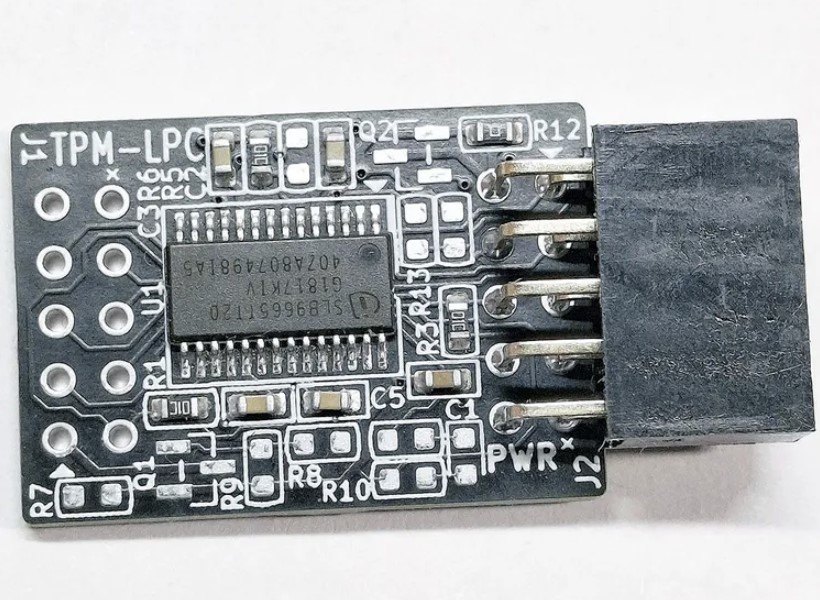
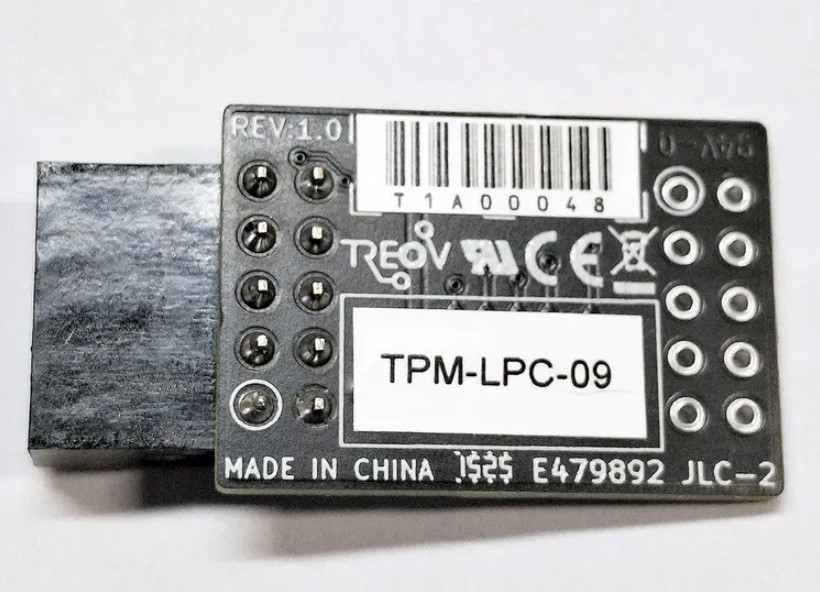

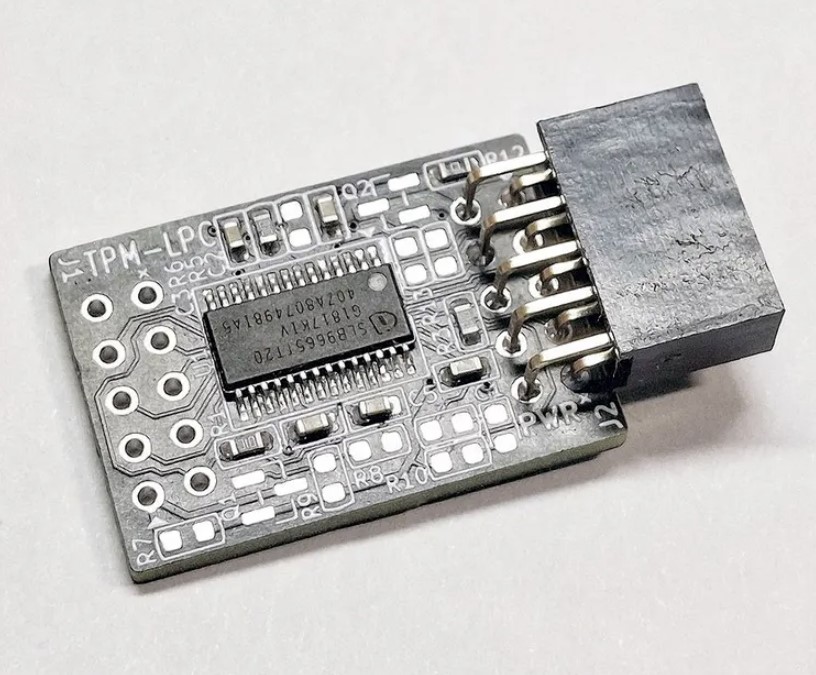
Para placas sem o pino 10:
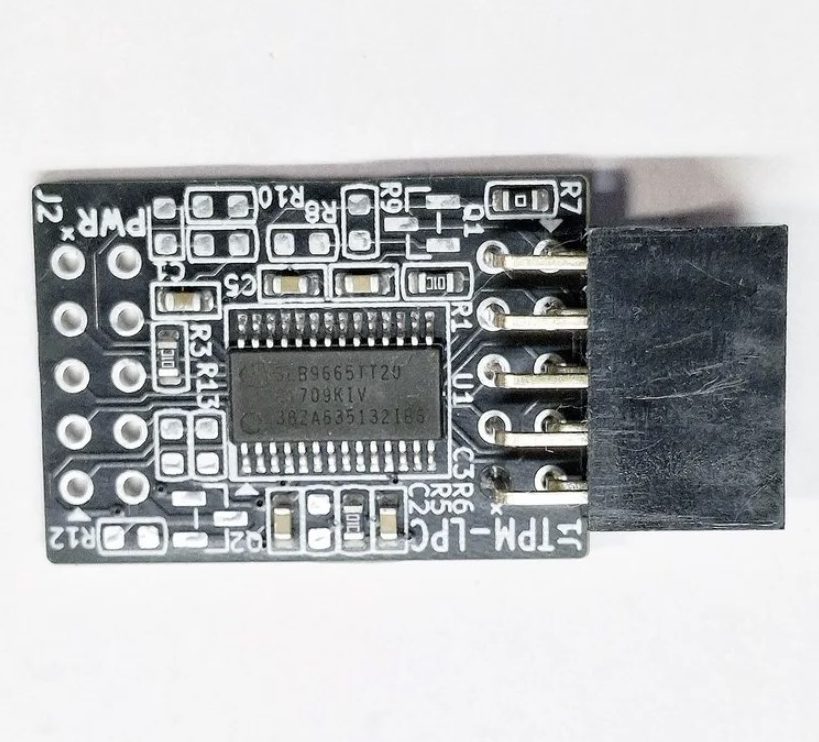

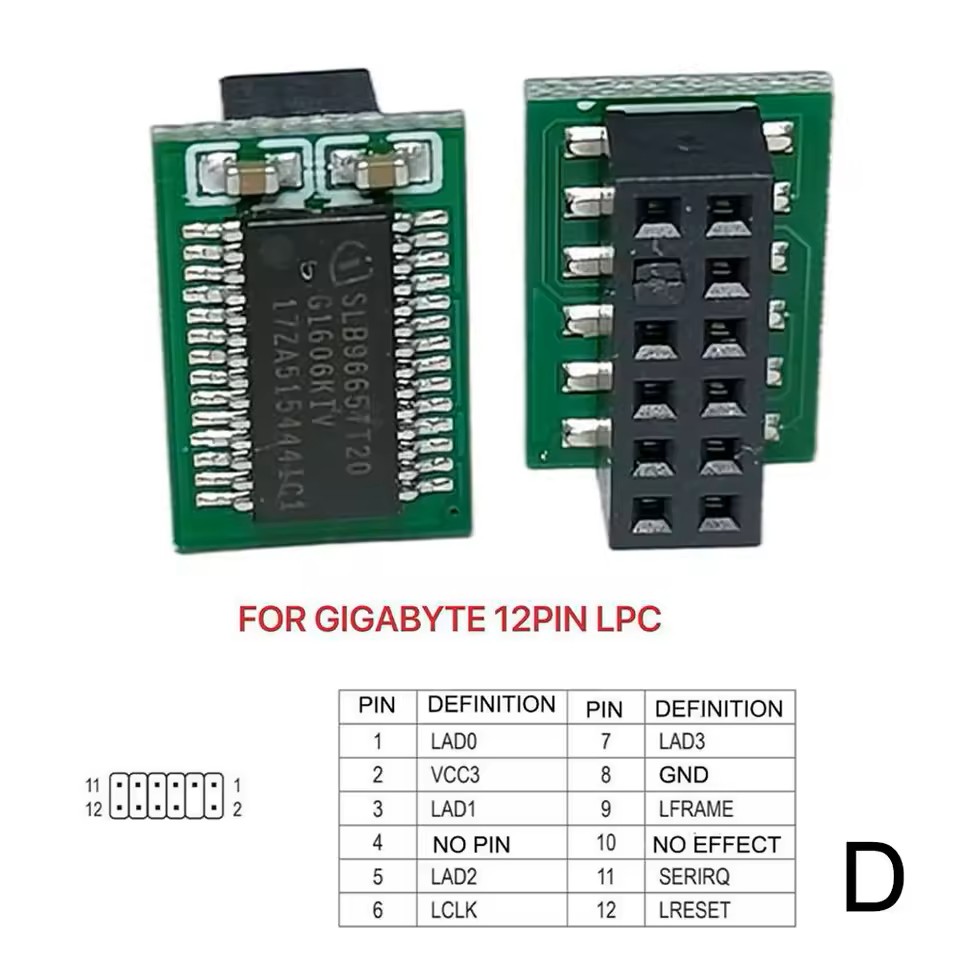
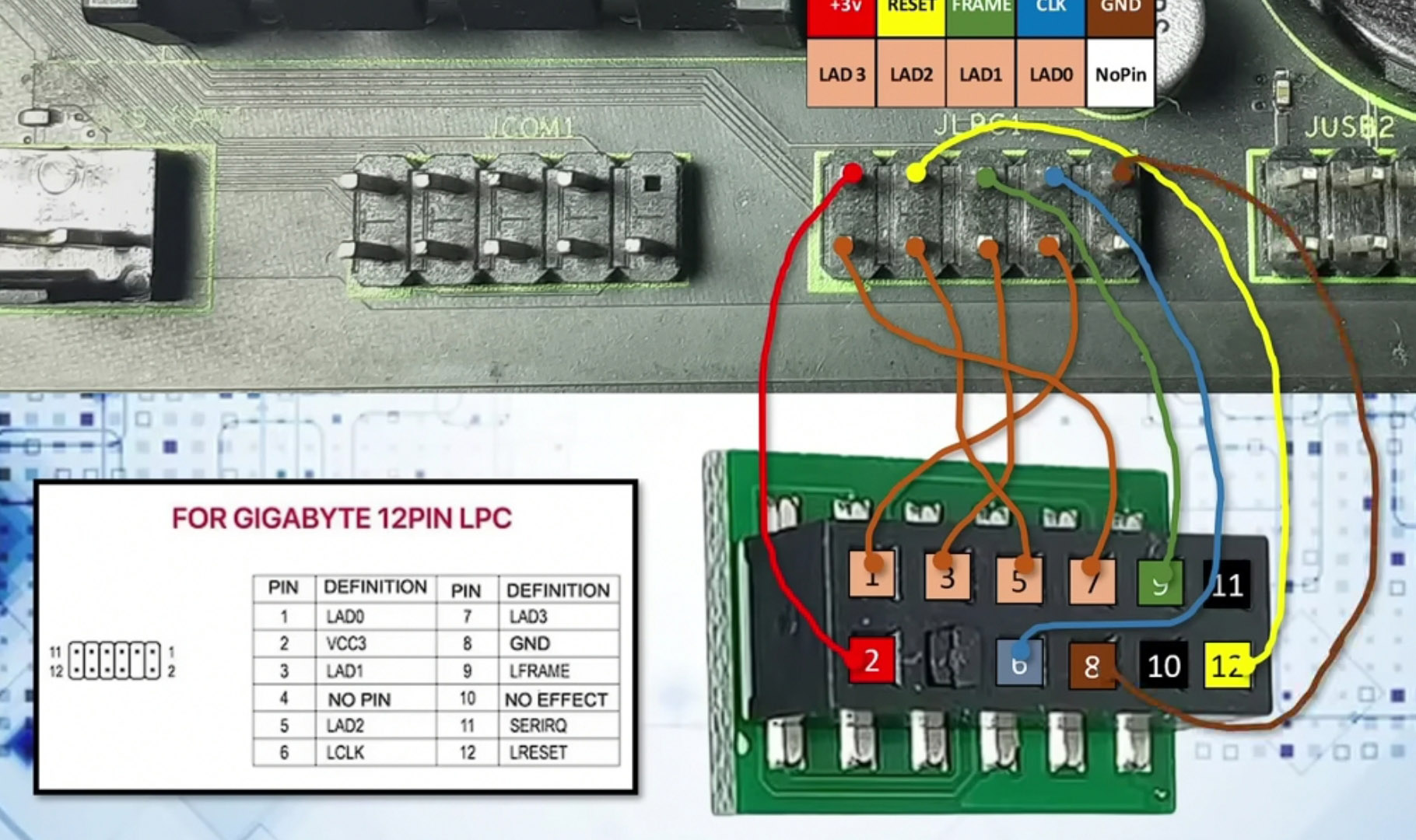
Módulos LPC de 12 pinos da Gigabyte
Têm alta compatibilidade com placas chinesas, mas será preciso um pouco de DIY (faça‑você‑mesmo) para a conexão. Um extensor USB 2.0 pode servir de base para a fiação.

Essa opção é popular e está disponível no AliExpress:
Módulos do tpm2.com.br
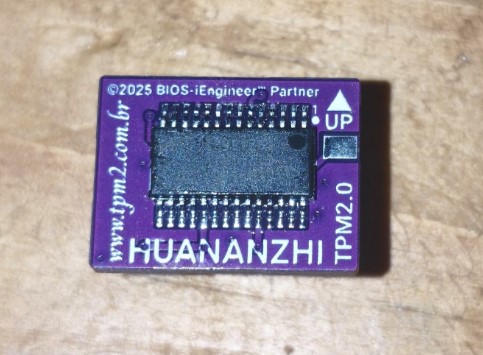
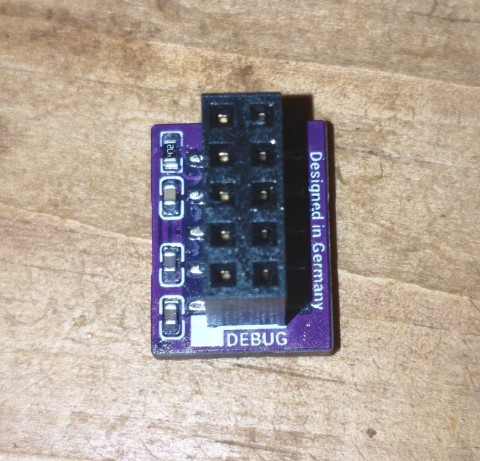
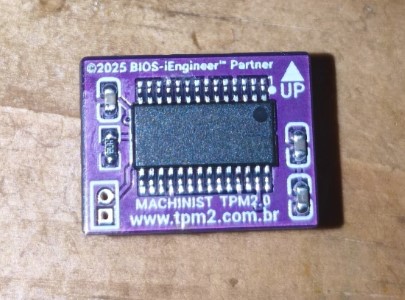
Outra opção comum, disponível para as duas variantes de pinout, mas com uma ressalva: o módulo só inicializa corretamente após desligar e ligar o PC. Qualquer reinicialização fará com que ele “suma” até que você desligue e ligue novamente. Há uma solução: soldar dois fios do módulo em pinos específicos do Super I/O. O procedimento não é difícil, mas exige noções de solda e ferramentas adequadas. Se você nunca usou um ferro de solda, é melhor deixar para um centro de serviço profissional.
Observação: o módulo para placas Huananzhi só funciona em revisões com o Super I/O NCT5567D‑B.
Encontrando um BIOS compatível
Você precisará de um BIOS com suporte adequado a TPM 2.0 e Secure Boot. Nem todo BIOS original tem essa funcionalidade. No entanto, imagens de BIOS de placas tecnicamente similares muitas vezes são intercambiáveis, então geralmente dá para encontrar uma versão estável nos modelos mais populares. Esse processo leva tempo e ter um programador SPI é praticamente indispensável, pois há pouca informação confiável sobre compatibilidade e talvez seja necessário tentar e errar, com risco de “brickar” a placa. Em modelos populares, você pode economizar tempo comprando um BIOS iEngineer personalizado, com recursos avançados e suporte aos módulos relevantes.
Como verificar se o módulo TPM 2.0 está funcionando
No BIOS
- Instale o módulo.
- Ligue a placa e entre no BIOS.
- Abra a guia Advanced e vá em Trusted Computing.

- Verifique se aparece TPM2.0 Device Found e se Security Device Support está em Enable.

- Salve as configurações; agora você pode iniciar o sistema operacional.


No Windows
Pelo console do TPM

- Win+R → tpm.msc
- No topo deve constar “O TPM está pronto para uso” e “Versão da especificação: 2.0”.
Pelo Gerenciador de Dispositivos

- Win+X → Gerenciador de Dispositivos → Dispositivos de segurança
- “Trusted Platform Module 2.0” → Propriedades: “Este dispositivo está funcionando corretamente”, sem ícones de alerta.
Pelo PowerShell
- Clique no ícone de pesquisa na barra de tarefas.
- Digite “powershell”.
- Clique em “Executar como administrador”.
- No PowerShell, digite ou cole os comandos:
Get-Tpm | fl TpmPresent,TpmReady,SpecVersion,ManufacturerId,ManufacturerVersion
etpmtool getdeviceinformation
Links úteis

Escrito por
Especialista Sênior em Hardware, provando que você não precisa de equipamentos de ponta para jogar. Especialista em atualizações inteligentes e restauração de PCs com orçamento limitado.