Índice
O soquete 1151 é um dos mais bem-sucedidos e duradouros da Intel. Embora tenha aparecido pela primeira vez em 2015, a Intel o suportou até 2020. Quatro gerações de CPUs rodaram no LGA1151 e muitos SKUs ainda são bastante relevantes.
Diferente da maioria dos soquetes anteriores, o LGA1151 possui duas versões incompatíveis em nível de hardware (frequentemente chamadas de v1 e v2). Embora ambas tenham a mesma contagem e disposição de pinos, elas diferem eletricamente: a primeira versão suporta 6ª e 7ª gerações (Skylake e Kaby Lake), enquanto a segunda suporta 8ª e 9ª gerações (Coffee Lake e Coffee Lake Refresh).
Naturalmente, os entusiastas rapidamente começaram a procurar maneiras de superar essa limitação. Não demorou para descobrirem que, no fim das contas, elas não eram tão incompatíveis assim. Após muitos experimentos, ficou claro que é possível fazer CPUs “não suportadas” rodarem tanto no LGA1151 v1 quanto no v2. Esse processo é chamado de Coffee‑mod e requer modificações de software e (às vezes) de hardware. Neste guia, vamos detalhar as especificidades e armadilhas do Coffee‑mod.
Com o Coffee‑mod você pode:
- Rodar processadores Coffee Lake em placas‑mãe das séries 100 e 200
- Rodar processadores Skylake/Kaby Lake em algumas placas da série 300
- Rodar processadores Xeon em placas‑mãe desktop
- Rodar processadores móveis modificados (“mutantes”) em placas das séries 100, 200 e algumas da 300
Todos os processadores para o soquete LGA1151 e suas especificações podem ser encontrados aqui.
⚠️ Aviso importante:
Coffee‑mod é uma modificação não oficial e experimental. Ao prosseguir, você assume total responsabilidade por quaisquer problemas potenciais, incluindo danos ao hardware, instabilidade ou perda de dados. Esta modificação anula sua garantia.
• Temperaturas da CPU: CPUs Coffee Lake com muitos núcleos podem gerar significativamente mais calor do que chips mais antigos. Garanta refrigeração suficiente e monitore as temperaturas em carga.
• Carga no VRM: Essas CPUs também podem estressar bastante o VRM da placa‑mãe, especialmente em modelos LGA1151 de baixo custo. Garanta bom fluxo de ar ao redor da área do VRM e fique atento ao risco de superaquecimento. Lembre‑se: instalar um i9‑9900K em placas H110 baratas é quase certamente uma má ideia.
Recomendação:
Monitore sempre as temperaturas da CPU e do VRM em carga, garanta fluxo de ar adequado e considere refrigeração adicional (heatsinks ou ventoinhas) na área do VRM ao usar CPUs de alto desempenho.
O que você vai precisar para o mod
Utilitário CoffeeTime
Usaremos o utilitário CoffeeTime — uma forma conveniente e moderna de modificar firmware para o soquete 1151.
A versão 0.99 está disponível no momento, oferecendo um conjunto de recursos impressionante:
- Atualização do firmware Intel ME e ativação do HAP bit
- Atualização das versões de VBIOS e GOP
- Atualização de microcódigos da CPU
- Aplicação de patches de compatibilidade de plataforma
- Diversos ajustes e mods adicionais
- Interface gráfica amigável
Baixar o CoffeeTime
📥 CoffeeTime. Versão: 0.99 (~70 MB)
Dump de BIOS
Além disso, precisaremos de uma imagem de BIOS para modificar. Você pode baixar a imagem necessária no site oficial do fabricante ou fazer o dump da sua placa.
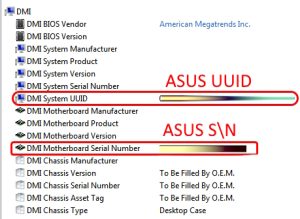
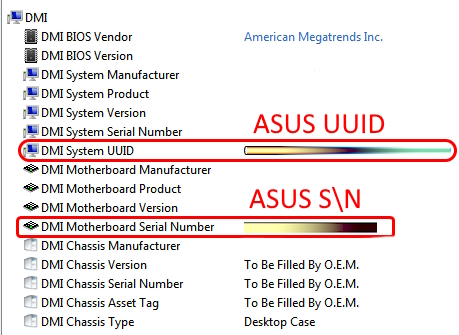
Placas‑mãe ASUS possuem um S/N da baseboard e um UUID — identificadores de fábrica exclusivos da sua unidade. Se você não os transferir para o novo BIOS, pode enfrentar problemas com ativação do Windows, certos apps, serviços etc. O BIOS também armazena endereços MAC de rede exclusivos que valem a pena preservar. Por isso, para placas ASUS é altamente recomendável fazer um dump do BIOS.
Se isso não for possível, você pode recuperar os dados de um sistema em funcionamento:
- O S/N e o UUID ficam no módulo FD44820B-F1AB-41C0-AE4E-0C55556EB9BD (encontrável com UEFITool ou software similar). Você pode ver esses dados no AIDA64 (Computador > DMI > Placa‑mãe ou Computador > Resumo). Também é possível obter o S/N da placa‑mãe via o comando CMD “wmic baseboard get serialnumber”.
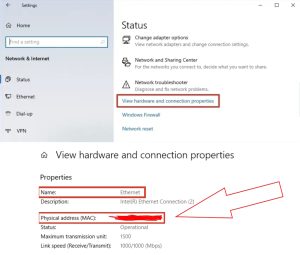
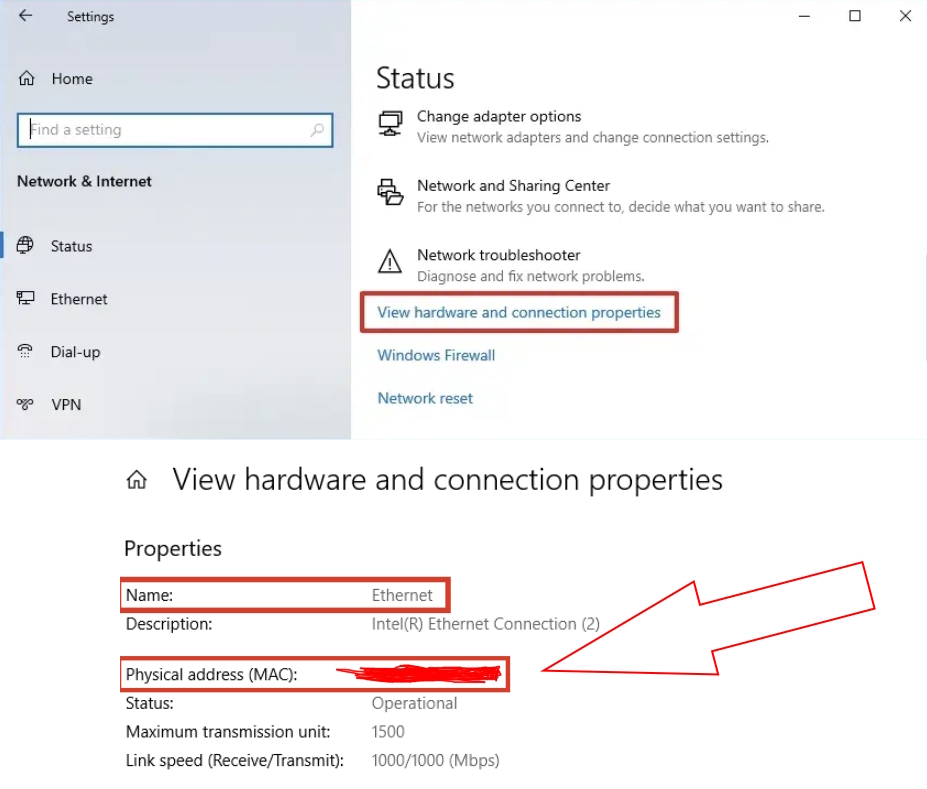
- Você encontra o endereço MAC no Windows nas propriedades do adaptador de rede ou com o comando CMD “ipconfig /all”.
Um UUID perdido não pode ser recuperado — tenha cuidado!
Se sua placa usa um controlador de rede Intel
O endereço MAC de NICs Intel é armazenado na região GbE e será perdido ao regravar. Isso pode causar conflitos de rede ou até tornar a NIC inoperante.
Se você não puder fazer o dump do BIOS, ao menos salve o endereço MAC. Ele pode ser encontrado nas propriedades do adaptador no Windows; muitas vezes também está impresso em um adesivo na placa.
Para placas com NIC Realtek, a região GbE está ausente; a transferência do MAC não é necessária.
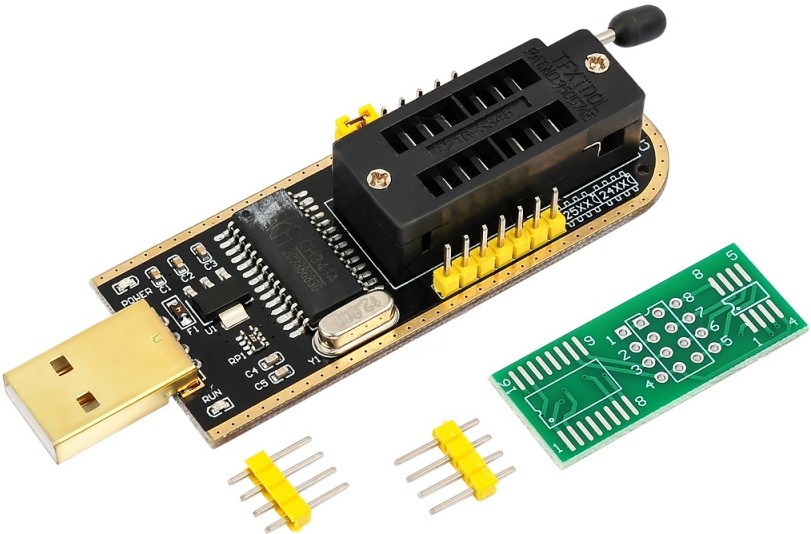
Programador SPI
Embora algumas placas possam ser gravadas via software, recomendamos fortemente adquirir um programador. Se algo der errado, ele é a maneira confiável de trazer a placa de volta à vida.
Interface, configurações e recursos do CoffeeTime
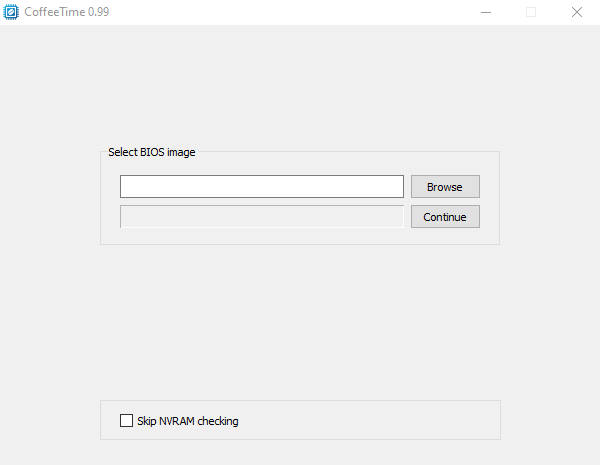
O utilitário saúda você com um prompt para especificar o caminho do BIOS desejado. Faça isso e clique em Continue.
Após um curto carregamento, você chega à tela principal. É aqui que as ações principais são realizadas.
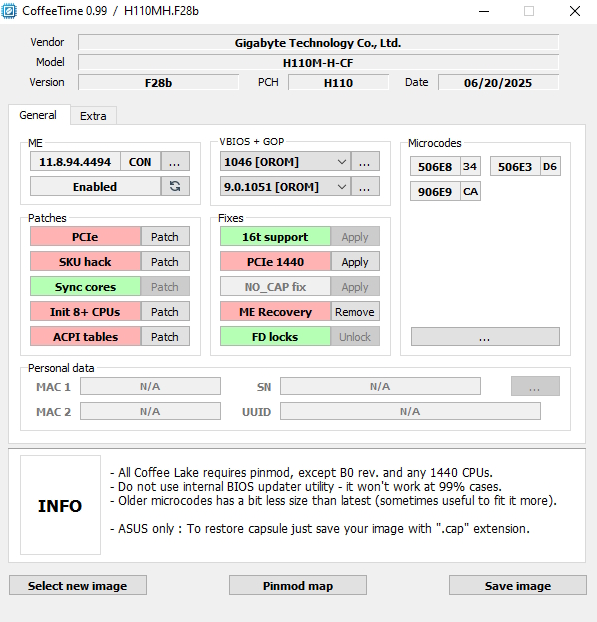
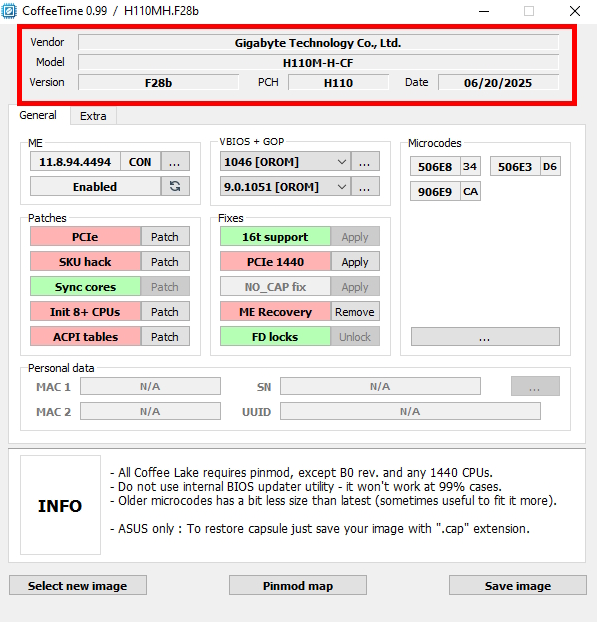
Na parte superior é exibida a informação sobre a placa, chipset, versão e data do BIOS.
Trabalhando com o Intel ME
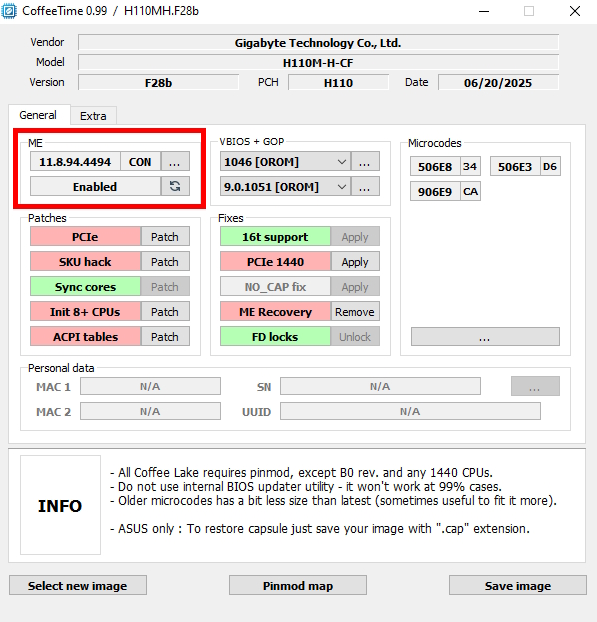
Intel Management Engine (ME) é um microcontrolador separado dentro do chipset que roda mesmo antes do BIOS principal. Ele cuida da inicialização da plataforma, checagem de compatibilidade CPU + PCH, segurança e muitas outras tarefas de baixo nível.
No CoffeeTime 0.99, ao escolher o ME, você pode selecionar entre quatro opções. As principais diferenças são o tipo (Consumer/Corporate) e a versão (11.0 / 11.7 / 11.8 etc.). Em quase todos os mods, usaremos a versão Corporate Cut e, em seguida, definiremos o ME como Disabled (via HAP bit).
Na área destacada você vê a versão do ME e seu status (Enabled/Disabled).
Para mudar a versão do ME, clique nos três pontos, selecione a versão desejada na lista suspensa e pressione Replace.
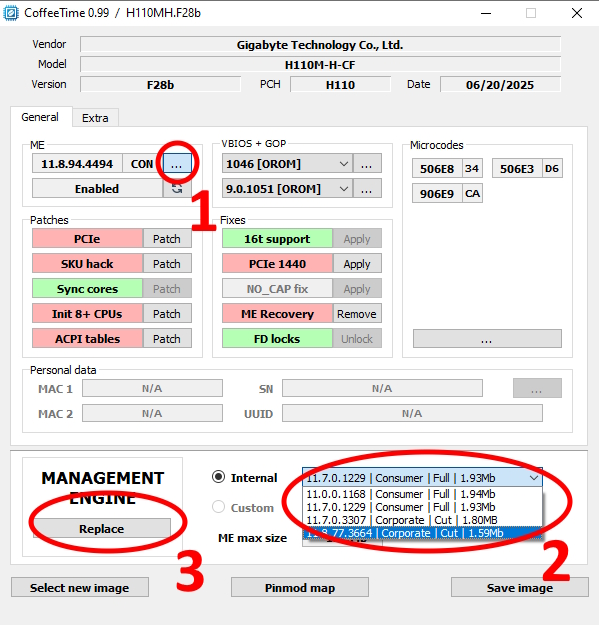
Para desabilitar o ME, clique no ícone ao lado do status.
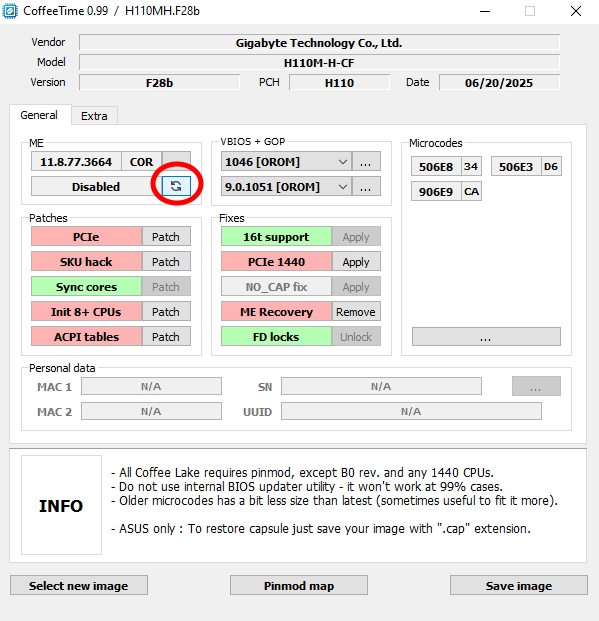
No CoffeeTime, o Intel ME não é removido completamente; ele é desativado configurando o HAP bit no firmware: na inicialização, o sistema inicializa o ME normalmente, mas em seguida ele é imediatamente colocado em estado inativo e deixa de executar suas funções.
Trabalhando com VBIOS e GOP
VBIOS é o “vídeo BIOS” da GPU integrada da Intel (iGPU). É um pequeno módulo de firmware que fornece funções básicas para inicialização de vídeo, configuração de resolução, frequências, timings etc. Ele opera em modo legado (código de 16 bits) e é necessário quando o BIOS da placa‑mãe está em modo CSM (Compatibility Support Module).
GOP (Graphics Output Protocol) é um driver UEFI moderno para iGPU Intel. Ele substitui o VBIOS antigo em modo UEFI puro (sem CSM). O GOP roda em modo protegido 32/64‑bit, inicializa o vídeo mais rápido, suporta altas resoluções e não requer compatibilidade legada. É o que a maioria dos sistemas modernos usa ao inicializar o Windows 10/11 em modo UEFI.
Para o iGPU Coffee Lake funcionar corretamente em placas das séries 100/200, quase sempre é necessário atualizar o VBIOS (para 1059–1062) e o GOP (para 9.0.1107).
No caminho inverso — ao rodar Skylake ou Kaby Lake em placas da série 300 — a atualização de VBIOS e GOP geralmente é desnecessária porque os módulos de fábrica no BIOS da série 300 já são compatíveis com as GPUs Intel mais antigas.
Na área destacada você vê as versões atuais de VBIOS e GOP no nosso BIOS.
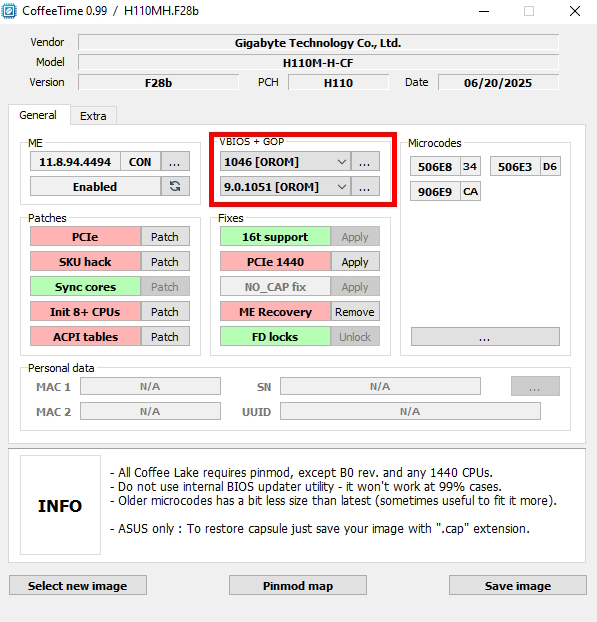
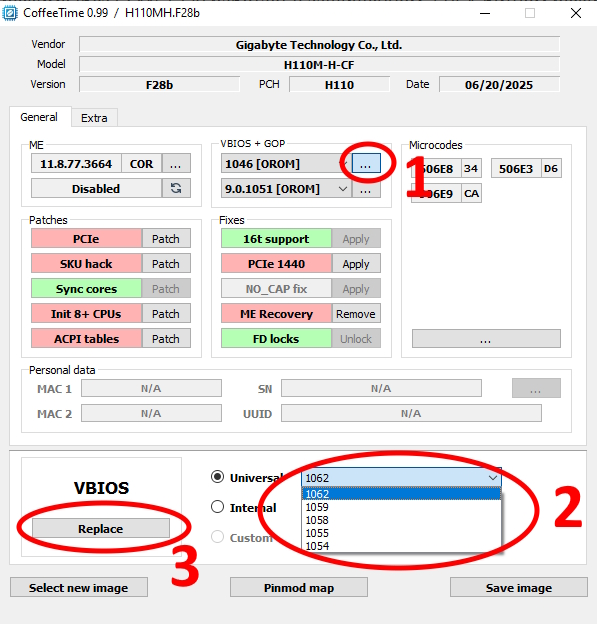
A troca de versões é igual ao ME. Primeiro clique nos três pontos, depois selecione a versão desejada na lista e pressione Replace.
Microcódigos
Microcódigos são patches para a ROM interna do processador. São pequenas atualizações que a Intel cria para corrigir bugs nas CPUs e melhorar a compatibilidade. Ao modificar o BIOS, é importante adicionar os microcódigos corretos para a geração escolhida; caso contrário, o processador pode falhar na inicialização.
Na área destacada você vê os microcódigos presentes no BIOS.
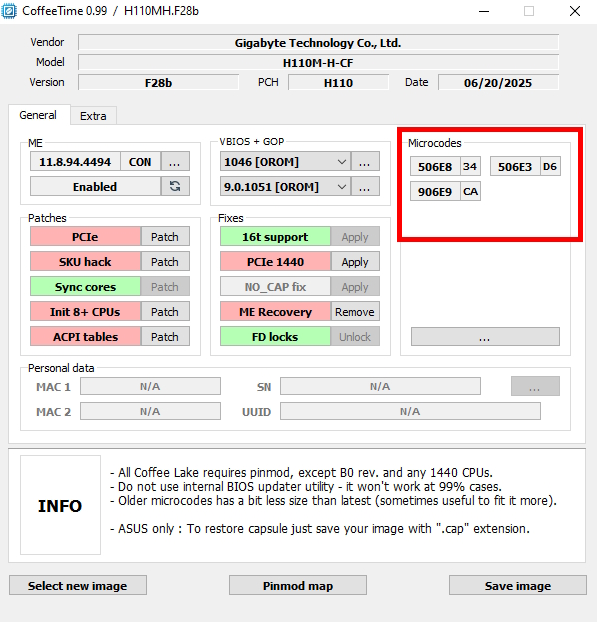
Substituir microcódigos é semelhante: clique nos três pontos, escolha as versões necessárias e clique em Replace.
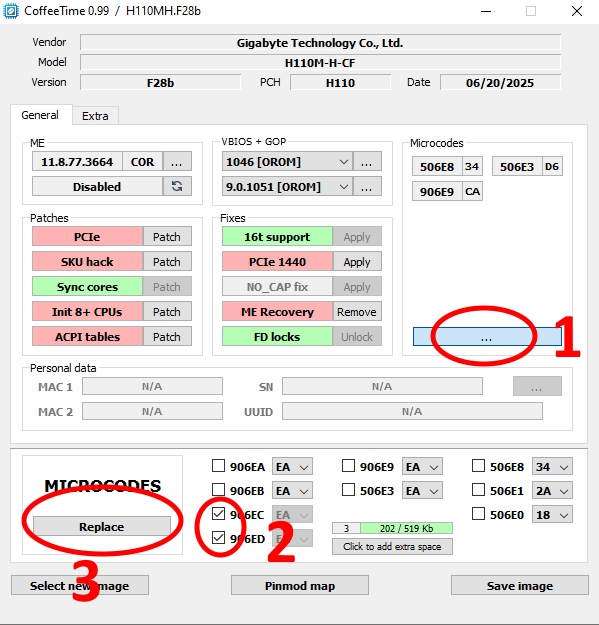
A maioria das placas de médio e alto padrão consegue armazenar 3–6 microcódigos; portanto, muitas vezes faz sentido manter os microcódigos da arquitetura nativa, mesmo que você não planeje usá‑los tão cedo.
Quais microcódigos são necessários para processadores LGA1151
- 506E3 — processadores Skylake de 6ª geração (release)
- 506E8 — processadores Kaby Lake de 7ª geração (engenharia, ex.: QL2X, QL3X)
- 906E9 — processadores Kaby Lake de 7ª geração (release)
- 906EA — Coffee Lake de 8ª/9ª geração (die de 6 núcleos, release/engenharia, ex.: QNCT, QNVH)
- 906EB — Coffee Lake de 8ª/9ª geração (die de 4 núcleos, release/engenharia)
- 906EC — Coffee Lake Refresh de 9ª geração (stepping P0, release/engenharia, ex.: QQLT, QQLS)
- 906ED — Coffee Lake Refresh de 9ª geração (stepping R0, release/engenharia, ex.: QTJ2, QTJ1, QTJ0, SRFD0/9980HK)
O CoffeeTime 0.99 inclui por padrão os microcódigos EA; eles funcionam bem para overclock de memória e compatibilidade geral.
Patches e correções
Exibidos na área destacada. Itens aplicados aparecem em verde; não aplicados, em vermelho. Alguns podem vir aplicados por padrão.
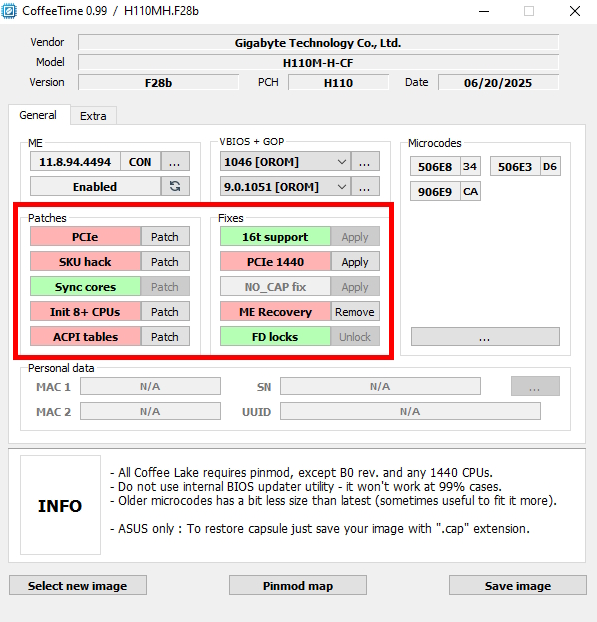
Descrição dos patches:
- PCIe x16 patch — Corrige a inicialização dos slots PCIe ao instalar CPUs Coffee Lake (8ª/9ª gen) em placas antigas das séries 100/200. Remove, na CPU, a checagem do Device ID da ponte host. Sem ele, a placa de vídeo frequentemente não funciona no slot x16.
- SKU Hack — Remove limites artificiais de contagem de núcleos/threads (SKU = Stock Keeping Unit). Permite rodar Coffee Lake de 6 núcleos ou mais em placas cujo BIOS “vê” apenas 4 núcleos.
- Sync cores — Sincroniza todos os núcleos da CPU (frequência e tensão iguais). Útil para estabilidade e overclock, especialmente em CPUs mutantes.
- Init 8+ CPUs — Patch de inicialização para processadores com 8 ou mais núcleos/threads. Sem ele, o BIOS pode falhar ao iniciar com Coffee Lake de 6 núcleos ou mais.
- ACPI Tables — Corrige tabelas ACPI (DSDT/SSDT etc.) para que 8+ núcleos funcionem corretamente. Remove erros e travamentos em CPUs com muitos núcleos.
Descrição das correções:
- 16‑thread support — Suporte completo a CPUs de 16 threads.
- PCIe 1440 — Patch especial para CPUs mutantes BGA1440.
- NO_CAP fix — Necessário para BIOS das séries ASUS 1xxx e 2xxx.
- ME Recovery — Remove o módulo de recuperação do ME. Útil em algumas placas ASUS e Gigabyte.
- FD locks — Desbloqueia o Flash Descriptor — remove todos os bloqueios de gravação por hardware nas regiões do BIOS (ME, GbE, Descriptor etc.).
Dados pessoais
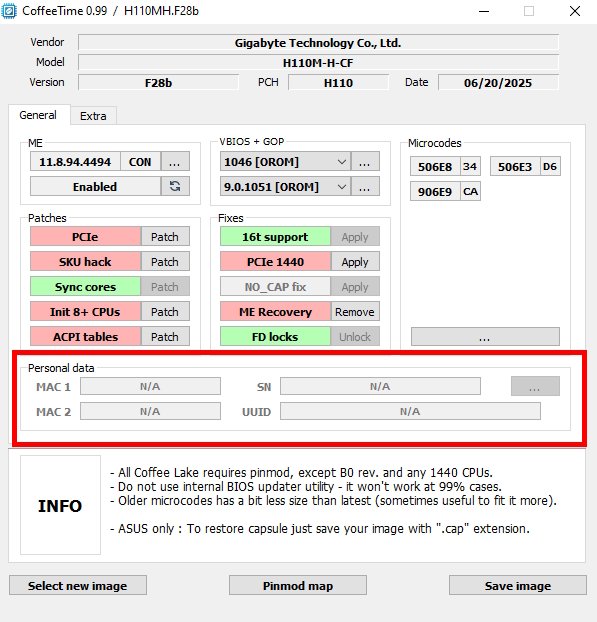
Esta seção permite transferir endereços MAC e identificadores exclusivos do BIOS original para o modificado. No nosso exemplo, não usaremos essa opção.
Aba EXTRA
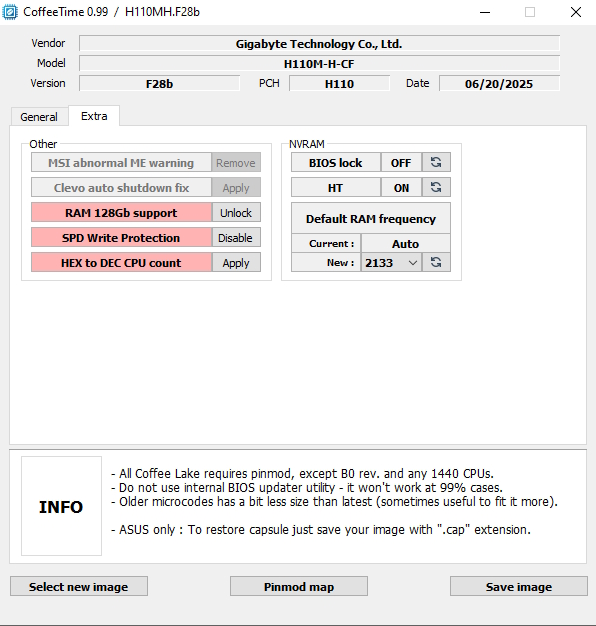
Seção “Other”:
- MSI abnormal ME warning — Remove o alerta vermelho “ME Firmware is abnormal” em placas MSI.
- Clevo auto shutdown fix — Correção especial para Clevo. Remove o desligamento automático alguns segundos após a inicialização com BIOS modificado.
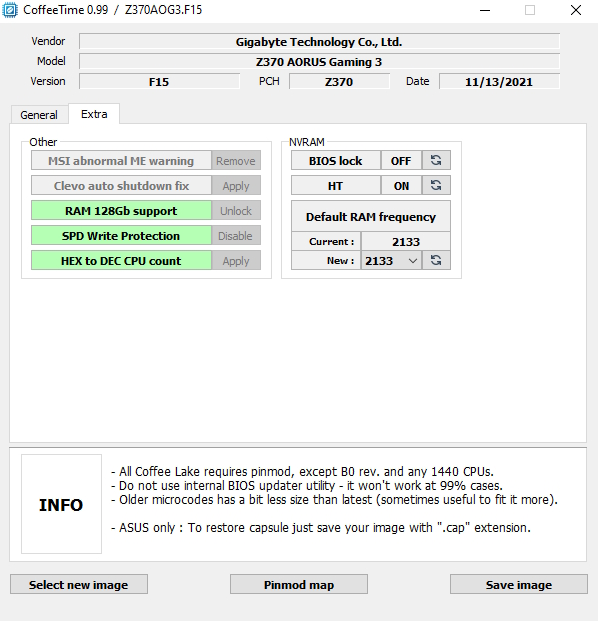
- RAM 128 GB support — Desbloqueia suporte a até 128 GB de RAM (em placas cujo limite de fábrica é 64 GB).
- SPD Write Protection — Remove a proteção de gravação do SPD (dados nos módulos de memória). Útil para overclock de memória e ajuste fino de timings/perfis XMP.
- HEX to DEC CPU count — Converte a exibição de núcleos/threads de hexadecimal para decimal no BIOS Setup (para mostrar “10” em vez de “0xA” etc.). Apenas cosmético.
Seção “NVRAM”:
- BIOS lock — Ativa ou desativa o bloqueio de gravação do BIOS. Se ativado, o BIOS não pode ser gravado a partir do Windows ou utilitários.
- HT (Hyper‑Threading) — Força o Hyper‑Threading ligado ou desligado para todos os núcleos.
- Default RAM frequency — Permite definir a frequência padrão da memória usada no primeiro boot ou após limpar o CMOS.
Pin‑mod e revisões de CPUs Coffee Lake

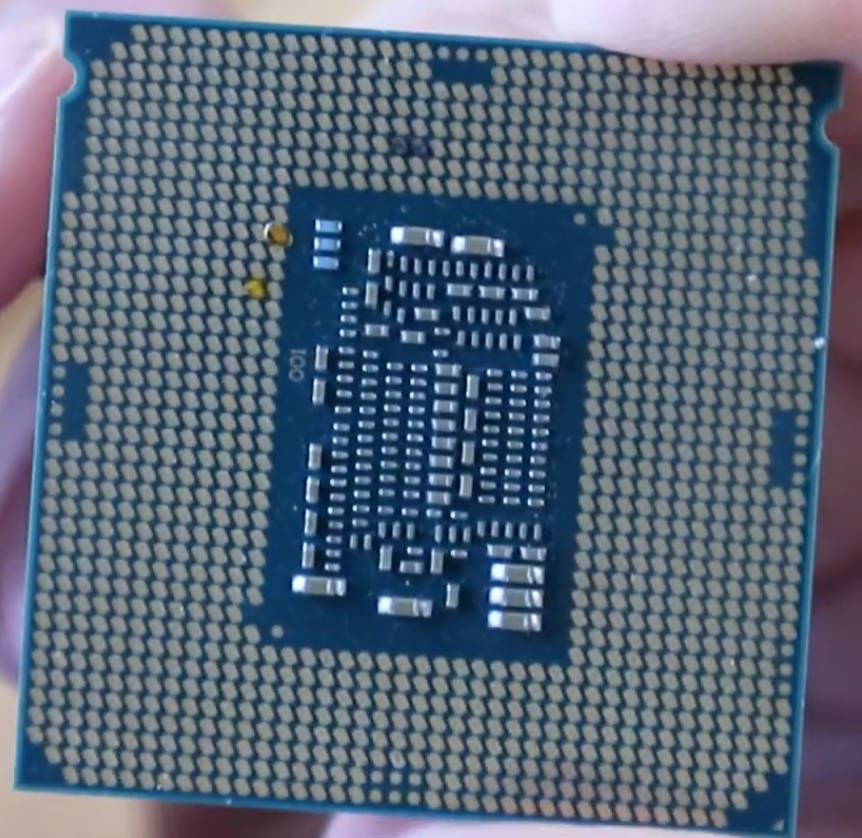
Pin‑mod é o isolamento e o ponteamento de contatos na parte inferior da CPU. O pin‑mod é necessário para rodar CPUs Coffee Lake (revisões U0, P0, R0) em placas das séries 100 e 200; em outros cenários não é necessário.
Ele é feito com fita Kapton e fita metalizada; você também pode usar folha de alumínio, fita isolante, lápis e fita comum.
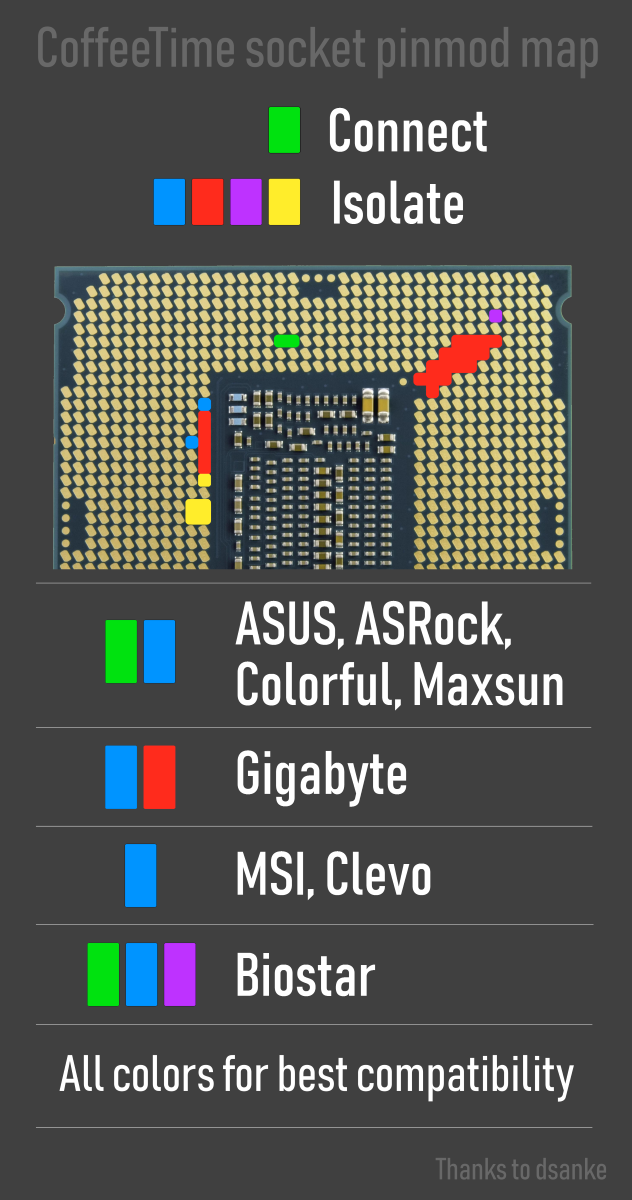
IMPORTANTE: Seja meticuloso ao fazer o pin‑mod. Conexões incorretas ou uma ponte que se desloque inesperadamente podem danificar componentes da CPU ou da placa‑mãe.
Pontos‑chave do pin‑mod:
- Para CPUs de revisão B0, o pin‑mod não é necessário.
- A forma mais simples de fazer a ponte é colar uma tirinha de folha de alumínio em fita dupla face. Fita condutiva ou cola condutiva também funcionam. Como solução temporária, um lápis macio serve — desenhe uma trilha entre os contatos necessários.
- É crucial garantir que a ponte não se mova ao fechar a trava do soquete nem toque contatos extras!
- Para isolamento, use fita Kapton ou verniz acrílico. Fita isolante também funciona, mas é menos prática.
- Não use esmalte de unhas para isolamento — não é resistente nem termoestável o suficiente.
- Antes de instalar a CPU, é recomendável limpar com álcool todos os pads não isolados.
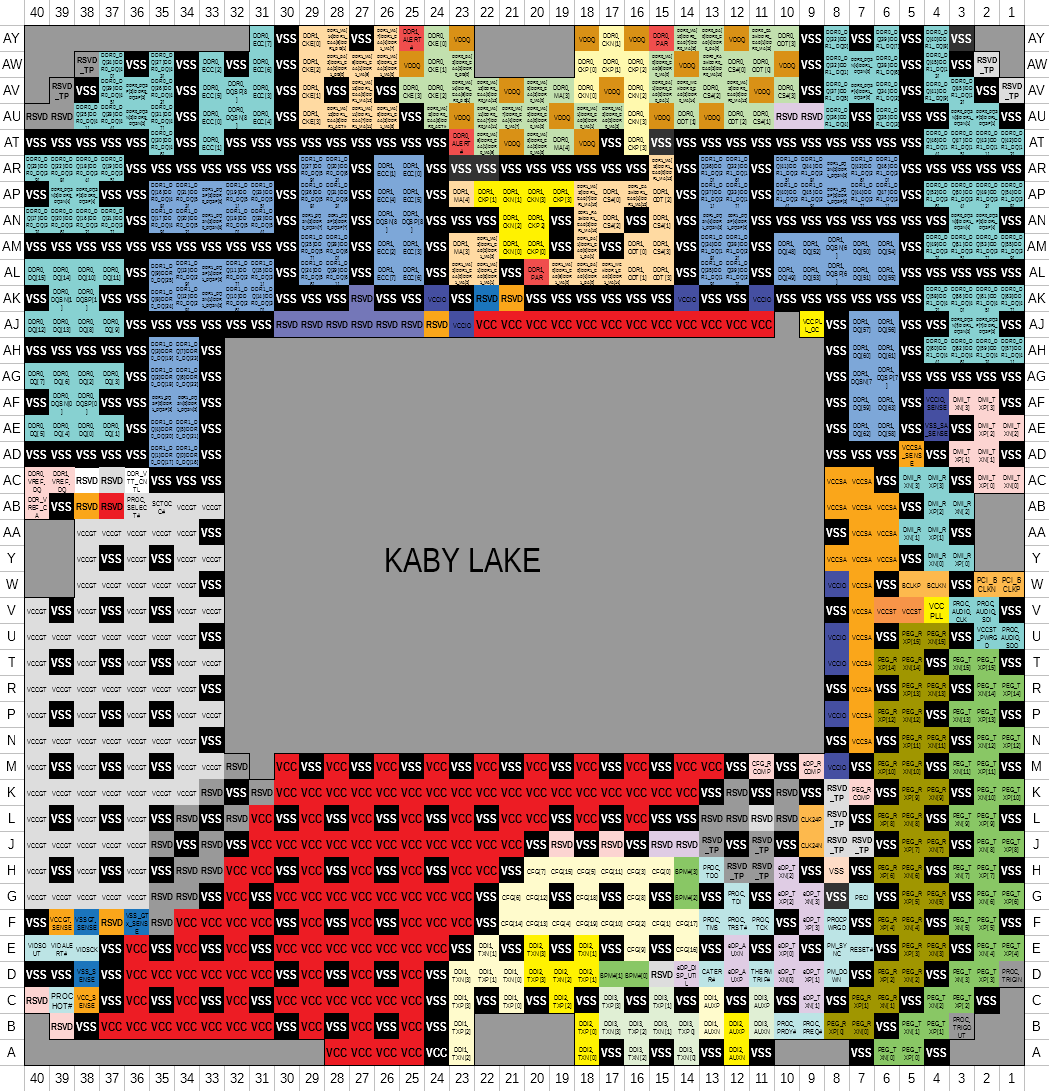
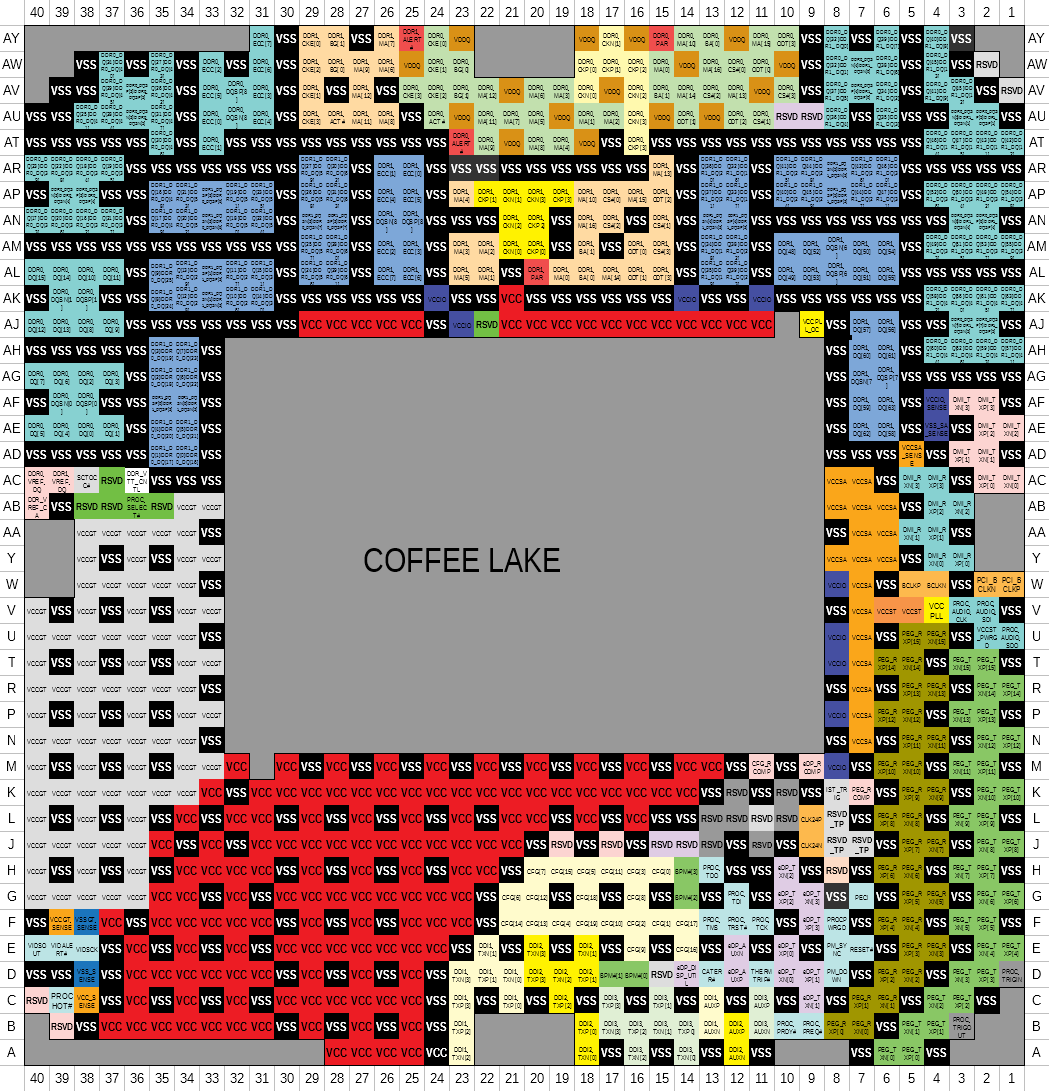
Adicional: diagramas de pinagem da LGA1151
Revisões de CPUs Coffee Lake
Existem quatro revisões de Coffee Lake. A revisão determina se o pin‑mod é necessário, e cada uma requer microcódigos específicos. Note que alguns modelos existem em várias revisões.
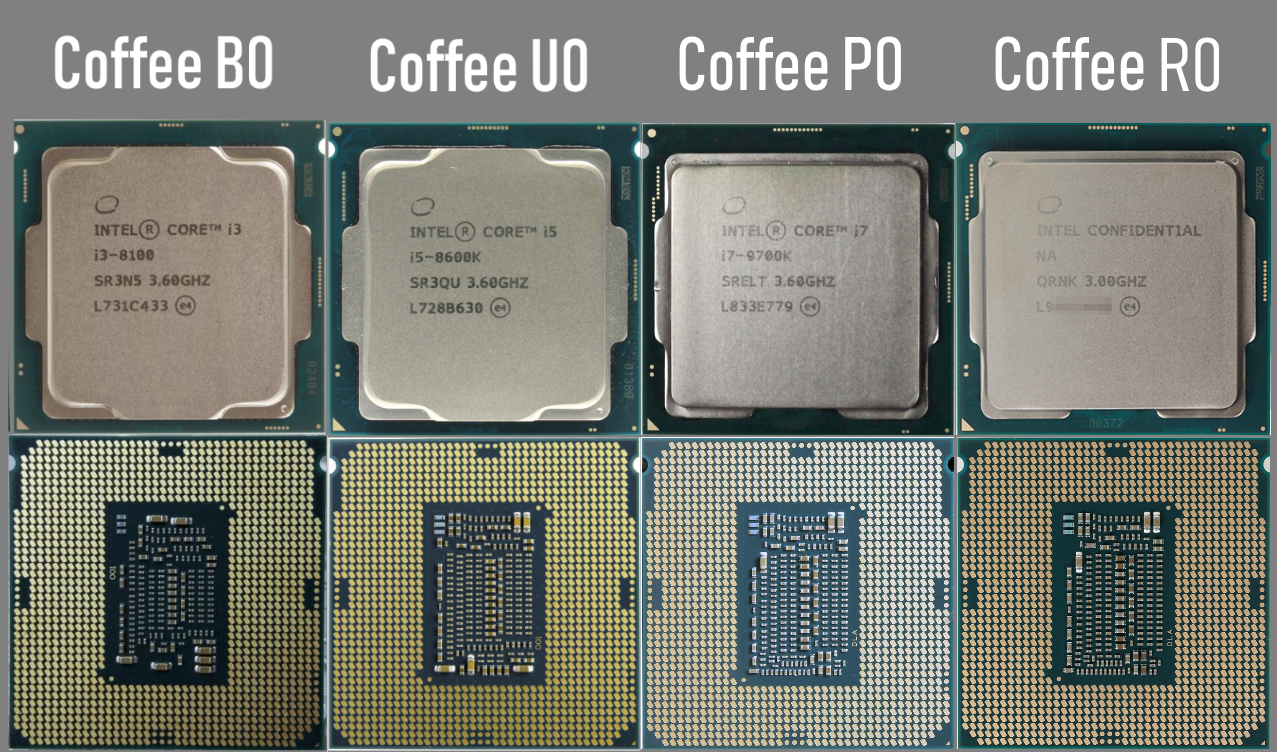
- Revisão B0 — microcódigo 906EB, utiliza die de 4 núcleos e o substrato “antigo” do Kaby Lake. A única revisão que não requer pin‑mod.
CPUs: G4900, G4900T, G4920, G4930, G4930T, G4950, G5420 (SR3YH), G5500, G5500T, G5600, G5600T, G5600F, G5620, i3-8100, i3-8100T, i3-8300, i3-8300T, i3-8350K, i3-9100, i3-9100T, i3-9100F (SRF7W), i3-9300, i3-9300T, i3-9320, i3-9350K, i3-9350KF
- Revisão U0 — microcódigo 906EA, utiliza die de 6 núcleos, pin‑mod necessário.
CPUs: G5400, G5400T, G5420 (SR3XA), G5420T, i3-9100F (SRF6N), i5-8400, i5-8400T, i5-8500, i5-8500T, i5-8600, i5-8600T, i5-8600K, i5-9400 (SR3X5), i5-9400T, i5-9400F (SRF6M), i5-9500, i5-9500T, i5-9500F (SRF6Q), i5-9600, i5-9600T, i7-8700, i7-8700T, i7-8700K, i7-8086K
- Revisão P0 — microcódigo 906EC, utiliza die de 8 núcleos, pin‑mod necessário.
CPUs: i5-9400 (SRELV), 9400F (SRFAH), i5-9600K (SRELU), i5-9600KF (SRFAD), i7-9700K (SRELT), i7-9700KF (SRFAC), i9-9900K (SRELS), i9-9900KF (SRFAA)
- Revisão R0 — microcódigo 906ED, utiliza die de 8 núcleos; visualmente o substrato não difere do P0, mas é possível identificar pela marcação S‑spec “SRGxx” na tampa (para versões finais). Pin‑mod necessário.
CPUs: i5-9400 (SRG0Y), i5-9400F (SRG0Z), i5-9500F (SRG10), i5-9600K (SRG11), i5-9600KF (SRG12), i7-9700, i7-9700F, i7-9700K (SRG15), i7-9700KF (SRG16), i7-9700T, i9-9900 (SRG18), i9-9900K (SRG19), i9-9900KF (SRG1A), i9-9900T, i9-9900KS (SRG1Q)
Rodando CPUs Coffee Lake em placas‑mãe das séries 100 e 200
Pontos‑chave
- É possível rodar processadores Coffee Lake (Refresh) em placas com qualquer chipset das séries 100 ou 200.
- Você pode rodar tanto versões de varejo quanto versões de engenharia.
- No BIOS modificado, Skylake e Kaby Lake de varejo continuarão funcionando se você mantiver seus microcódigos (506E3 e 906E9, respectivamente).
- Ao modificar o BIOS original, iGPU, PCIe x16 e NVMe permanecem totalmente funcionais.
- Após a modificação, as regras de overclock não mudam: é necessário chipset Z para overclock de CPUs K e da RAM.
- Coffee Lake funciona bem com memória DDR3 e DDR3L.
Fluxo de trabalho: determinar a revisão da CPU > pin‑mod > obter o dump do BIOS > modificar o BIOS > gravar o BIOS mod > inicializar
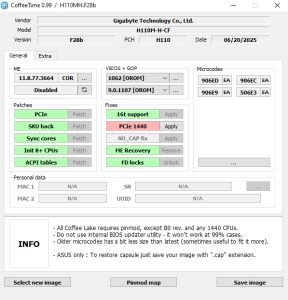
Configurações do CoffeeTime
O que mudar:
- Alterar a versão do ME para 11.8.77.3664
- Definir o ME como Disabled
- Atualizar GOP e VBIOS para as versões mais recentes
- Aplicar patches e correções
- Adicionar os microcódigos necessários
- (Opcional) transferir dados pessoais
Rodando CPUs Skylake/Kaby Lake em placas da série 300
O processo inverso — rodar CPUs mais antigas em placas mais novas — não é tão popular, mas é possível. A principal limitação: funciona apenas nos chipsets Z370, B365 e H310C (H310 R2.0). Todas as outras placas da série 300 não funcionarão com processadores antigos. Mesmo em modelos com chipsets compatíveis, não há garantia de funcionamento 100%; em alguns casos podem ocorrer problemas com XMP, Turbo Boost ou overclock.
Por que apenas esses 3 chipsets? Z370, B365 e H310C são chipsets “antigos” de 22 nm (baseados no PCH Kaby Lake). Eles conseguem trabalhar com versões do ME para processadores de 14 nm (Skylake/Kaby Lake).
Somente eles permitem fazer downgrade da versão do ME, razão pela qual o CoffeeTime consegue aplicar o patch com sucesso no BIOS.
Fluxo de trabalho: obter o dump do BIOS > modificar o BIOS > gravar o BIOS mod > inicializar
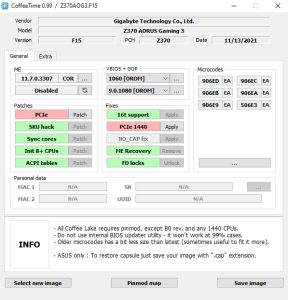
Configurações do CoffeeTime
O que mudar:
- Alterar a versão do ME para 11.7.0.3307
- Definir o ME como Disabled
- Como nossa placa é da Gigabyte, aplicar a correção ME Recovery
- Adicionar os microcódigos necessários
- (Opcional) transferir dados pessoais
Rodando Xeon E3 v5/v6 e Xeon E‑2100/E‑2200
Processadores de servidor para LGA1151 não são muito diferentes dos desktop. Arquiteturalmente, eles espelham os SKUs Core desktop baseados em Skylake (v5), Kaby Lake (v6), Coffee Lake (E‑2100) e Coffee Lake Refresh (E‑2200). Esses modelos suportam memória ECC e as tecnologias Intel vPro e TXT (Trusted Execution Technology). A Intel restringiu deliberadamente a execução de processadores de servidor em placas‑mãe desktop comuns. Esses Xeons são oficialmente destinados apenas aos chipsets de workstation (C232/C236 para v5/v6 e C242/C246 para E‑2100/2200).
Saiba mais sobre a série Xeon E3 v5 e v6.
Felizmente, fazê‑los rodar em placas comuns é bem simples. O processo é idêntico ao de CPUs de varejo da mesma arquitetura e as configurações no CoffeeTime são as mesmas.
Não esqueça que rodar Xeon E‑2100/E‑2200 no LGA1151 v1 também requer pin‑mod. Em placas suportadas da série 300, o Coffee‑mod não é necessário.
Rodando CPUs “mutantes”
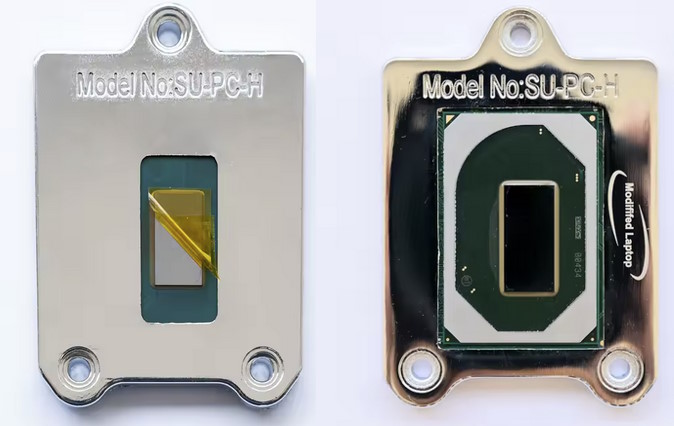
Esses modelos foram originalmente projetados para notebooks com BGA1440, mas fabricantes do mercado paralelo os adaptaram para placas‑mãe desktop usando interposers/adaptadores especiais. Há “Frankensteins” baseados em todas as arquiteturas “nativas” do 1151: Skylake, Kaby Lake e Coffee Lake (Refresh).
Temos um artigo dedicado sobre mutantes BGA1440 para a plataforma LGA1151.
Fluxo de trabalho: obter o dump do BIOS > modificar o BIOS > gravar o BIOS mod > inicializar
Pontos‑chave:
- Pin‑mod não é necessário
- Podem rodar em todos os chipsets das séries 100 e 200; da série 300, apenas Z370, B365 e H310C são adequados
- Essas CPUs são mais temperamentais (especialmente modelos ES); não há como garantir 100% de êxito
- É recomendado fazer o primeiro boot com um único módulo de memória, que deve suportar a frequência padrão do seu mutante
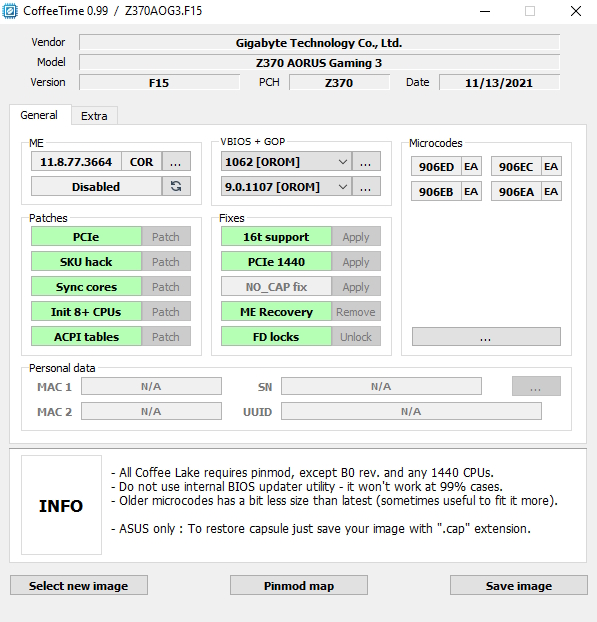
Quais configurações são necessárias no CoffeeTime?
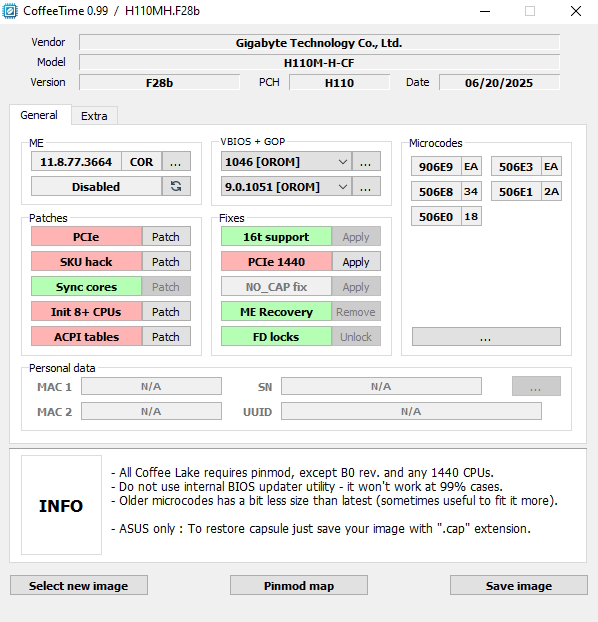
As configurações básicas são idênticas às das CPUs de varejo da mesma arquitetura: alterar a versão do ME, desabilitar o ME, adicionar microcódigos e atualizar VBIOS e GOP.
Importante: Para mutantes, o patch PCIe 1440 é crítico; é melhor aplicar também todos os outros patches e correções, mesmo que não pareçam estritamente necessários. Além disso, recomenda‑se definir a frequência da memória para 2133 MHz na aba Extra para evitar problemas na primeira inicialização.
Gravando o BIOS modificado
Depois de modificar e salvar o BIOS, é hora de gravá‑lo.
- Evite utilitários de gravação embutidos do BIOS para imagens modificadas; eles frequentemente falham ou podem até causar soft‑brick na placa.
- Algumas placas podem ser gravadas via software (geralmente via FlashProgrammingTool v11 ou AFUDOS 3.05.04) — tipicamente modelos da Gigabyte, MSI e Maxsun.
- A maioria dos modelos da ASUS, ASRock, Biostar e muitos outros fornecedores bloqueia gravações nas regiões FD e ME; para estes é melhor usar um programador SPI.
Não há garantia de 100% de que a placa irá inicializar com sucesso após a gravação. Mesmo que sua placa possa ser gravada via software, ainda recomendamos fortemente ter um programador SPI em mãos. Se algo der errado, voltar ao BIOS original só será possível com ele.
Após a gravação, não deixe de limpar o CMOS — por exemplo, com o jumper CLR_CMOS ou cortando a alimentação e removendo a bateria por alguns minutos.
Primeira inicialização
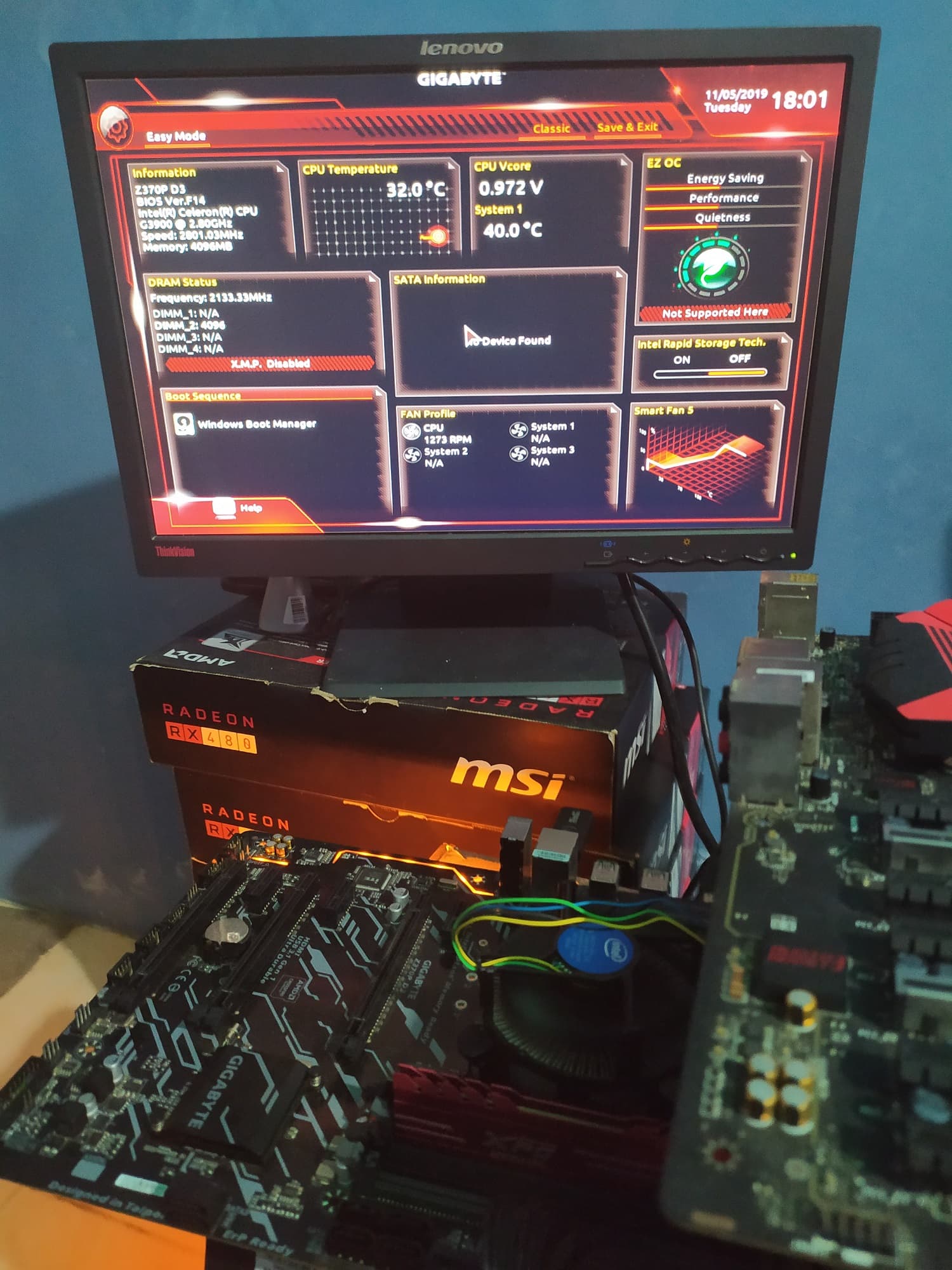
- Antes do primeiro boot, recomenda‑se desligar totalmente a placa por um curto período e limpar o CMOS.
- Verifique se todos os cabos e dispositivos estão conectados corretamente.
- Se o PC iniciar, aguarde: o tempo até a primeira imagem pode ser relativamente longo. O sistema também pode reiniciar sozinho algumas vezes.
- Verifique todas as leituras de tensão e teste estabilidade e temperaturas em testes de estresse, jogos e benchmarks.
Para proprietários de placas ASUS:
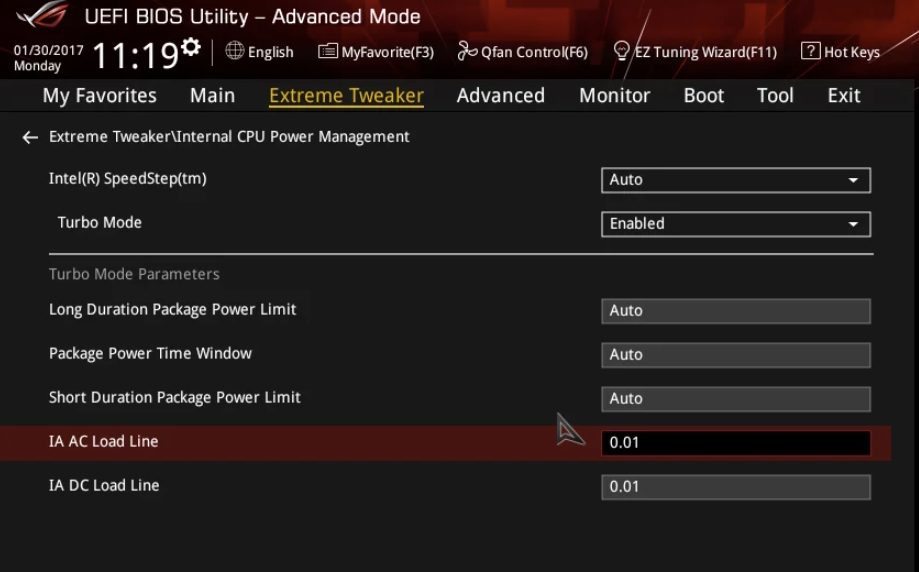
Em placas ASUS, quase sempre é necessário ajuste manual de tensões após o Coffee‑mod. As configurações automáticas costumam resultar em sobre‑tensão acentuada ou tensão insuficiente.
Recomenda‑se definir IA AC Load Line e IA DC Load Line para 0.01.
Solução de problemas
Se o sistema não iniciar após a gravação:
- Garanta que você limpou o CMOS via jumper ou removendo a bateria
- Tente inicializar com um único módulo de memória
- Se você fez pin‑mod, verifique se foi feito corretamente
Se ainda não iniciar:
- Tente uma versão diferente do ME no CoffeeTime
- Tente modificar uma versão diferente do BIOS
Inicia, mas sem imagem (CPU com iGPU):
- Garanta que você atualizou as versões do VBIOS e do GOP
- Tente outras versões, por exemplo VBIOS 1059
Se o boot por NVMe sumiu após gravar o BIOS mod:
- Altere o esquema de partição de MBR para GPT. A unidade ainda não aparecerá no BIOS, mas poderá ser selecionada como dispositivo de boot.
Links úteis
- Win-Raid (Fórum Internacional Principal)
- Overclockers.ru (Comunidade Russa)
- Outros recursos em inglês
- Vídeos úteis

Escrito por
Especialista Sênior em Hardware, provando que você não precisa de equipamentos de ponta para jogar. Especialista em atualizações inteligentes e restauração de PCs com orçamento limitado.