
Índice
¿Qué es Intel FPT?
La Intel Flash Programming Tool (FPT) es una utilidad oficial de bajo nivel diseñada por Intel para gestionar el firmware de las tarjetas madre. A diferencia de las herramientas de actualización comunes que te dan los fabricantes, el FPT te da acceso directo a la memoria flash SPI a través del chipset.
Esto te permite hacer respaldos completos y flashear nuevas versiones de BIOS sin necesidad de usar programadores externos (como el famoso CH341A). Básicamente, es la “llave maestra” para quienes le metemos mano al BIOS.
⚠️ Advertencia de Seguridad: Lee esto antes de moverle
El Intel FPT es una herramienta muy potente, pero también muy peligrosa. Un error y puedes brickear tu tarjeta madre de forma permanente. El proceso puede borrar datos únicos de tu equipo, como números de serie, direcciones MAC y otros identificadores que son vitales para el sistema.
Si se va la luz o el sistema se traba mientras estás flasheando, el chip SPI se va a corromper y solo podrás rescatar la placa con un programador físico. ¡No te la juegues: crea siempre un respaldo completo и guárdalo en una USB aparte!
Descargo de responsabilidad: No nos hacemos responsables de lo que le pase a tu hardware. Si decides usar FPT, es bajo tu propio riesgo.
Capacidades y Usos Reales
Funciones principales
- Creación de Respaldos: Dumps completos de toda la memoria flash.
- Flasheo de Firmware: Escritura de nuevas versiones de BIOS directamente al chip.
- Gestión por Regiones: Puedes flashear solo partes específicas (BIOS, ME o GbE).
- Diagnóstico: Verifica si tu memoria flash tiene protección contra escritura.
Cómo descargar Intel FPT
Intel FPT no se baja solo; viene dentro del paquete Intel (CS)ME System Tools. Es crucial que uses la versión que corresponda exactamente a la versión de ME (Management Engine) de tu chipset.
Dentro del paquete también encontrarás:
- MEInfo: Para ver el estado del ME y sus niveles de protección.
- MEManuf: Herramienta de diagnóstico para el Management Engine.
- FWUpdate: Solo para actualizaciones locales de la región ME.
- FIT (Flash Image Tool): La herramienta pesada para editar y armar imágenes de firmware.
⚠️ Aviso para la comunidad
Estas son herramientas de ingeniería interna de Intel. No están hechas para el usuario final y las compartimos aquí solo con fines educativos y de investigación.
Úsalas con sabiduría. Por temas de licencias, no alojamos los archivos aquí, pero los compartimos en nuestra comunidad.📦 Nota: Consigue el kit completo y las últimas actualizaciones en nuestro canal de Telegram. Ahí está todo organizado.

Una vez que lo bajes, extrae el archivo y copia la carpeta del FPT a una ruta fácil como C:\FPT para que no batalles en la consola (CMD).
¿Qué versión debo elegir?
Dependiendo de tu sistema operativo, vas a usar un ejecutable distinto:
| Versión | Uso ideal | Recomendación |
|---|---|---|
| fpt.exe | DOS / Legacy | Para equipos viejos o si usas una USB booteable con DOS. |
| fptw.exe | Windows x32 | Sistemas viejos de 32 bits. |
| fptw64.exe | Windows x64 | Sistemas modernos de 64 bits (Es el que vas a usar el 99% de las veces). |
Cómo saber tu versión de ME
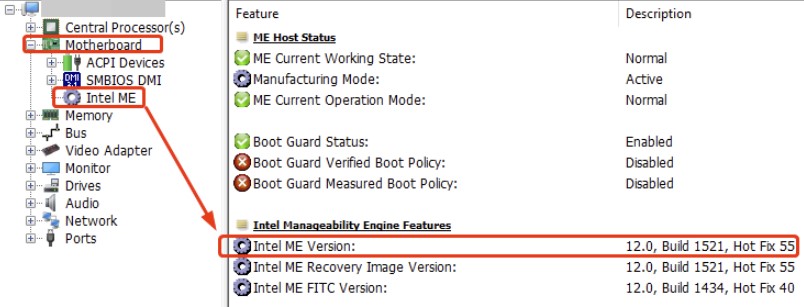
No lo hagas al tanteo: necesitas la versión exacta. Usa MEInfo (que viene en el paquete) o la utilidad HWiNFO:
# Abre CMD como administrador y corre esto:
MEInfoWin64.exe -fwsts
# Busca la línea que dice "FW Version".
La forma fácil: Abre HWiNFO → Motherboard → Intel ME → ME Version.
Compatibilidad de versiones
Busca tu versión de ME en esta tabla para saber qué paquete de System Tools necesitas:
| ME Version | Platform Generation / PCH | Typical Chipsets | ME System Tools Version | FPT Version |
|---|---|---|---|---|
| ME 2.x | Early Core 2 Duo | Q965, Q963, 945GM | ME System Tools v2.x | FPT v2.x |
| ME 3.x | Later Core 2 Duo | Q35, Q33, G33 | ME System Tools v3.x | FPT v3.x |
| ME 4.x | Late Core 2 Duo | Q45, G45 | ME System Tools v4.x | FPT v4.x |
| ME 5.x | Last Core 2 Duo era | P35, P45, G41 | ME System Tools v5.x | FPT v5.x |
| ME 6.x | 1st Gen Core i (Nehalem) | P55, H55 | ME System Tools v6.x | FPT v6.x |
| ME 7.x | Sandy Bridge (2nd Gen Core i) | H61, Z68 | ME System Tools v7.x | FPT v7.x |
| ME 8.x | Ivy Bridge (3rd Gen Core i) | Z77, B75 | ME System Tools v8.x | FPT v8.x |
| ME 9.x | Haswell / X99 | Z87, Z97, X99 | ME System Tools v9.x | FPT v9.x |
| ME 10.x | Haswell Refresh | Q87, Z97 | ME System Tools v10.x | FPT v10.x |
| ME 11.x | Skylake / Kaby Lake | Z170, Z270 | ME System Tools v11.x | FPT v11.x |
| ME 12.x | Coffee Lake | Z370, Z390 | ME System Tools v12.x | FPT v12.x |
| ME 14.x | Tiger Lake / Embedded | OEM | OEM | ME System Tools v14.x | FPT v14.x |
| ME 15.x | Comet Lake / Rocket Lake | Z490, Z590 | ME System Tools v15.x | FPT v15.x |
| ME 16.x | Alder Lake / Raptor Lake | Z690, Z790 | ME System Tools v16.x | FPT v16.x |
Diagnóstico antes de empezar
Antes de que intentes flashear, corre estos comandos de ley:
# Para ver si el FPT reconoce tu chip SPI
fptw64 -i

# Para revisar si el BIOS tiene protección contra escritura
fptw64 -status

# Haz un respaldo de prueba para ver si te deja leer
fptw64 -d test.bin
¿Qué significan los resultados?
- ✅ SPI Unlocked / Flash Not Protected: Tienes paso libre. Puedes flashear sin restricciones.
- ⚠️ Protected Ranges Active: Vas a necesitar el parámetro
-rewrite. - ⚠️ Flash Descriptor Locked: El acceso está limitado a ciertas regiones.
- ❌ BIOS Guard Active: La protección de escritura del BIOS está encendida.
- ❌ SPI Access Denied: El flasheo por software es imposible.
En algunas laptops de marca y tarjetas madre OEM, el acceso SPI puede estar bloqueado por completo. En esos casos, vas a ocupar un programador físico sí o sí.
Medidas de Seguridad Antes de Flashear
Antes de darle al Enter:
- Crea un respaldo completo:
fptw64 -d respaldo_YYYYMMDD.bin - Checa que el archivo pese lo que debe (8MB a 32MB, según tu placa).
- Mete ese respaldo en otra USB o súbelo a la nube.
- Anota el modelo de tu placa y su número de serie.
Durante el flasheo:
- POR NADA DEL MUNDO apagues la compu.
- No abras otros programas.
- Asegúrate de tener luz estable (un No-Break o UPS es lo ideal).
- Espera a que salga el mensaje: “FPT Operation Passed”.


Después de flashear:
- Te recomendamos hacer un “Factory Reset” (valores de fábrica).
- Revisa que el sistema arranque bien y todo funcione.
Escenarios Prácticos
Escenario 1: Crear un Respaldo
Preparación:
- Abre la consola (CMD) como Administrador.
- Entra a la carpeta:
cd C:\FPT.
Creando el backup:
# Checa el SPI
fptw64 -i
# Respaldo completo
fptw64 -d respaldo_original.bin
# Verifica el archivo
dir respaldo_original.bin
Escenario 2: Flashear el BIOS
Preparación:
# Revisa el estado del SPI
fptw64 -i
Proceso de flasheo:
# Flasheo estándar
fptw64 -f firmware_nuevo.bin

# Flashear y verificar al mismo tiempo
fptw64 -f firmware_nuevo.bin -verify

# Si te da errores de acceso
fptw64 -f firmware_nuevo.bin -rewrite

# Flashear SOLO la región del BIOS (lo más común)
fptw64 -f firmware_nuevo.bin -bios
Uso Avanzado
Extracción por Regiones
# Solo la región del BIOS
fptw64 -d backup_bios.bin -bios

# Solo la región ME
fptw64 -d backup_me.bin -me

# Solo la región GbE (Ethernet)
fptw64 -d backup_gbe.bin -gbe
Flasheo por Regiones
# Flashear solo BIOS
fptw64 -f solo_bios.bin -bios

# Flashear solo ME
fptw64 -f region_me.bin -me

# Flashear solo GbE
fptw64 -f region_gbe.bin -gbe
Errores Comunes y Soluciones
Error 25: The host CPU does not have read access to the target flash area
Este error indica que el CPU tiene bloqueado el acceso de lectura a la región de la memoria flash debido a restricciones de seguridad, como una configuración bloqueada del Flash Descriptor (FD) o registros de rango protegido (PRR) impuestos por el BIOS o el Intel Management Engine (ME).
Solución: Revisa los ajustes del BIOS para ver si hay opciones para desactivar las protecciones de lectura o el BIOS Lock, si están disponibles. Usa UEFITool para modificar el firmware del BIOS y ajustar la configuración del FD o PRR para permitir el acceso de lectura. Como alternativa, emplea un programador SPI (por ejemplo, CH341A) para leer directamente el chip flash, saltándote las restricciones de software.
Error 26: The host CPU does not have write access to the target flash area
Este error ocurre cuando se le impide al CPU escribir en la memoria flash, típicamente debido a configuraciones de BIOS Lock, PRR o FD que protegen áreas críticas como las regiones del BIOS o ME.
Solución: Busca configuraciones en el BIOS para desactivar las protecciones de escritura o el BIOS Lock, si son accesibles. Modifica el firmware del BIOS con UEFITool para eliminar las restricciones en el FD o PRR. Si los métodos de software fallan, usa un programador SPI para escribir directamente en el chip flash.
Error 167: BIOS has enabled Protected Range Registers
Este error significa que el BIOS ha configurado los Protected Range Registers (PRR) para bloquear el acceso de FPT a la memoria flash, protegiendo regiones como el BIOS o el ME contra cambios no autorizados.
Solución: Revisa los ajustes del BIOS para desactivar el PRR o el BIOS Lock si las opciones están disponibles. Usa UEFITool para editar el firmware del BIOS y desactivar el PRR o las protecciones relacionadas. Si está bloqueado, usa un programador SPI para flashear el firmware modificado directamente.
Error 280: Failed to disable write protection for the BIOS region
Este error indica que el FPT no puede desactivar la protección de escritura en la región del BIOS, generalmente debido a una configuración de FD bloqueada o restricciones del Intel ME establecidas por el fabricante.
Solución: Verifica los ajustes del BIOS para buscar opciones que desactiven la protección de escritura o el BIOS Lock. Usa UEFITool para modificar el firmware del BIOS y desbloquear la configuración del FD o PRR. Si los métodos por software no tienen éxito, usa un programador SPI para flashear el chip directamente.