
Índice
¿Qué es Intel FPT?
La Intel Flash Programming Tool (FPT) es una utilidad oficial de bajo nivel diseñada por Intel para gestionar el firmware de las tarjetas madre. A diferencia de las herramientas de actualización comunes que te dan los fabricantes, el FPT te da acceso directo a la memoria flash SPI a través del chipset.
Esto te permite hacer respaldos completos y flashear nuevas versiones de BIOS sin necesidad de usar programadores externos (como el famoso CH341A). Básicamente, es la “llave maestra” para quienes le metemos mano a la BIOS.
⚠️ Advertencia de Seguridad: Lee esto antes de moverle
El Intel FPT es una herramienta muy potente, pero también muy peligrosa. Un error y puedes brickear tu tarjeta madre de forma permanente. El proceso puede borrar datos únicos de tu equipo, como números de serie, direcciones MAC y otros identificadores que son vitales para el sistema.
Si se va la luz o el sistema se traba mientras estás flasheando, el chip SPI se va a corromper y solo podrás rescatar la placa con un programador físico. ¡No te la juegues: crea siempre un respaldo completo y guárdalo en una USB aparte!
Descargo de responsabilidad: No nos hacemos responsables de lo que le pase a tu hardware. Si decides usar FPT, es bajo tu propio riesgo.
Capacidades y Usos Reales
Funciones principales
- Creación de Respaldos: Dumps completos de toda la memoria flash.
- Flasheo de Firmware: Escritura de nuevas versiones de BIOS directamente al chip.
- Gestión por Regiones: Puedes flashear solo partes específicas (BIOS, ME o GbE).
- Diagnóstico: Verifica si tu memoria flash tiene protección contra escritura.
Cómo descargar Intel FPT
Intel FPT no se baja solo; viene dentro del paquete Intel (CS)ME System Tools. Es crucial que uses la versión que corresponda exactamente a la versión de ME (Management Engine) de tu chipset.
Dentro del paquete también encontrarás:
- MEInfo: Para ver el estado del ME y sus niveles de protección.
- MEManuf: Herramienta de diagnóstico para el Management Engine.
- FWUpdate: Solo para actualizaciones locales de la región ME.
- FIT (Flash Image Tool): La herramienta pesada para editar y armar imágenes de firmware.
⚠️ Aviso para la comunidad
Estas son herramientas de ingeniería interna de Intel. No están hechas para el usuario final y las compartimos aquí solo con fines educativos y de investigación.
Úsalas con sabiduría. Por temas de licencias, no alojamos los archivos aquí, pero los compartimos en nuestra comunidad.📦 Nota: Consigue el kit completo y las últimas actualizaciones en nuestro canal de Telegram. Ahí está todo organizado.

Una vez que lo bajes, extrae el archivo y copia la carpeta del FPT a una ruta fácil como C:\FPT para que no batalles en la consola (CMD).
¿Qué versión debo elegir?
Dependiendo de tu sistema operativo, vas a usar un ejecutable diferente:
| Versión | Uso ideal | Recomendación |
|---|---|---|
| fpt.exe | DOS / Legacy | Para equipos viejos o si usas una USB booteable con DOS. |
| fptw.exe | Windows x32 | Sistemas viejos de 32 bits. |
| fptw64.exe | Windows x64 | Sistemas modernos de 64 bits (Es el que vas a usar el 99% de las veces). |
Cómo saber tu versión de ME
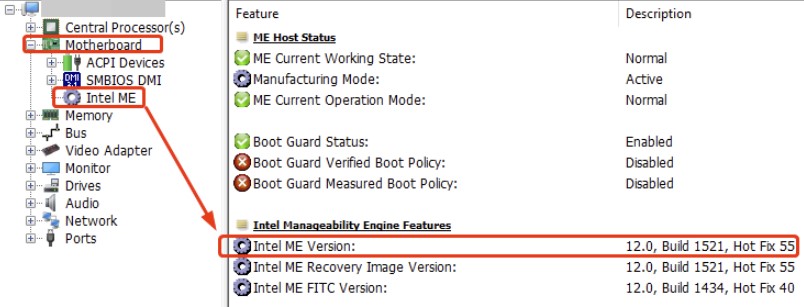
No lo hagas al tanteo: necesitas la versión exacta. Usa MEInfo (que viene en el paquete) o la utilidad HWiNFO:
# Abre CMD como administrador y corre esto:
MEInfoWin64.exe -fwsts
# Busca la línea que dice "FW Version".
La forma fácil: Abre HWiNFO → Motherboard → Intel ME → ME Version.
Compatibilidad de versiones
Busca tu versión de ME en esta tabla para saber qué paquete de System Tools necesitas:
| Versión de ME | Generación de plataforma / PCH | Chipsets típicos | Versión de ME System Tools | Versión de FPT |
|---|---|---|---|---|
| ME 2.x | Primeros Core 2 Duo | Q965, Q963, 945GM | ME System Tools v2.x | FPT v2.x |
| ME 3.x | Core 2 Duo posteriores | Q35, Q33, G33 | ME System Tools v3.x | FPT v3.x |
| ME 4.x | Core 2 Duo tardíos | Q45, G45 | ME System Tools v4.x | FPT v4.x |
| ME 5.x | Final de la era Core 2 Duo | P35, P45, G41 | ME System Tools v5.x | FPT v5.x |
| ME 6.x | Core i de 1.ª generación (Nehalem) | P55, H55 | ME System Tools v6.x | FPT v6.x |
| ME 7.x | Sandy Bridge (Core i de 2.ª generación) | H61, Z68 | ME System Tools v7.x | FPT v7.x |
| ME 8.x | Ivy Bridge (Core i de 3.ª generación) | Z77, B75 | ME System Tools v8.x | FPT v8.x |
| ME 9.x | Haswell / X99 | Z87, Z97, X99 | ME System Tools v9.x | FPT v9.x |
| ME 10.x | Haswell Refresh | Q87, Z97 | ME System Tools v10.x | FPT v10.x |
| ME 11.x | Skylake / Kaby Lake | Z170, Z270 | ME System Tools v11.x | FPT v11.x |
| ME 12.x | Coffee Lake | Z370, Z390 | ME System Tools v12.x | FPT v12.x |
| ME 14.x | Tiger Lake / embebidos | OEM | OEM | ME System Tools v14.x | FPT v14.x |
| ME 15.x | Comet Lake / Rocket Lake | Z490, Z590 | ME System Tools v15.x | FPT v15.x |
| ME 16.x | Alder Lake / Raptor Lake | Z690, Z790 | ME System Tools v16.x | FPT v16.x |
Diagnóstico antes de empezar
Antes de que intentes flashear, corre estos comandos de ley:
# Para ver si el FPT reconoce tu chip SPI
fptw64 -i

# Para revisar si la BIOS tiene protección contra escritura
fptw64 -status

# Haz un respaldo de prueba para ver si te deja leer
fptw64 -d test.bin
¿Qué significan los resultados?
- ✅ SPI Unlocked / Flash Not Protected: Tienes paso libre. Puedes flashear sin restricciones.
- ⚠️ Protected Ranges Active: Vas a necesitar el parámetro
-rewrite. - ⚠️ Flash Descriptor Locked: El acceso está limitado a ciertas regiones.
- ❌ BIOS Guard Active: La protección de escritura del BIOS está encendida.
- ❌ SPI Access Denied: El flasheo por software es imposible.
En algunas laptops de marca y tarjetas madre OEM, el acceso SPI puede estar bloqueado por completo. En esos casos, vas a ocupar un programador físico sí o sí.
Medidas de Seguridad Antes de Flashear
Antes de darle al Enter:
- Crea un respaldo completo:
fptw64 -d respaldo_YYYYMMDD.bin - Checa que el archivo pese lo que debe (8MB a 32MB, según tu placa).
- Mete ese respaldo en otra USB o súbelo a la nube.
- Anota el modelo de tu placa y su número de serie.
Durante el flasheo:
- POR NADA DEL MUNDO apagues la compu.
- No abras otros programas.
- Asegúrate de tener luz estable (un No-Break o UPS es lo ideal).
- Espera a que salga el mensaje: “FPT Operation Passed”.


Después de flashear:
- Te recomendamos hacer un “Factory Reset” (valores de fábrica).
- Revisa que el sistema arranque bien y todo funcione.
Escenarios Prácticos
Escenario 1: Crear un Respaldo
Preparación:
- Abre la consola (CMD) como Administrador.
- Entra a la carpeta:
cd C:\FPT.
Creando el backup:
# Checa el SPI
fptw64 -i
# Respaldo completo
fptw64 -d respaldo_original.bin
# Verifica el archivo
dir respaldo_original.bin
Escenario 2: Flashear la BIOS
Preparación:
# Revisa el estado del SPI
fptw64 -i
Proceso de flasheo:
# Flasheo estándar
fptw64 -f firmware_nuevo.bin

# Flashear y verificar al mismo tiempo
fptw64 -f firmware_nuevo.bin -verify

# Si te da errores de acceso
fptw64 -f firmware_nuevo.bin -rewrite

# Flashear SOLO la región de la BIOS (lo más común)
fptw64 -f firmware_nuevo.bin -bios
Uso Avanzado
Extracción por Regiones
# Solo la región de la BIOS
fptw64 -d backup_bios.bin -bios

# Solo la región ME
fptw64 -d backup_me.bin -me

# Solo la región GbE (Ethernet)
fptw64 -d backup_gbe.bin -gbe
Flasheo por Regiones
# Flashear solo la BIOS
fptw64 -f solo_bios.bin -bios

# Flashear solo ME
fptw64 -f region_me.bin -me

# Flashear solo GbE
fptw64 -f region_gbe.bin -gbe
Errores Comunes y Soluciones
Error 25: The host CPU does not have read access to the target flash area
Este error significa que el procesador tiene bloqueado el acceso de lectura a la memoria flash. Pasa por restricciones de seguridad, como un Flash Descriptor (FD) bloqueado o por los registros de rango protegido (PRR) que establece la BIOS o el Intel Management Engine (ME).
Solución: Entra a la BIOS y busca si hay opciones para desactivar las protecciones de lectura o el “BIOS Lock”. Si no están, vas a tener que usar UEFITool para modificar el firmware y saltarte el FD o PRR. La otra opción (y la más segura) es usar un programador SPI físico (como el CH341A) para leer el chip directamente sin que te estorbe el software.
Error 26: The host CPU does not have write access to the target flash area
Aquí el problema es que el sistema no deja que el CPU escriba en la memoria flash. Por lo general, se debe a que el “BIOS Lock”, los PRR o el FD están protegiendo áreas críticas como la región de la BIOS o del ME.
Solución: Revisa los menús de tu BIOS para desactivar cualquier protección de escritura o el “BIOS Lock”. Si están bloqueados desde el firmware, la opción por software es modificar la BIOS con UEFITool para quitar los candados del FD o PRR. Si de plano no te deja, saca el programador SPI y flashea el chip de forma directa.
Error 103: There are no supported SPI flash devices installed
Este error es diferente a los anteriores — no es un problema de protección ni de permisos. FPT simplemente no reconoce el chip de flash SPI que usa tu tarjeta madre. Esto es común en tarjetas madre X99 chinas, donde los fabricantes cambiaron a chips de flash económicos (XMC, GallopMem, Fudan y marcas similares) que no están en la base de datos de chips integrada en FPT.
Solución: Este error tiene una corrección específica y probada, que consiste en editar una línea del fparts.txt de FPT — consulta nuestra guía completa: Solucionando el error “Error 103: No Supported SPI Flash Device” de Intel FPT.
Error 167: BIOS has enabled Protected Range Registers
Este error se traduce en que la BIOS activó los Protected Range Registers (PRR) para cerrarle el paso a FPT, protegiendo la BIOS o el ME contra cualquier modificación no autorizada.
Solución: Desactiva el PRR o el “BIOS Lock” desde los ajustes de la BIOS si tienes esa opción. Si no aparece, te tocará editar el firmware con UEFITool para tumbar el PRR. Si el sistema está muy cerrado, no te rompas la cabeza: usa un programador SPI para flashear el firmware modificado directamente en el chip.
Error 280: Failed to disable write protection for the BIOS region
El FPT no puede quitar la protección de escritura en la región de la BIOS. Casi siempre es culpa de un Flash Descriptor bloqueado de fábrica o por restricciones directas del Intel ME.
Solución: Explora la BIOS buscando desactivar la protección de escritura o el “BIOS Lock”. Si no encuentras esa opción, usa UEFITool para modificar el firmware y quitar los candados del FD. Si el software no llega, el programador SPI es tu única salida para flashear el chip directo.