
Índice
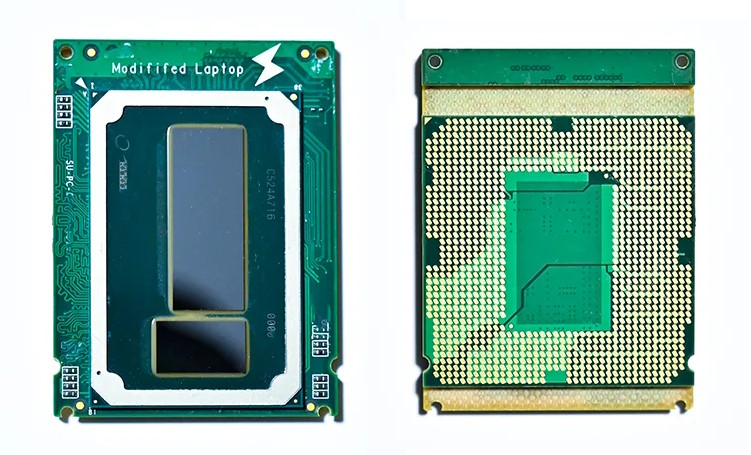
Los procesadores Frankenstein son chips de laptop montados en una placa adaptadora para que entren en un socket LGA1151 de escritorio. Los mejores te dan 8 núcleos y multiplicador desbloqueado por mucho menos que un procesador de escritorio equivalente, pero solo después de modificar y flashear el BIOS de tu tarjeta madre.
En esta guía verás qué modelos existen, en qué tarjetas madre funcionan, cómo preparar el BIOS, cómo instalar el procesador y qué suele salir mal.
¿Qué son los procesadores Frankenstein?
Los procesadores Frankenstein (también llamados mutantes) aparecieron primero en LGA1150, pero fue en LGA1151 donde de verdad se pusieron de moda. La misma idea volvió a aparecer en LGA1700: échale un ojo a nuestra guía de procesadores mutantes HX para LGA1700.
Los chips donantes vienen de laptops (empaque BGA1440), y hay Frankensteins para todas las generaciones de LGA1151: Skylake, Kaby Lake y Coffee Lake (incluido el Refresh).
Su gran atractivo es el alto rendimiento por poco dinero. El detalle es que la barrera de entrada es alta: un Frankenstein no arranca en una tarjeta madre con el BIOS de fábrica. Primero hay que modificar el BIOS y luego flashearlo, y en la mayoría de las tarjetas eso implica usar un programador SPI. La instalación también es más laboriosa que la de un procesador de escritorio normal, aunque, a diferencia de un Coffee Mod tradicional, no hace falta hacer pin mod.
¿Los Frankensteins son para ti?
Te convienen si:
- ya modificaste y flasheaste un BIOS antes, de preferencia con un programador SPI
- quieres el máximo de núcleos y frecuencia al menor precio
- te gusta experimentar y no te molesta lidiar con problemas
Mejor evítalos si:
- nunca has modificado un BIOS
- tu tarjeta madre es B360, H310 (excepto H310C), H370, Q370 o Z390
- la PC es una máquina de trabajo que no puede quedarse parada
- quieres un procesador para instalar y olvidarte
Lo que debes saber sobre los Frankensteins
- No hay garantía de que un Frankenstein funcione en una tarjeta madre en particular, ya sea que esté hecho con un chip retail o con una muestra de ingeniería (ES).
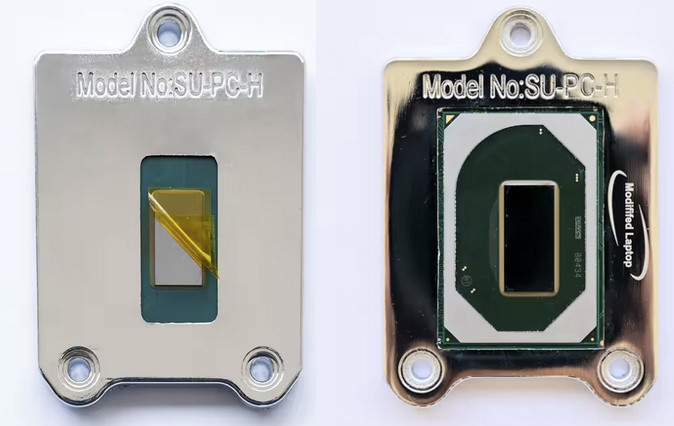
- Los modelos más populares se venden con el die expuesto (bare die, sin IHS) o con una tapa de terceros. En ambos casos tendrás que quitar el marco de retención original del socket para instalarlos.
- Los modelos con multiplicador desbloqueado se pueden overclockear en cualquier tarjeta madre, incluso en H110 y B250, y lo mismo vale para la memoria. En los procesadores de escritorio, el overclock está bloqueado en los chipsets que no son de la serie Z, pero ese candado no aplica a estos chips de laptop.
- Según la tarjeta, los ajustes se hacen desde el BIOS o con programas como Intel XTU y ThrottleStop. Ojo: un overclock fuerte puede dañar una tarjeta madre que no esté diseñada para ese tipo de carga.
- La mayoría de los modelos tiene un TDP modesto, de 35–45 W, pero el consumo real puede ser mucho mayor, sobre todo en los desbloqueados. Un 8 núcleos bien overclockeado puede pasar de 200 W bajo carga pesada y necesita un disipador de gama alta.
- Algunos modelos tienen un límite de frecuencia de RAM grabado en el propio controlador de memoria: muchos Frankensteins basados en Xeon se quedan en 2666 MHz.
- Los que no tienen ese límite seguido dan lata con el overclock de memoria. Prepárate para invertir tiempo en los timings hasta lograr lo que un procesador de escritorio común consigue en un par de clics. Lo típico es 2666–2800 MHz; 3000–3200 MHz es posible, pero raro. Los Frankensteins hechos con chips retail suelen alcanzar frecuencias de memoria un poco más altas que los basados en ES.
Actualización: las revisiones más nuevas de los Frankensteins parecen rendir bastante mejor en el overclock de memoria. Con ellas, 3000 MHz es una meta realista y ya no un golpe de suerte.
Todos los modelos y sus especificaciones
Como sobran chips donantes, hay muchos modelos para escoger, hechos tanto con CPUs de laptop retail como con muestras de ingeniería.
Muestras de ingeniería (ES)
| MODELO | Equivalente comercial más cercano | Arquitectura | Stepping | Núcleos / Hilos | Frecuencia base | Frecuencia turbo máxima | Caché L3 | TDP | Multiplicador | Gráficos |
|---|---|---|---|---|---|---|---|---|---|---|
| QPH7 QHR7 | - | Sky Lake, 14 nm | Q0 | 4 \ 8 | 1600 MHz | 2600 MHz | 8 MB | 35 W | Bloqueado | HD Graphics 530 |
| QHPW | - | Sky Lake, 14 nm | Q0 | 4 \ 8 | 2200 MHz | 3000 MHz | 8 MB | 45 W | Bloqueado | HD Graphics 530 |
| QL3X | Core i7-7820HK | Kaby Lake, 14 nm | A0 | 4 \ 8 | 2400 MHz | 3500 MHz | 8 MB | 45 W | Desbloqueado | HD Graphics 630 |
| QL2X | Core i7-7820HK | Kaby Lake, 14 nm | A0 | 4 \ 8 | 2700 MHz | 3800 MHz | 8 MB | 45 W | Desbloqueado | HD Graphics 630 |
| QNCT | Core i7-8850H | Coffee Lake, 14 nm | U0 | 6 \ 12 | 2400 MHz | 3600 MHz | 9 MB | 45 W | Bloqueado | UHD Graphics 630 |
| QNVH | Core i7-8850H | Coffee Lake, 14 nm | U0 | 6 \ 12 | 2000 MHz | 3600 MHz | 9 MB | 45 W | Bloqueado | UHD Graphics 630 |
| QRRZ QP87 | Core i7-8750H | Coffee Lake, 14 nm | U0 | 6 \ 12 | 2200 MHz | 4100 MHz | 9 MB | 45 W | Bloqueado | UHD Graphics 630 |
| QP87 | Core i7-8750H | Coffee Lake, 14 nm | U0 | 6 \ 12 | 2200 MHz | 4100 MHz | 9 MB | 45 W | Bloqueado | UHD Graphics 630 |
| QQLT | Core i9-9850HK | Coffee Lake, 14 nm | P0 | 6 \ 12 | 2400 MHz | 4100 MHz | 12 MB | 45 W | Desbloqueado | UHD Graphics 630 |
| QQLS | Core i9-9880HK | Coffee Lake, 14 nm | P0 | 8 \ 16 | 2100 MHz | 4400 MHz | 16 MB | 45 W | Desbloqueado | UHD Graphics 630 |
| QS0P | Core i9-9980HK | Coffee Lake, 14 nm | R0 | 8 \ 16 | 2300 MHz | 4800 MHz | 16 MB | 45 W | Bloqueado | UHD Graphics 630 |
| QPQG | Core i9-8950HK | Coffee Lake, 14 nm | U0 | 6 \ 12 | 2900 MHz | 4800 MHz | 12 MB | 45 W | Desbloqueado | UHD Graphics 630 |
| QRZQ | Xeon E-2276M | Coffee Lake, 14 nm | R0 | 6 \ 12 | 2800 MHz | 4700 MHz | 12 MB | 45 W | ? | UHD Graphics 630 |
| QTJ2 | Core i7-9850H | Coffee Lake, 14 nm | R0 | 6 \ 12 | 2400 MHz | 4300 MHz | 12 MB | 45 W | Bloqueado | UHD Graphics 630 |
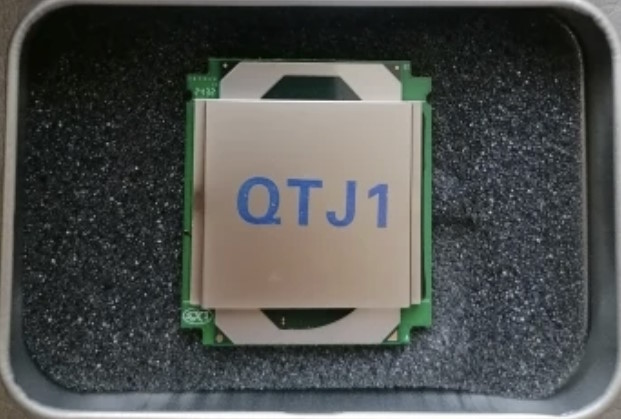
| QTJ1 | Core i9-9880HK | Coffee Lake, 14 nm | R0 | 8 \ 16 | 2100 MHz | 4600 MHz | 16 MB | 45 W | Desbloqueado | UHD Graphics 630 |
| QTJ0 | Core i9-9880HK | Coffee Lake, 14 nm | R0 | 8 \ 16 | 2800 MHz | 4700 MHz | 16 MB | 65 W | Desbloqueado | UHD Graphics 630 |
Versiones retail
| MODELO | Arquitectura | Stepping | Núcleos / Hilos | Frecuencia base | Frecuencia turbo máxima | Caché L3 | TDP | Multiplicador | Gráficos |
|---|---|---|---|---|---|---|---|---|---|
| SR3YY Core i7-8750H | Coffee Lake, 14 nm | U0 | 6 \ 12 | 2200 MHz | 4100 MHz | 9 MB | 45 W | Bloqueado | UHD Graphics 630 |
| SR3YZ Core i7-8850H | Coffee Lake, 14 nm | U0 | 6 \ 12 | 2600 MHz | 4300 MHz | 9 MB | 45 W | Bloqueado | UHD Graphics 630 |
| SRDEC Core i3-8100B | Coffee Lake, 14 nm | U0 | 4 \ 4 | 3600 MHz | 3600 MHz | 6 MB | 65 W | Bloqueado | UHD Graphics 630 |
| SRCX3 Core i5-8500B | Coffee Lake, 14 nm | U0 | 6 \ 6 | 3000 MHz | 4100 MHz | 9 MB | 65 W | Bloqueado | UHD Graphics 630 |
| SRCX2 Core i7-8700B | Coffee Lake, 14 nm | U0 | 6 \ 12 | 3200 MHz | 4600 MHz | 12 MB | 65 W | Bloqueado | UHD Graphics 630 |
| SRF6X Core i5-9300H | Coffee Lake, 14 nm | U0 | 4 \ 8 | 2400 MHz | 4100 MHz | 8 MB | 45 W | Bloqueado | UHD Graphics 630 |
| SRFD0 Core i9-9980HK | Coffee Lake, 14 nm | R0 | 8 \ 16 | 2400 MHz | 4900 MHz | 16 MB | 45 W | Desbloqueado | UHD Graphics 630 |
| SRF6U Core i7-9750H | Coffee Lake, 14 nm | U0 | 6 \ 12 | 2600 MHz | 4500 MHz | 12 MB | 45 W | Bloqueado | UHD Graphics 630 |
| SRFCP Core i7-9750H | Coffee Lake, 14 nm | R0 | 6 \ 12 | 2600 MHz | 4500 MHz | 12 MB | 45 W | Bloqueado | UHD Graphics 630 |
| SR32K Xeon E3 1505M v6 | Kaby Lake, 14 nm | B0 | 4 \ 8 | 3000 MHz | 4000 MHz | 8 MB | 45 W | Bloqueado | HD Graphics P630 |
| SRFCZ Xeon E-2286M | Coffee Lake, 14 nm | R0 | 8 \ 16 | 2400 MHz | 5000 MHz | 16 MB | 45 W | Bloqueado | UHD Graphics P630 |
| SRFCK Xeon E-2276M | Coffee Lake, 14 nm | R0 | 6 \ 12 | 2800 MHz | 4700 MHz | 12 MB | 45 W | Bloqueado | UHD Graphics P630 |
| SRCKQ Xeon-E 2186M | Coffee Lake, 14 nm | U0 | 6 \ 12 | 2900 MHz | 4800 MHz | 12 MB | 45 W | Bloqueado | UHD Graphics 630 |
| SR3YX Xeon-E 2176M | Coffee Lake, 14 nm | U0 | 6 \ 12 | 2700 MHz | 4400 MHz | 12 MB | 45 W | Bloqueado | UHD Graphics 630 |
Los 5 modelos más interesantes
- QNCT / QNVH. 6 núcleos, multiplicador bloqueado. Buena opción para tarjetas madre de entrada con VRM débil.
- QQLT. 6 núcleos, desbloqueado. Va bien con tarjetas de gama media.
- QQLS. 8 núcleos, desbloqueado. Rendimiento parecido al de un Core i9-9900K, pero con el stepping P0, más viejo. Para tarjetas con VRM robusto.
- QTJ0 / QTJ1. Cercanos al QQLS, pero con un stepping más nuevo, y en general alcanzan frecuencias un poco más altas. La elección si buscas el máximo overclock.
- SRFD0. 8 núcleos retail (Core i9-9980HK). Vale la pena si, además de frecuencias altas, quieres un mejor overclock de memoria.
Compatibilidad
Dónde funcionan hoy los Frankensteins, por chipset:
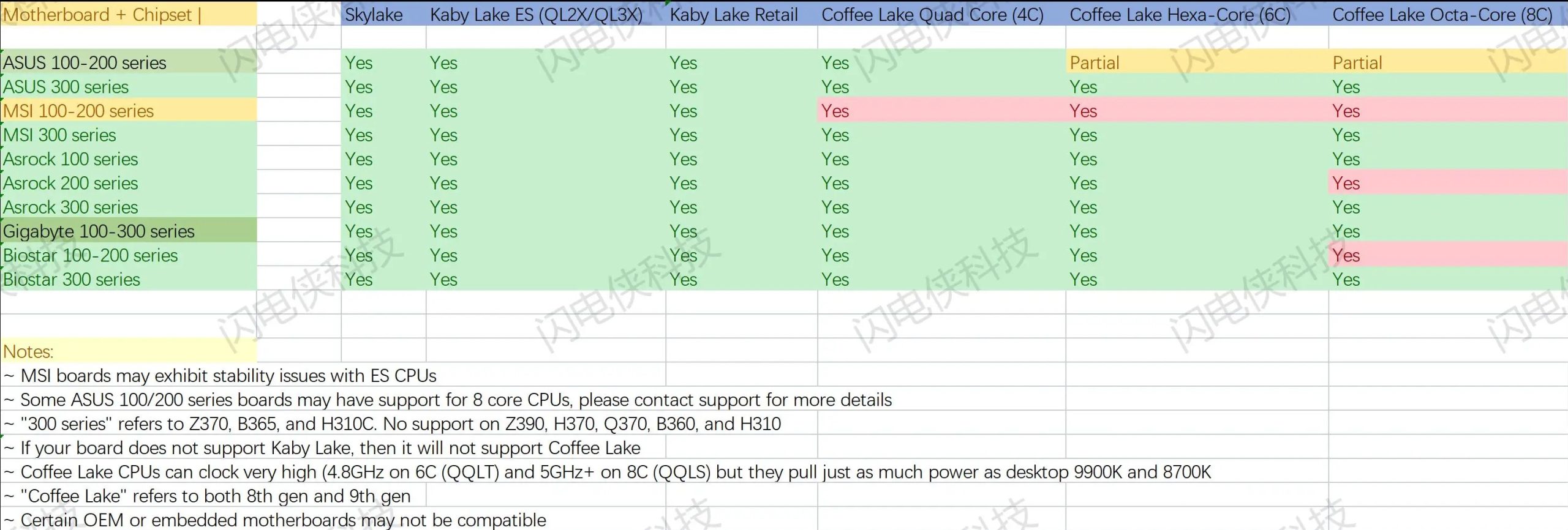
En tarjetas madre B360, H310, H370, Q370 y Z390 las probabilidades son bajas. Si tienes una de estas, considera alternativas como el Intel CC150, que funciona sin ninguna modificación en chipsets de la serie 300.
Z370, B365 y H310C son otra historia. Son de la serie 300 solo de nombre: igual que los chipsets de la serie 200, se fabrican en el proceso de 22 nm de Intel, mientras que el resto de la serie 300 usa 14 nm. En la práctica, las tarjetas con estos chipsets tratan a los Frankensteins igual que las de la serie 200.
Las tarjetas OEM (las que vienen en PCs armadas de fábrica) son una lotería, sin importar el chipset. La mayoría de las tarjetas que se venden por separado aprovechan estos procesadores al máximo, aunque algunos modelos ASUS de las series 100/200 necesitan ajustar algunas opciones del BIOS primero.
Cómo hacer funcionar Frankensteins en tarjetas madre LGA1151
ADVERTENCIA: estas modificaciones anulan la garantía y pueden dañar tu hardware de forma permanente. Aunque hagas todo bien, el éxito no está garantizado. Hazlo bajo tu propio riesgo.
La modificación del BIOS aquí es el Coffee Mod. Para saber qué es y qué más permite, lee nuestra guía de Coffee Mod.
Preparación del BIOS
Hay dos formas de conseguir un BIOS modificado: hacerlo tú mismo o comprárselo a un vendedor (para tarjetas populares, seguido hay mods ya hechos en internet).
Guía rápida con CoffeeTime 0.99:
- Consigue la imagen del BIOS. Haz un volcado (dump) del BIOS de tu tarjeta (lo mejor si quieres conservar la dirección MAC y otros datos) o descarga la imagen del sitio del fabricante.
- Descarga CoffeeTime_0.99.
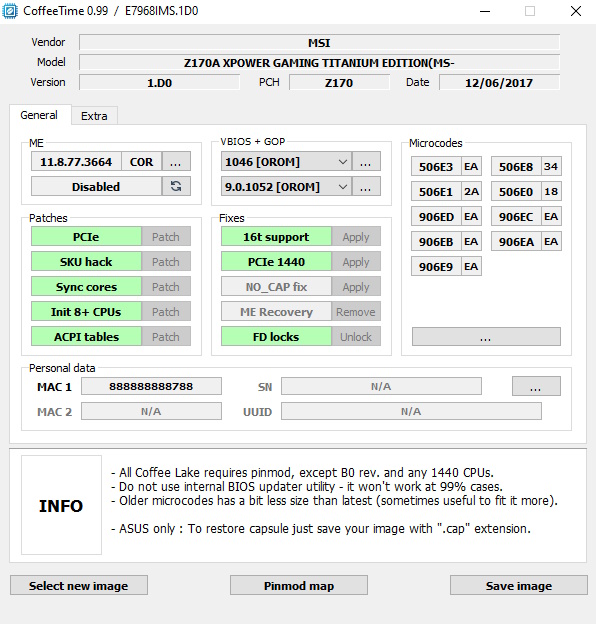
- Abre la imagen del BIOS en CoffeeTime. Verás la ventana principal.

- Cambia el Intel ME de Consumer a Corporate y deshabilítalo. Versiones disponibles: Corporate 11.7.0.3307 y 11.8.77.3664. Para tarjetas ASUS se recomienda la 11.7.0.3307 para evitar posibles bricks si después haces downgrade del ME. Si no planeas hacer downgrade, o tienes otra marca, usa la 11.8.77.3664.
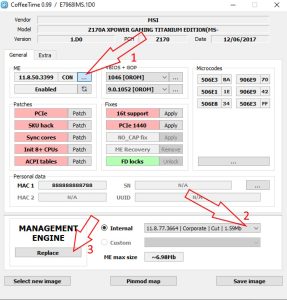
- Tras cambiar la versión, deshabilita el ME con el botón correspondiente.

- Actualiza las versiones de vBIOS y GOP.
- Aplica todos los parches disponibles. Una vez aplicados, se ponen en verde.
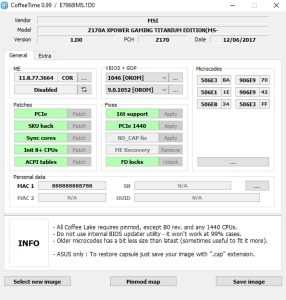
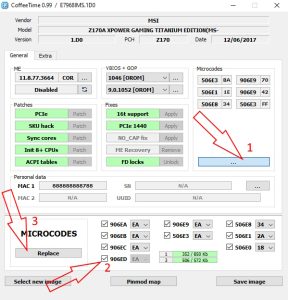
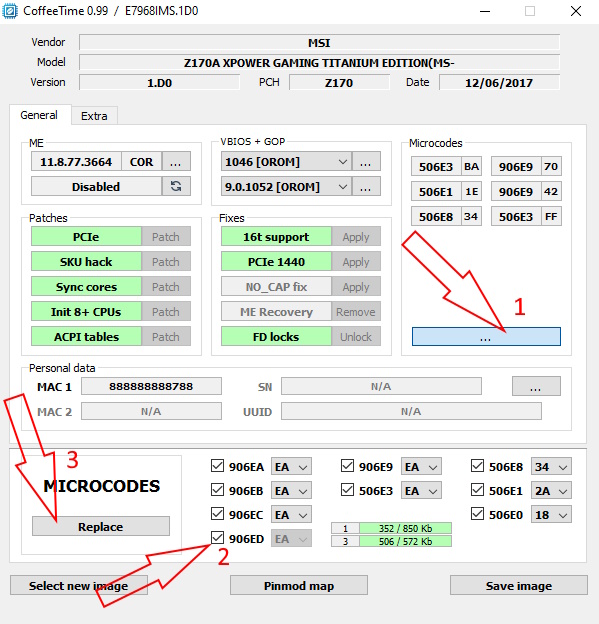
- Verifica que el BIOS tenga el microcódigo que necesita tu procesador y agrega los que falten. Referencia rápida abajo.
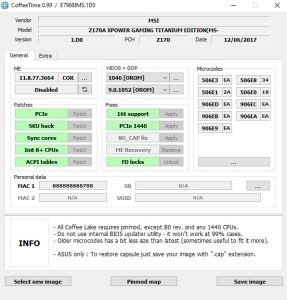
- (Opcional) Transfiere los datos específicos de tu tarjeta, como la dirección MAC (y los datos DMI en algunas tarjetas ASUS).
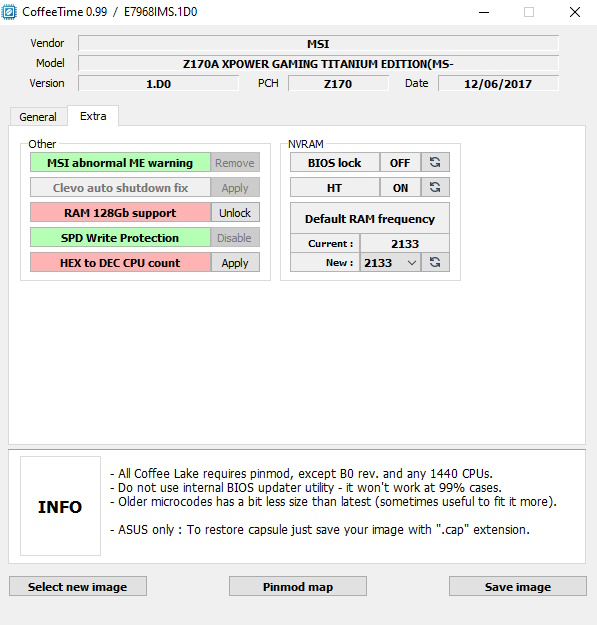
- (Opcional) En la pestaña EXTRA, aplica los parches específicos del fabricante (sobre todo MSI/Clevo) y fija la memoria en 2133 MHz para evitar problemas de RAM en el primer arranque.

- Guarda el BIOS modificado y pasa al flasheo.


Flasheo del BIOS
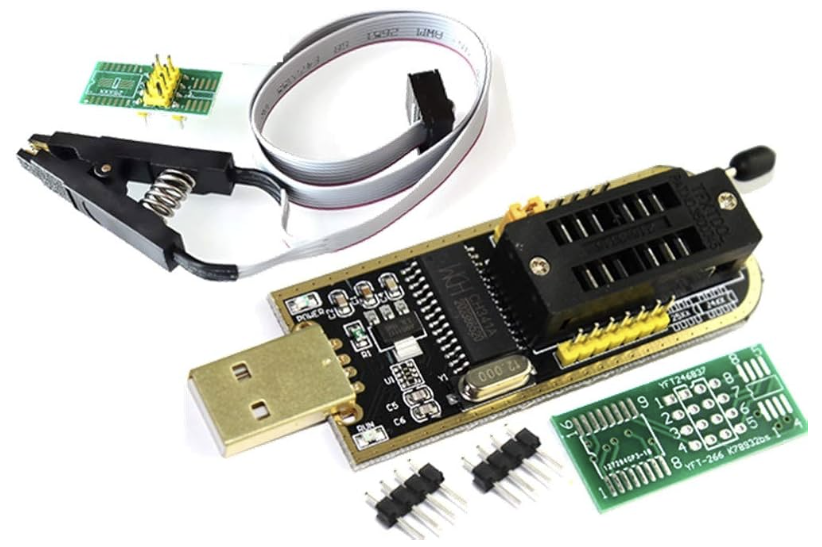
En algunas tarjetas se puede flashear el BIOS por software (MSI y Gigabyte suelen permitirlo), pero en la mayoría vas a necesitar un programador y saber usarlo.
Aunque tu tarjeta permita flashear por software, conviene tener un programador para recuperaciones y proyectos futuros. Un CH341A básico es suficiente; entre las opciones más avanzadas están el RT809H y el TL866II Plus. Toma en cuenta que algunos chips SPI necesitan un adaptador de 1.8 V.
No hay un procedimiento único para flashear: depende de la marca y del modelo de la tarjeta. Si se te complica demasiado, un técnico que le sepa puede hacerlo por ti.
Instalación del procesador
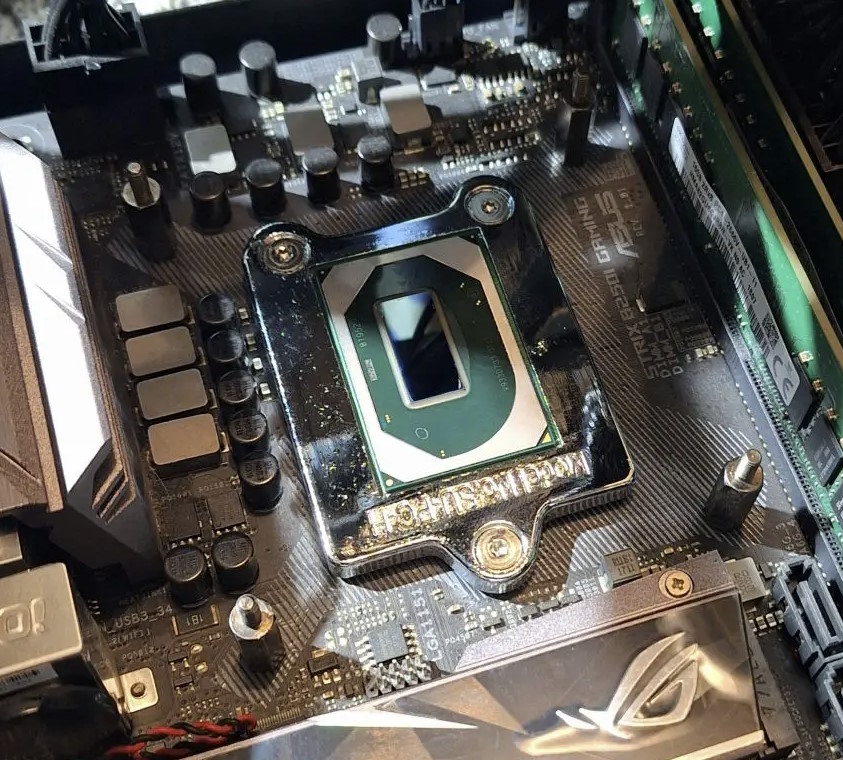
Quita el marco de retención original del socket y monta el procesador con los tornillos especiales que vienen en el kit. Guarda las piezas originales del socket por si después regresas a un procesador de escritorio normal. Alinea el procesador con cuidado y aprieta los tornillos de forma pareja para que no quede inclinado.
Las versiones sin tapa (bare die) requieren cuidado extra con el disipador, porque el die expuesto se despostilla o se estrella con facilidad. Aprieta el disipador poco a poco, en cruz, sin pasarte con la presión, y usa un espaciador (shim) alrededor del die si tienes uno.
Primer arranque y pruebas
Haz el primer arranque con un solo módulo de RAM a velocidad JEDEC. El sistema puede reiniciarse varias veces y la primera vez suele tardar — es normal.
Si la pantalla se queda en negro mucho tiempo, apaga, revisa que el procesador esté bien asentado, limpia el CMOS y vuelve a intentarlo.
Problemas comunes
La mayoría de los problemas vienen de un mal contacto entre el procesador y el socket. Los síntomas incluyen un canal de memoria que no se detecta, problemas con PCIe, inestabilidad o pantalla negra. Vuelve a asentar el procesador y revisa que los tornillos y el disipador aprieten parejo.
El segundo sospechoso más común es el BIOS. Prueba con la otra versión de Intel ME Corporate y confirma que el BIOS tenga el microcódigo correcto. A veces ayuda partir de otra versión del BIOS original.
Dónde comprar
Plataformas principales:
- AliExpress — la opción más popular
- Taobao a través de un agente de compras — más variedad y mejores precios
- eBay — también es una opción

Escrito por
Especialista senior en hardware que demuestra que no necesitas equipos de gama alta para jugar. Experto en actualizaciones inteligentes y restauración de PCs económicas.