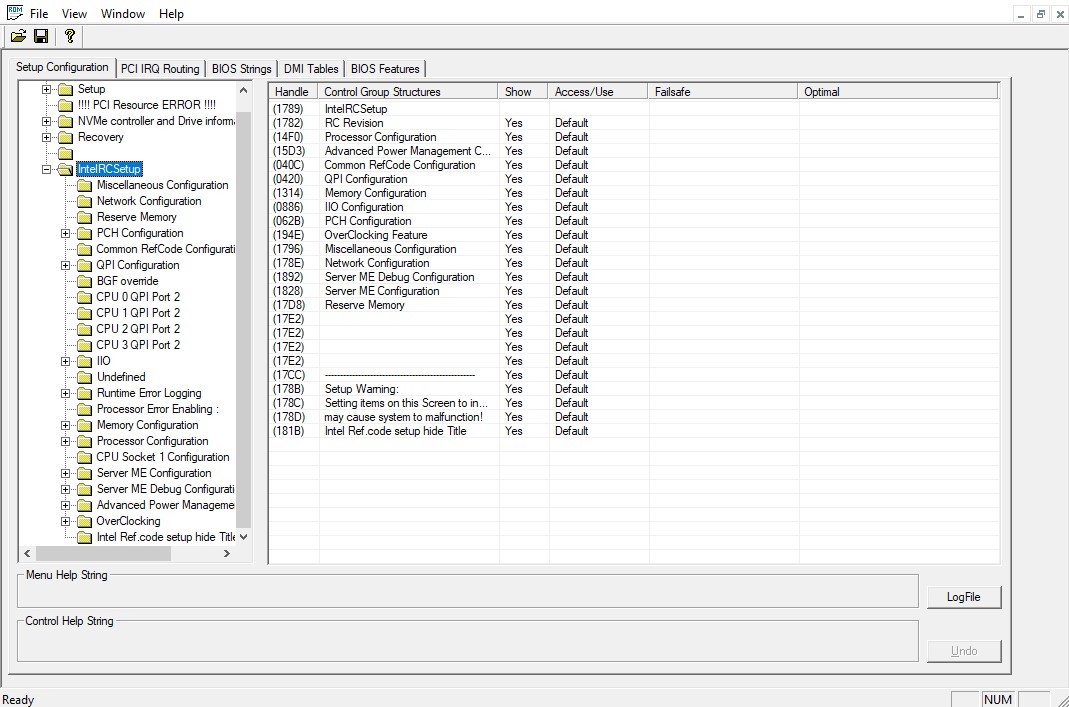
¿Qué es AMIBCP?
AMIBCP (AMI BIOS Configuration Program) es un editor de configuración BIOS/UEFI para firmware AMI Aptio. Permite ver y modificar la estructura del menú Setup, los niveles de acceso (Access/Use), la visibilidad de los elementos (Show) y los valores predeterminados (Default) de las variables de Setup.
AMIBCP es ampliamente utilizado en la comunidad DIY de armado de PC para afinar el comportamiento de la tarjeta madre y personalizar ajustes para hardware específico.
Versiones de AMIBCP y compatibilidad
- AMIBCP 4.x — funciona con firmware basado en Aptio IV
- AMIBCP 5.x — funciona con firmware basado en Aptio V
Cómo determinar tu versión de Aptio:
- Chipsets Intel de las Series 6/7/8 (H61–Z87), X58, X79 → en la mayoría de los casos Aptio IV
- A partir de la Serie 100 (H110–Z170 y más nuevas), X99/X299 → típicamente Aptio V
- Tarjetas chinas LGA2011 y LGA1156 → siempre Aptio IV
- Tarjetas chinas LGA2011‑3 → siempre Aptio V
Si ya tienes un volcado de la BIOS, la versión de Aptio puede verse en UEFITool (Ctrl+F → pestaña Text → Unicode → busca “AptioV”, “Aptio V”, “Aptio IV”) o en AFUDOS / AFUWIN (al abrir un ROM, el encabezado a menudo muestra “Aptio IV/V”).
⚠️ Aviso de riesgo
Úsalo bajo tu propio riesgo. Editar y flashear imágenes de BIOS/UEFI modificadas puede brickear tu tarjeta madre de forma permanente, corromper el firmware y anular tu garantía. No se garantiza el éxito del proceso. Siempre realiza un respaldo completo de la BIOS y cuenta con un método de recuperación probado (p. ej., un programador CH341A). Si no estás completamente seguro de lo que haces, no continúes.
Guía rápida de la interfaz

- Árbol izquierdo: menú Setup (secciones y formularios).
- Nombres de opciones/elementos de menú específicos.
- Visibilidad: columna Show/Hide.
- Nivel de acceso: columna Access/Use.
Flujo de trabajo básico
- Abre tu BIOS/Región en la versión de AMIBCP correspondiente.
- Encuentra la sección/opción objetivo en el árbol de Setup.
- Cambia:
- Access/Use → User (para que el elemento sea accesible a un usuario normal)
- Show → Yes/Enabled (si el elemento está oculto)
- Default → valor deseado (úsalo con precaución)
- Guarda la imagen modificada (Save/Save As).
- Flashea la BIOS utilizando un método adecuado.
- Después de flashear: realiza un restablecimiento completo de ajustes (clear CMOS).
Descargar AMIBCP
⚠️ Descargo de responsabilidad
Estas herramientas son software propietario y pertenecen a sus respectivos creadores.
No se distribuyen oficialmente a usuarios finales y se comparten aquí exclusivamente con fines educativos y de investigación.
Úsalas completamente bajo tu propio riesgo. Ni el sitio web ni quien las sube asumen responsabilidad por posibles daños, uso indebido o consecuencias legales.
📦 Nota: Debido a limitaciones de alojamiento y licencias, todos los archivos de software se comparten vía canal de Telegram.
Únete para acceder a la colección completa de herramientas y actualizaciones en un solo lugar.
