Índice
El zócalo 1151 es uno de los más exitosos y duraderos de Intel. Aunque apareció por primera vez en 2015, Intel lo soportó hasta 2020. Cuatro generaciones de CPU funcionaron en LGA1151 y muchos SKUs siguen siendo bastante relevantes.
A diferencia de la mayoría de los zócalos anteriores, LGA1151 tiene dos versiones incompatibles a nivel de hardware (a menudo denominadas v1 y v2). Si bien ambas revisiones comparten el mismo número y distribución de pines, difieren eléctricamente: la primera versión soporta 6.ª y 7.ª generación (Skylake y Kaby Lake), mientras que la segunda soporta 8.ª y 9.ª generación (Coffee Lake y Coffee Lake Refresh).
Naturalmente, los entusiastas empezaron rápidamente a buscar formas de superar esta limitación. No tardaron en descubrir que, al final, no eran tan incompatibles. Tras muchos experimentos, quedó claro que se pueden hacer funcionar CPUs no soportadas tanto en LGA1151 v1 como en v2. Este proceso se llama Coffee‑mod y requiere modificaciones de software y (a veces) de hardware. En esta guía repasaremos en detalle las particularidades y trampas del Coffee‑mod.
Con Coffee‑mod puedes:
- Ejecutar procesadores Coffee Lake en placas madre de las series 100 y 200
- Ejecutar procesadores Skylake/Kaby Lake en algunas placas de la serie 300
- Ejecutar procesadores Xeon en placas madre de escritorio
- Ejecutar procesadores móviles modificados (“mutantes”) en placas de las series 100, 200 y algunas 300
Todos los procesadores para el zócalo LGA1151 y sus especificaciones se pueden encontrar aquí.
⚠️ Aviso importante:
Coffee‑mod es una modificación no oficial y experimental. Al continuar, aceptas la total responsabilidad por cualquier posible problema, incluidos daños de hardware, inestabilidad o pérdida de datos. Esta modificación anulará tu garantía.
• Temperaturas de la CPU: Las CPUs Coffee Lake con muchos núcleos pueden generar mucho más calor que los chips antiguos. Asegúrate de contar con una solución de refrigeración suficiente y vigila las temperaturas bajo carga.
• Carga del VRM: Estas CPUs también pueden estresar fuertemente el VRM de la placa madre, especialmente en modelos LGA1151 económicos. Garantiza un flujo de aire adecuado alrededor del VRM y ten en cuenta el riesgo de sobrecalentamiento. Recuerda que instalar un i9‑9900K en placas H110 baratas casi seguro es una mala idea.
Recomendación:
Supervisa siempre las temperaturas de CPU y VRM bajo carga, asegura un flujo de aire adecuado y considera refrigeración adicional (disipadores o ventiladores) para la zona del VRM al usar CPUs de alto rendimiento.
Qué necesitarás para el mod
Utilidad CoffeeTime
Usaremos la utilidad CoffeeTime — una forma conveniente y moderna de modificar firmware para el zócalo 1151.
Actualmente está disponible la versión 0.99, que ofrece un conjunto de funciones impresionante:
- Actualización del firmware Intel ME y habilitación del HAP bit
- Actualización de las versiones de VBIOS y GOP
- Actualización de microcódigos de la CPU
- Aplicación de parches de compatibilidad de plataforma
- Varios ajustes y mods adicionales
- Interfaz gráfica fácil de usar
Descargar CoffeeTime
📥 CoffeeTime. Versión: 0.99 (~70 MB)
Volcado (dump) de BIOS
Además, necesitaremos una imagen de BIOS para modificar. Puedes descargar la imagen requerida del sitio oficial del fabricante o extraer el volcado desde tu placa.
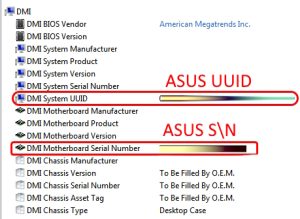
Las placas madre ASUS tienen un S/N de la baseboard y un UUID — identificadores de fábrica únicos para tu unidad. Si no los transfieres al nuevo BIOS, podrías tener problemas con la activación de Windows, ciertas apps, servicios, etc. El BIOS también almacena direcciones MAC de red únicas que conviene preservar. Por eso, para placas ASUS es muy recomendable hacer un volcado del BIOS.
Si no es posible, puedes recuperar los datos desde un sistema en funcionamiento:
- El S/N y el UUID se almacenan en el módulo FD44820B-F1AB-41C0-AE4E-0C55556EB9BD (puedes localizarlo con UEFITool o software similar). Puedes ver estos datos en AIDA64 (Computadora > DMI > Placa madre o Computadora > Resumen). También puedes obtener el S/N de la placa madre con el comando CMD “wmic baseboard get serialnumber”.
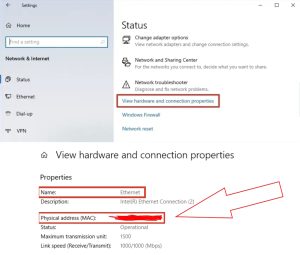
- La dirección MAC se encuentra en Windows en las propiedades del adaptador de red o con el comando CMD “ipconfig /all”.
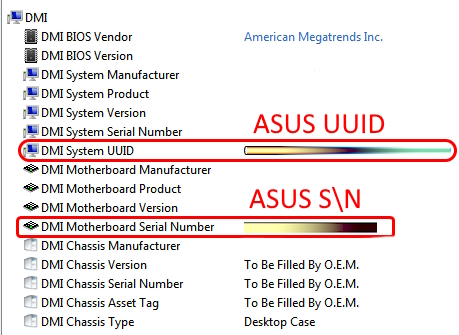
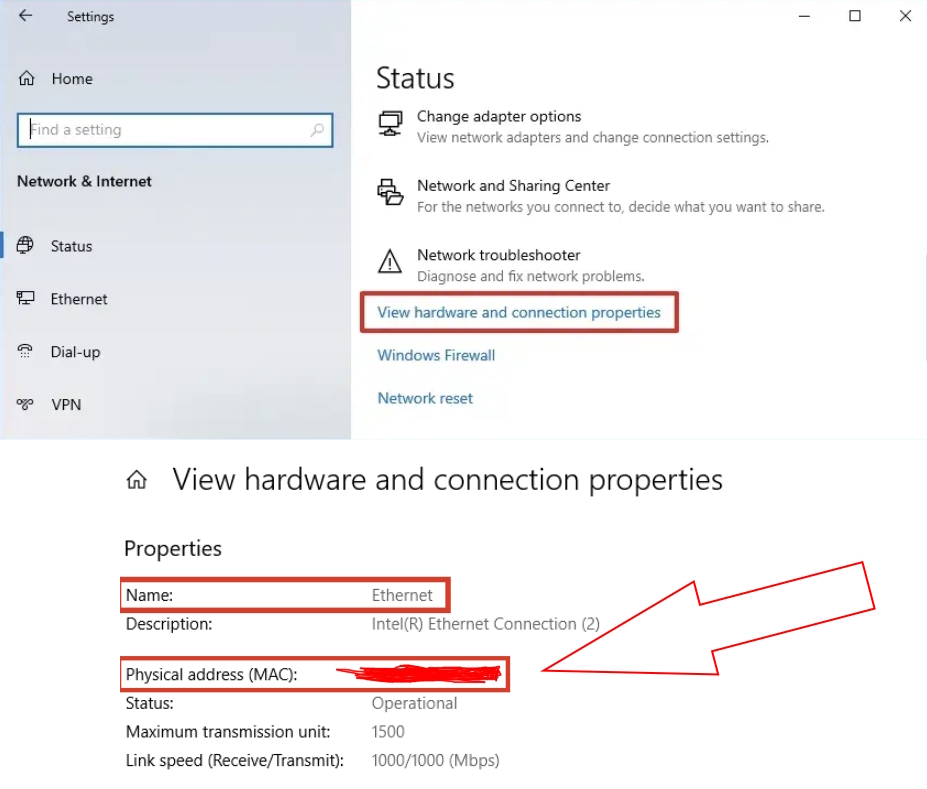
Un UUID perdido no se puede recuperar — ¡ten cuidado!
Si tu placa usa un controlador de red Intel
La dirección MAC de NICs Intel se almacena en la región GbE y se perderá al regrabar. Esto puede causar conflictos de red o incluso dejar la NIC inoperable.
Si no puedes extraer el BIOS, al menos guarda la dirección MAC. Puedes encontrarla en las propiedades del adaptador en Windows; a menudo también está impresa en una etiqueta de la placa.
En placas con NIC Realtek, la región GbE no existe; no es necesario transferir la MAC.
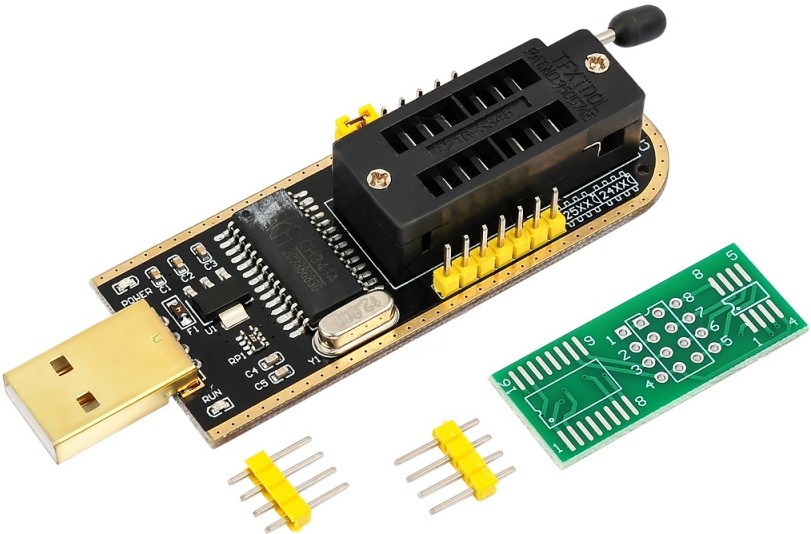
Programador SPI
Aunque algunas placas se pueden flashear por software, recomendamos encarecidamente conseguir un programador. Si algo sale mal, es la forma fiable de devolver la placa a la vida.
Interfaz, ajustes y funciones de CoffeeTime
La utilidad te recibe con un aviso para especificar la ruta al BIOS deseado. Hazlo y haz clic en Continue.
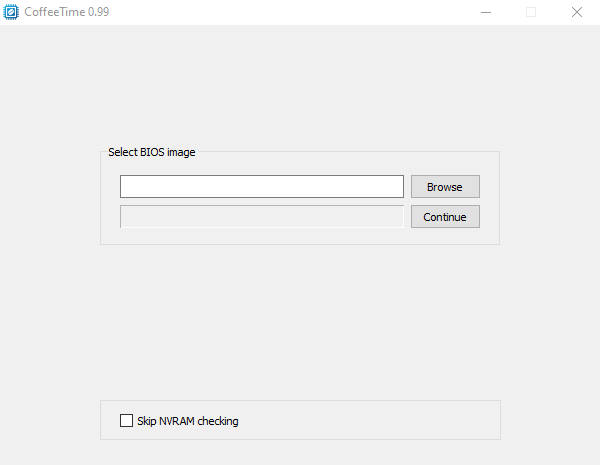
Tras una breve carga, llegarás a la pantalla principal. Aquí es donde se realizan las acciones principales.
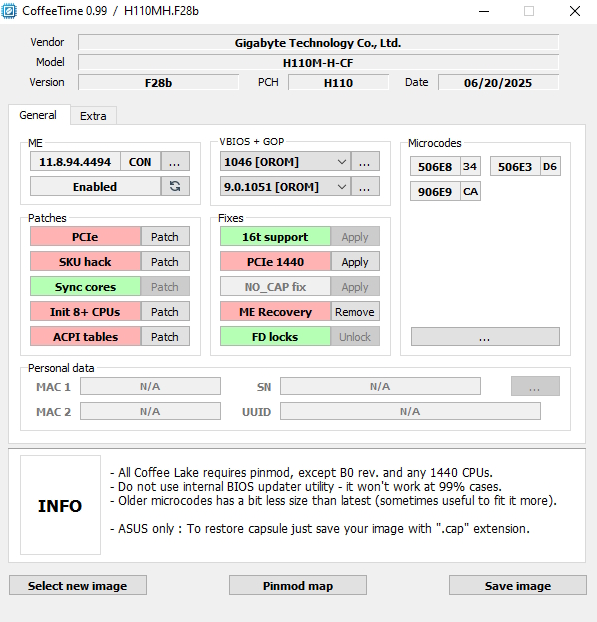
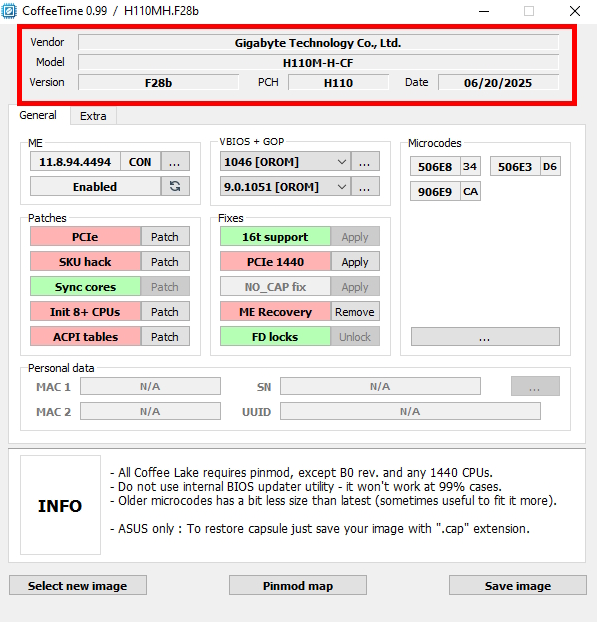
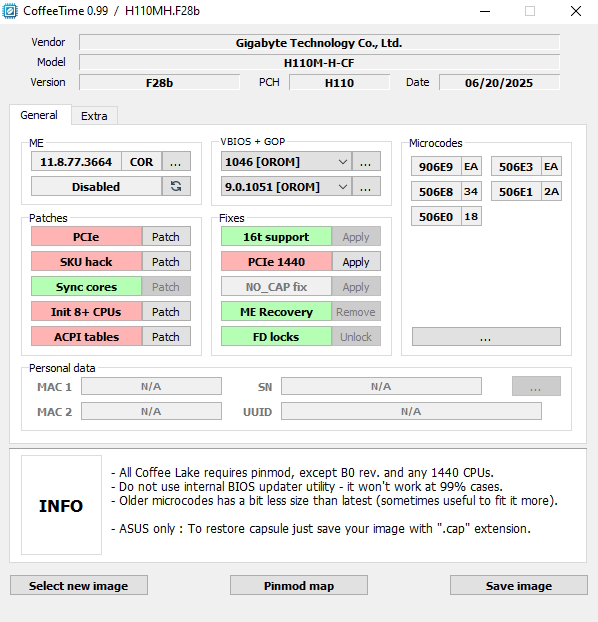
En la parte superior verás la información de la placa, chipset, versión de BIOS y fecha.
Trabajo con Intel ME
Intel Management Engine (ME) es un microcontrolador independiente dentro del chipset que se ejecuta incluso antes del BIOS principal. Se encarga de la inicialización de la plataforma, comprobación de compatibilidad CPU + PCH, seguridad y muchas otras tareas de bajo nivel.
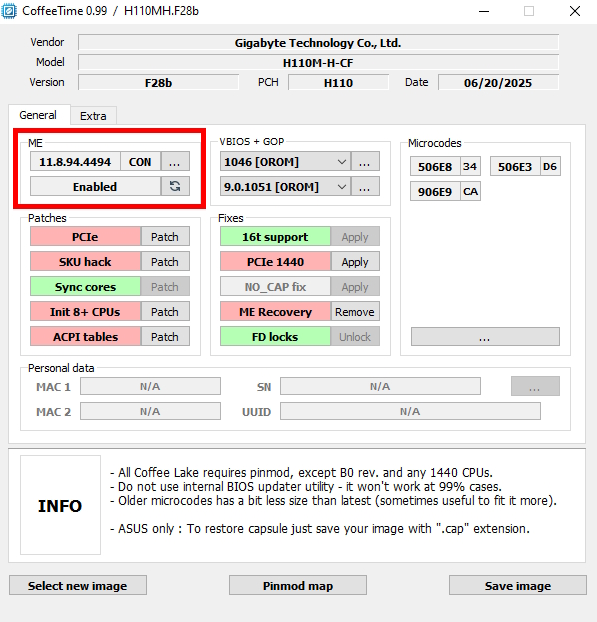
En CoffeeTime 0.99, al elegir ME, puedes seleccionar entre cuatro opciones. Las principales diferencias son el tipo (Consumer/Corporate) y la versión (11.0 / 11.7 / 11.8, etc.). En casi todos los mods suele usarse la versión Corporate Cut y, después, poner ME en Disabled (mediante el bit HAP).
En el área resaltada puedes ver la versión de ME y su estado (Enabled/Disabled).
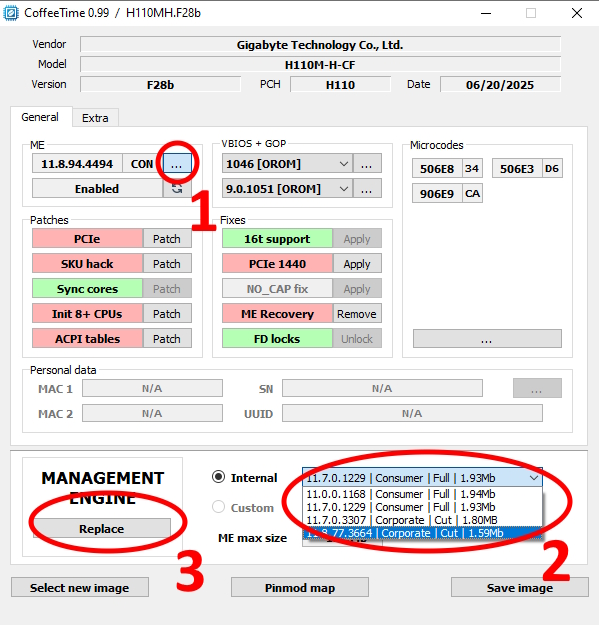
Para cambiar la versión de ME, haz clic en los tres puntos, luego selecciona la versión deseada en la lista desplegable y presiona Replace.
Para desactivar ME, haz clic en el ícono junto al estado.
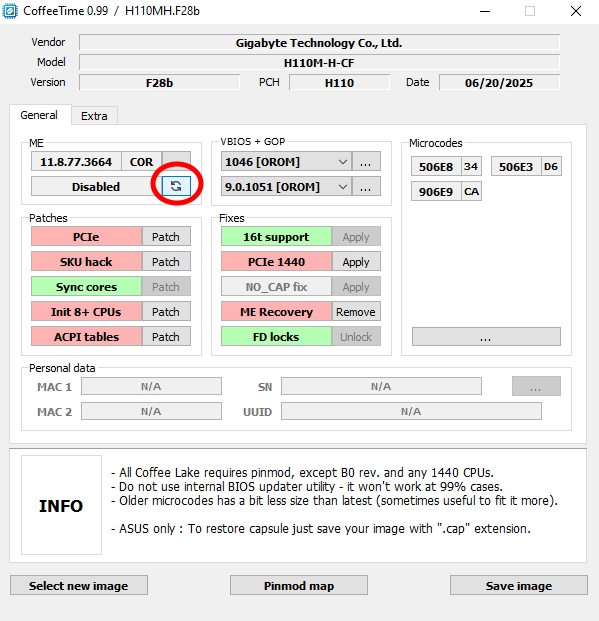
En CoffeeTime, Intel ME no se elimina por completo; se desactiva configurando el HAP bit en el firmware: al iniciar, el sistema inicializa ME como de costumbre, pero luego se coloca de inmediato en estado inactivo y deja de realizar sus funciones.
Trabajo con VBIOS y GOP
VBIOS es el “video BIOS” de la gráfica integrada de Intel (iGPU). Es un pequeño módulo de firmware que proporciona funciones básicas para la inicialización de pantalla, configuración de resolución, frecuencias, temporizaciones, etc. Funciona en modo legacy (código de 16 bits) y se necesita cuando el BIOS de la placa madre está en modo CSM (Compatibility Support Module).
GOP (Graphics Output Protocol) es un controlador UEFI moderno para la iGPU de Intel. Sustituye al antiguo VBIOS en modo UEFI puro (sin CSM). GOP funciona en modo protegido de 32/64 bits, inicializa más rápido la salida de video, soporta altas resoluciones y no requiere compatibilidad legacy. Es lo que usan la mayoría de sistemas modernos al iniciar Windows 10/11 en modo UEFI.
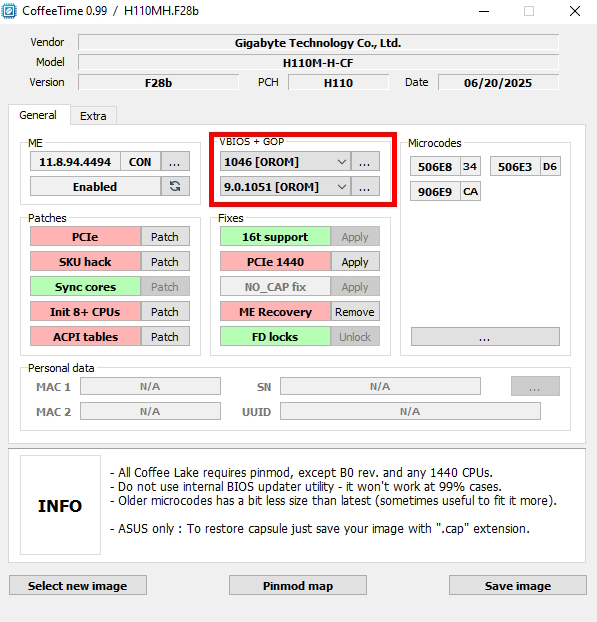
Para que la iGPU de Coffee Lake funcione correctamente en placas de las series 100/200, casi siempre es necesario actualizar el VBIOS (a 1059–1062) y el GOP (a 9.0.1107).
A la inversa — al ejecutar Skylake o Kaby Lake en placas de la serie 300 — la actualización de VBIOS y GOP suele ser innecesaria, porque los módulos de fábrica en BIOS de serie 300 ya son compatibles con las gráficas Intel antiguas.
En el área resaltada puedes ver las versiones actuales de VBIOS y GOP en nuestro BIOS.
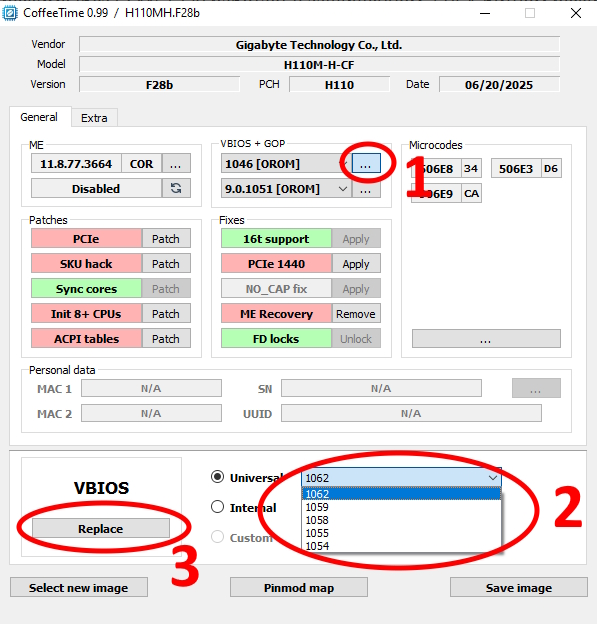
Cambiar versiones es igual que con ME. Primero haz clic en los tres puntos, luego elige la versión requerida en la lista desplegable y presiona Replace.
Microcódigos
Los microcódigos son parches para la ROM interna del procesador. Son pequeñas actualizaciones que Intel crea para corregir errores en las CPUs y mejorar su compatibilidad. Al modificar el BIOS, es importante añadir los microcódigos correctos para la generación elegida; de lo contrario, el procesador puede fallar en la inicialización.
En el área resaltada puedes ver los microcódigos presentes en el BIOS.
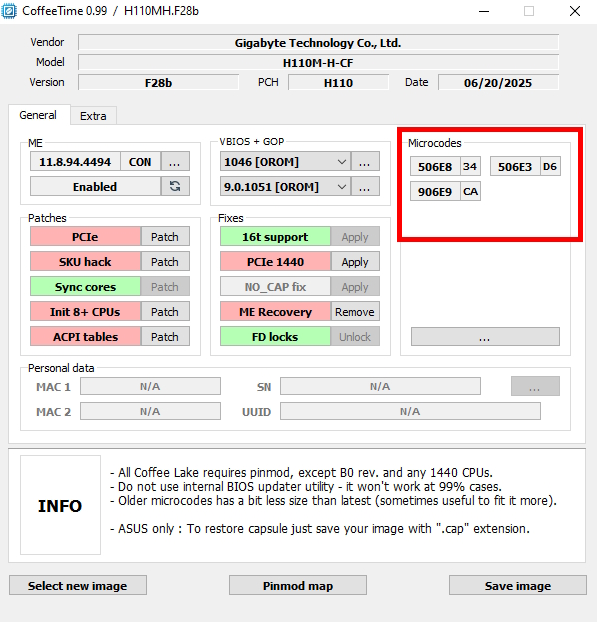
Sustituir microcódigos es similar: haz clic en los tres puntos, elige las versiones necesarias y da clic en Replace.
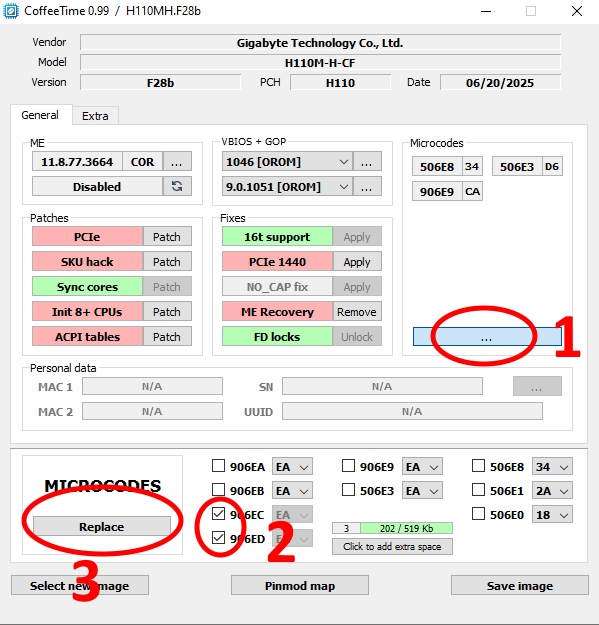
La mayoría de las placas de gama media y alta pueden almacenar 3–6 microcódigos; por ello, a menudo conviene mantener los microcódigos de la arquitectura nativa, incluso si no planeas usarlos pronto.
Qué microcódigos se necesitan para procesadores LGA1151
- 506E3 — procesadores Skylake de 6.ª gen (release)
- 506E8 — procesadores Kaby Lake de 7.ª gen de ingeniería (p. ej., QL2X, QL3X)
- 906E9 — procesadores Kaby Lake de 7.ª gen (release)
- 906EA — Coffee Lake de 8.ª/9.ª gen (die de 6 núcleos, release/ingeniería; p. ej., QNCT, QNVH)
- 906EB — Coffee Lake de 8.ª/9.ª gen (die de 4 núcleos, release/ingeniería)
- 906EC — Coffee Lake Refresh de 9.ª gen (stepping P0, release/ingeniería; p. ej., QQLT, QQLS)
- 906ED — Coffee Lake Refresh de 9.ª gen (stepping R0, release/ingeniería; p. ej., QTJ2, QTJ1, QTJ0, SRFD0/9980HK)
CoffeeTime 0.99 incluye por defecto microcódigos EA; funcionan bien para overclock de memoria y compatibilidad general.
Parches y correcciones
Se muestran en el área resaltada. Los elementos aplicados se ven en verde; los no aplicados, en rojo. Algunos pueden venir aplicados por defecto.
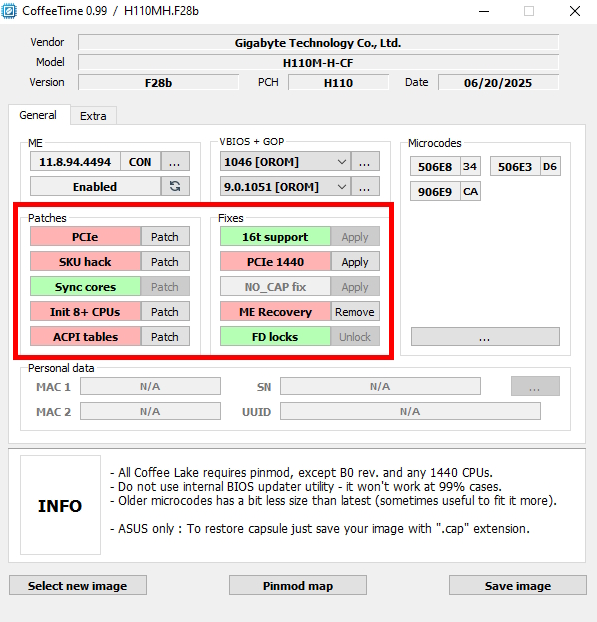
Descripción de parches:
- PCIe x16 patch — Corrige la inicialización de ranuras PCIe al instalar CPUs Coffee Lake (8.ª/9.ª gen) en placas antiguas de las series 100/200. Elimina en la CPU la comprobación del Device ID del puente host. Sin él, la tarjeta gráfica a menudo no funciona en la ranura x16.
- SKU Hack — Elimina límites artificiales de núcleos/hilos (SKU = Stock Keeping Unit). Permite ejecutar Coffee Lake de 6 núcleos o más en placas donde el BIOS “ve” solo 4 núcleos.
- Sync cores — Sincroniza todos los núcleos de la CPU (misma frecuencia y voltaje). Útil para estabilidad y overclock, especialmente en CPUs mutantes.
- Init 8+ CPUs — Parche de inicialización para procesadores con 8 o más núcleos/hilos. Sin él, el BIOS puede no arrancar con Coffee Lake de 6 núcleos o más.
- ACPI Tables — Parchea tablas ACPI (DSDT/SSDT, etc.) para que 8+ núcleos funcionen correctamente. Elimina errores y cuelgues en CPUs con muchos núcleos.
Descripción de correcciones:
- 16‑thread support — Soporte completo para CPUs de 16 hilos.
- PCIe 1440 — Parche especial para CPUs mutantes BGA1440.
- NO_CAP fix — Necesario para BIOS de series ASUS 1xxx y 2xxx.
- ME Recovery — Elimina el módulo de recuperación de ME. Útil en algunas ASUS y Gigabyte.
- FD locks — Desbloquea el Flash Descriptor — quita todos los bloqueos de escritura por hardware en regiones del BIOS (ME, GbE, Descriptor, etc.).
Datos personales
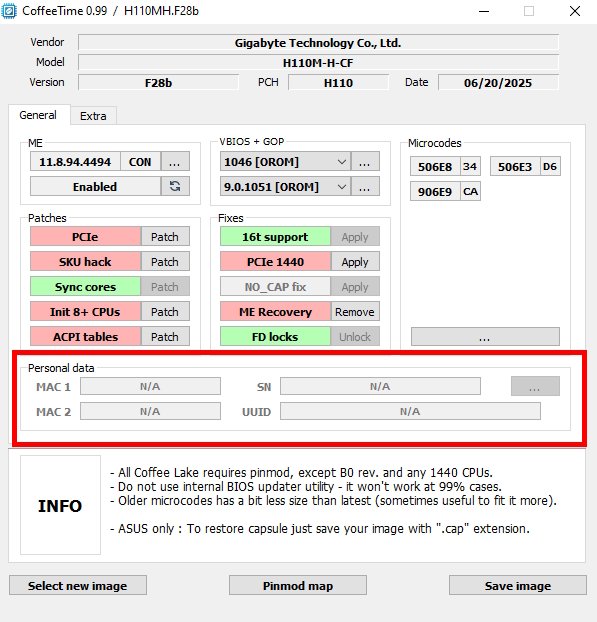
Esta sección te permite transferir direcciones MAC e identificadores únicos del BIOS original al modificado. En nuestro ejemplo no usaremos esta opción.
Pestaña EXTRA
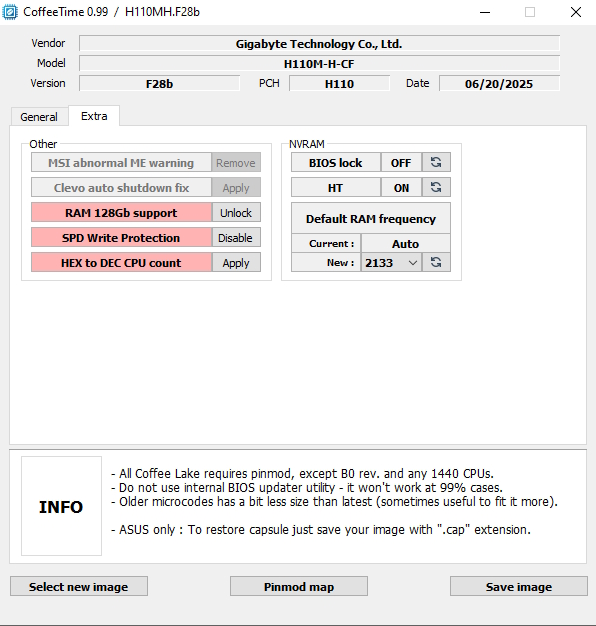
Sección “Other”:
- MSI abnormal ME warning — Elimina la advertencia roja “ME Firmware is abnormal” en placas MSI.
- Clevo auto shutdown fix — Corrección especial para Clevo. Elimina el apagado automático a los pocos segundos de iniciar con BIOS modificado.
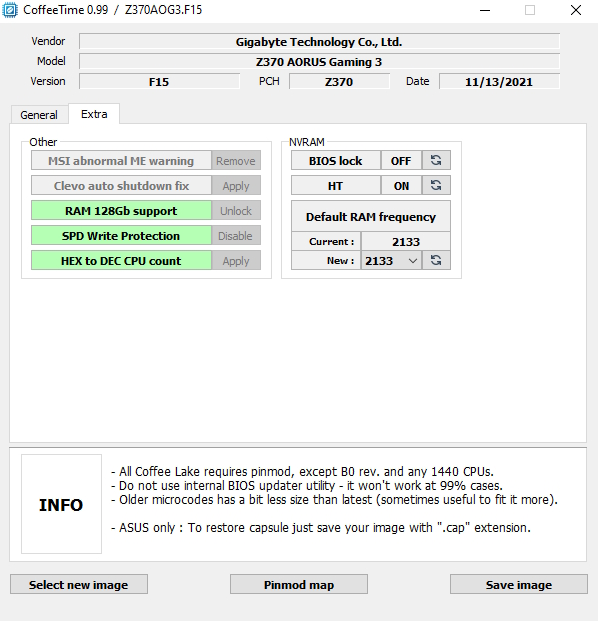
- RAM 128 GB support — Desbloquea soporte de hasta 128 GB de RAM (en placas donde de fábrica está limitado a 64 GB).
- SPD Write Protection — Quita la protección de escritura del SPD (datos en los módulos de memoria). Útil para overclock de RAM y ajuste fino de temporizaciones/perfiles XMP.
- HEX to DEC CPU count — Convierte la visualización de núcleos/hilos de hexadecimal a decimal en el BIOS Setup (para mostrar “10” en lugar de “0xA”, etc.). Solo cosmético.
Sección “NVRAM”:
- BIOS lock — Habilita o deshabilita el bloqueo de escritura del BIOS. Si está ON, no se podrá flashear el BIOS desde Windows o utilidades.
- HT (Hyper‑Threading) — Fuerza Hyper‑Threading activado o desactivado para todos los núcleos.
- Default RAM frequency — Permite fijar la frecuencia de memoria que se usará por defecto en el primer arranque o tras limpiar el CMOS.
Pin‑mod y revisiones de CPUs Coffee Lake

El pin‑mod es el aislamiento y puenteo de contactos en la parte inferior de la CPU. El pin‑mod es necesario para ejecutar CPUs Coffee Lake (revisiones U0, P0, R0) en placas de las series 100 y 200; en otros escenarios no se necesita.
Se realiza con cinta Kapton y cinta metalizada; también puedes usar papel aluminio, cinta aislante, lápiz y cinta común.
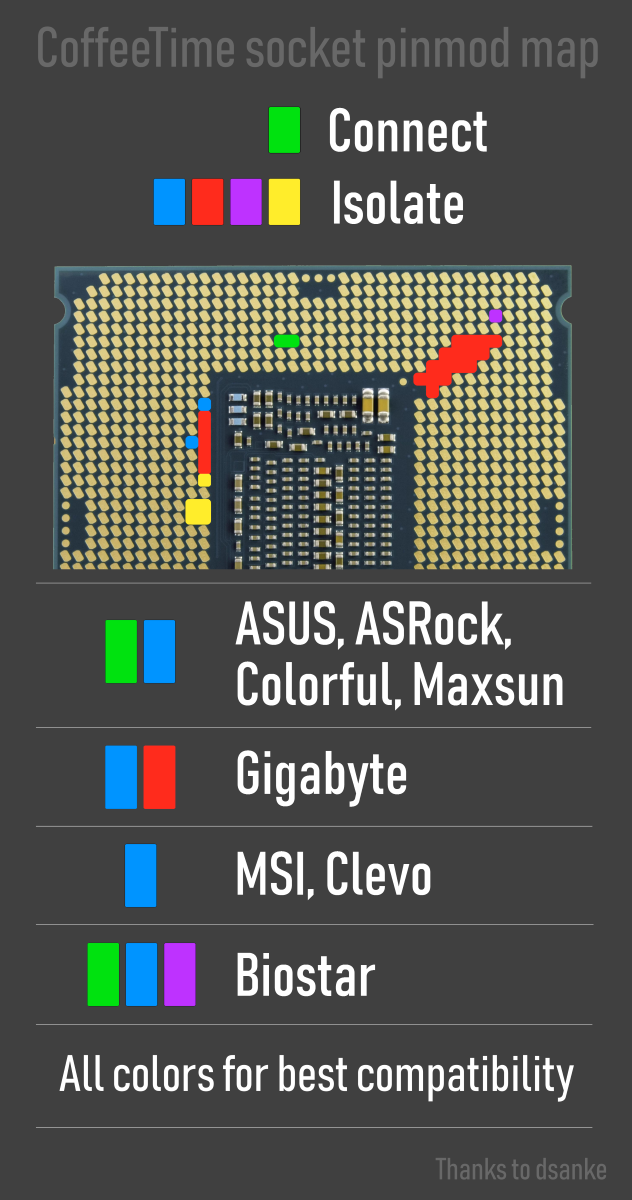
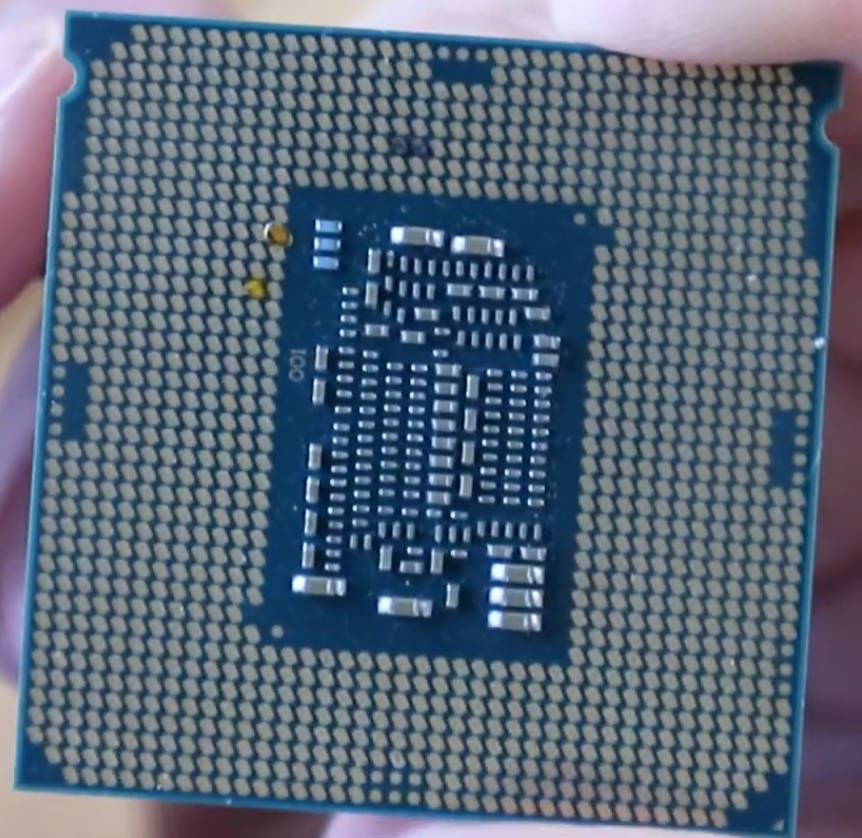
IMPORTANTE: Sé meticuloso al hacer el pin‑mod. Conexiones incorrectas o un puente que se desplace inesperadamente pueden dañar componentes de la CPU o de la placa madre.
Puntos clave del pin‑mod:
- Para CPUs de revisión B0 no se requiere pin‑mod.
- La forma más sencilla de hacer el puente es pegar una tirita de papel aluminio sobre cinta de doble cara. También sirven cinta conductiva o pegamento conductor. Como solución temporal, un lápiz blando funciona — traza una línea entre los contactos requeridos.
- Es crucial asegurarse de que el puente no se mueva al cerrar la palanca del zócalo y que no toque contactos adicionales.
- Para aislar, usa cinta Kapton o laca acrílica. La cinta aislante también funciona, pero es menos práctica.
- No uses esmalte de uñas para aislar — no es lo bastante resistente ni termoestable.
- Antes de instalar la CPU, es aconsejable limpiar con alcohol todas las zonas no aisladas.
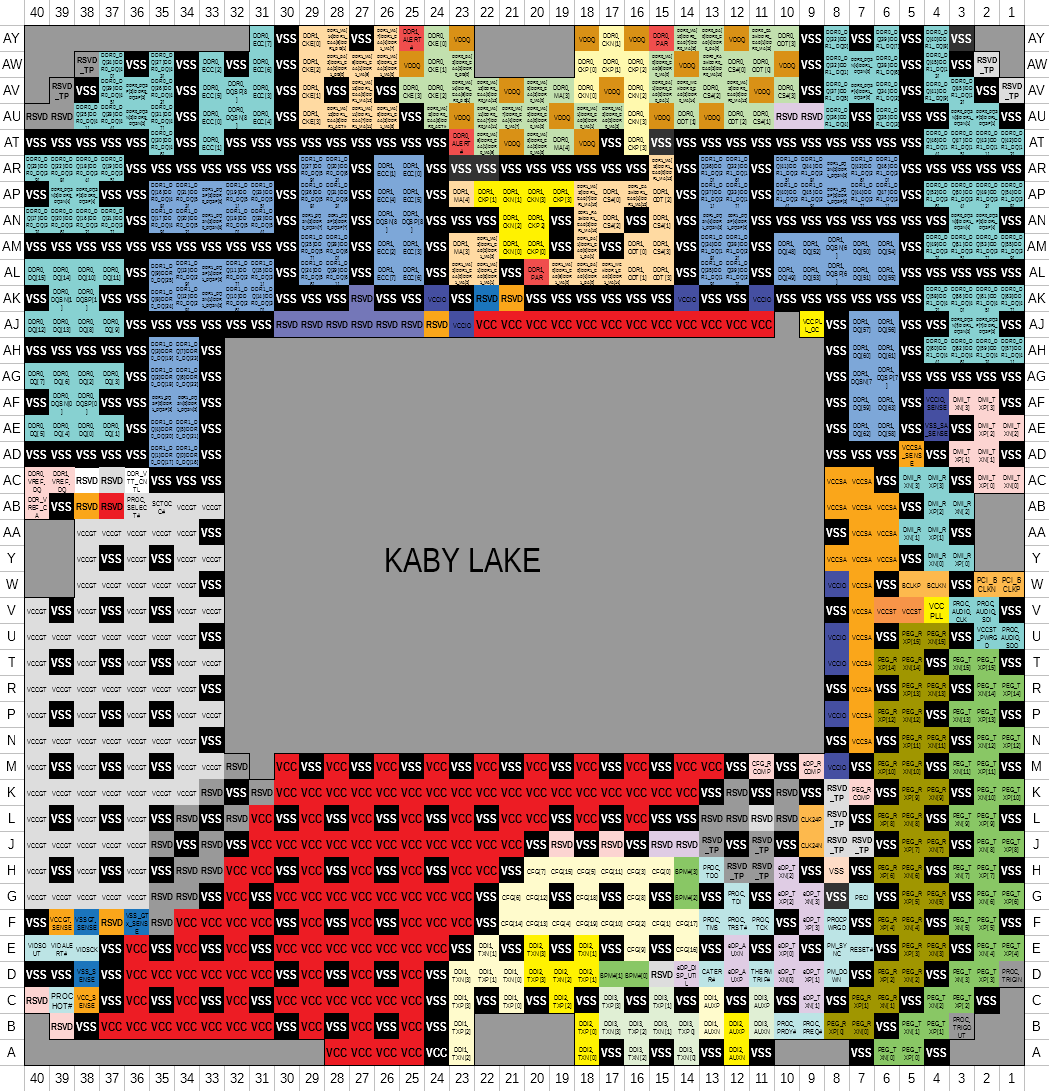
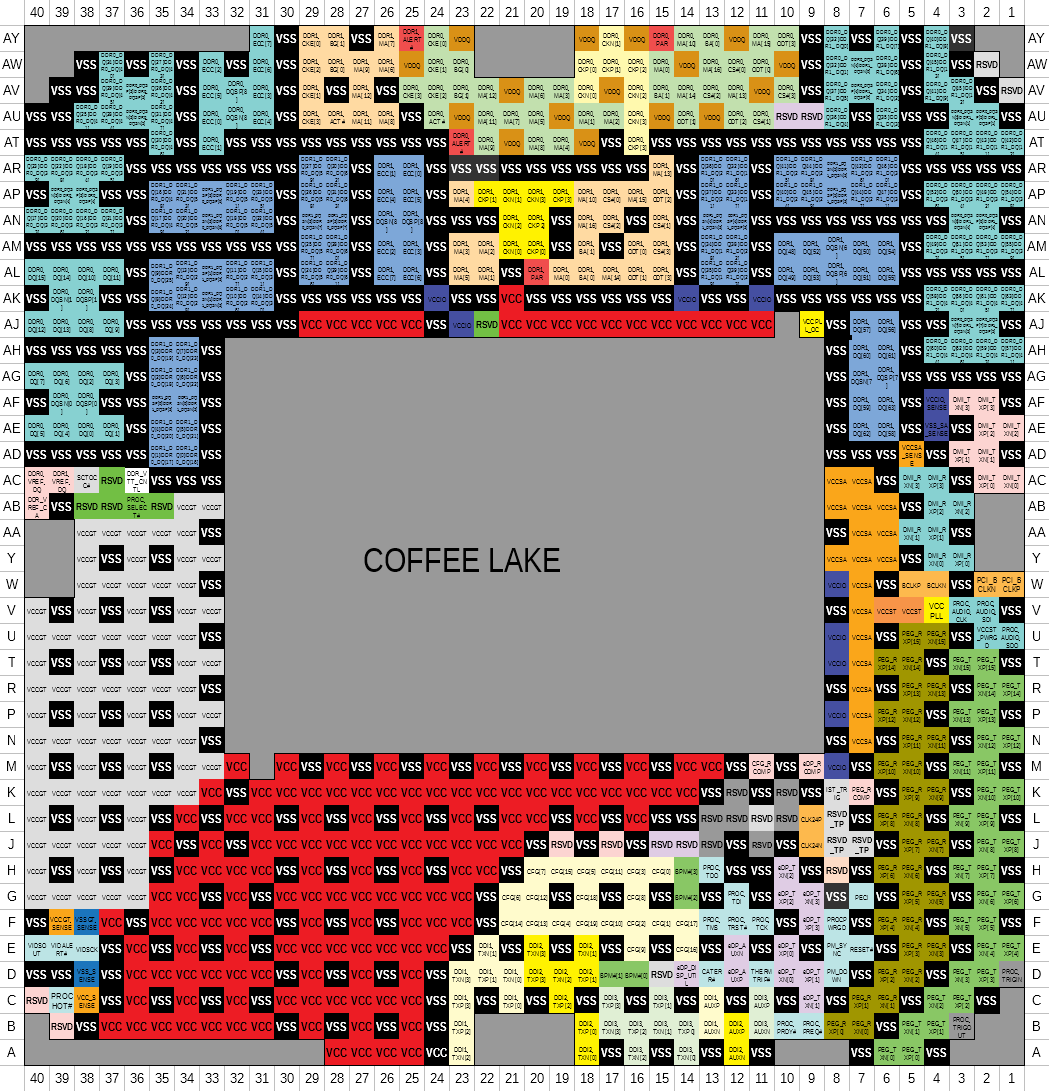
Adicionalmente: diagramas de pinout de LGA1151
Revisiones de CPUs Coffee Lake
Existen cuatro revisiones de Coffee Lake. La revisión determina si se necesita pin‑mod, y cada una requiere microcódigos específicos. Ten en cuenta que algunos modelos existen en múltiples revisiones.
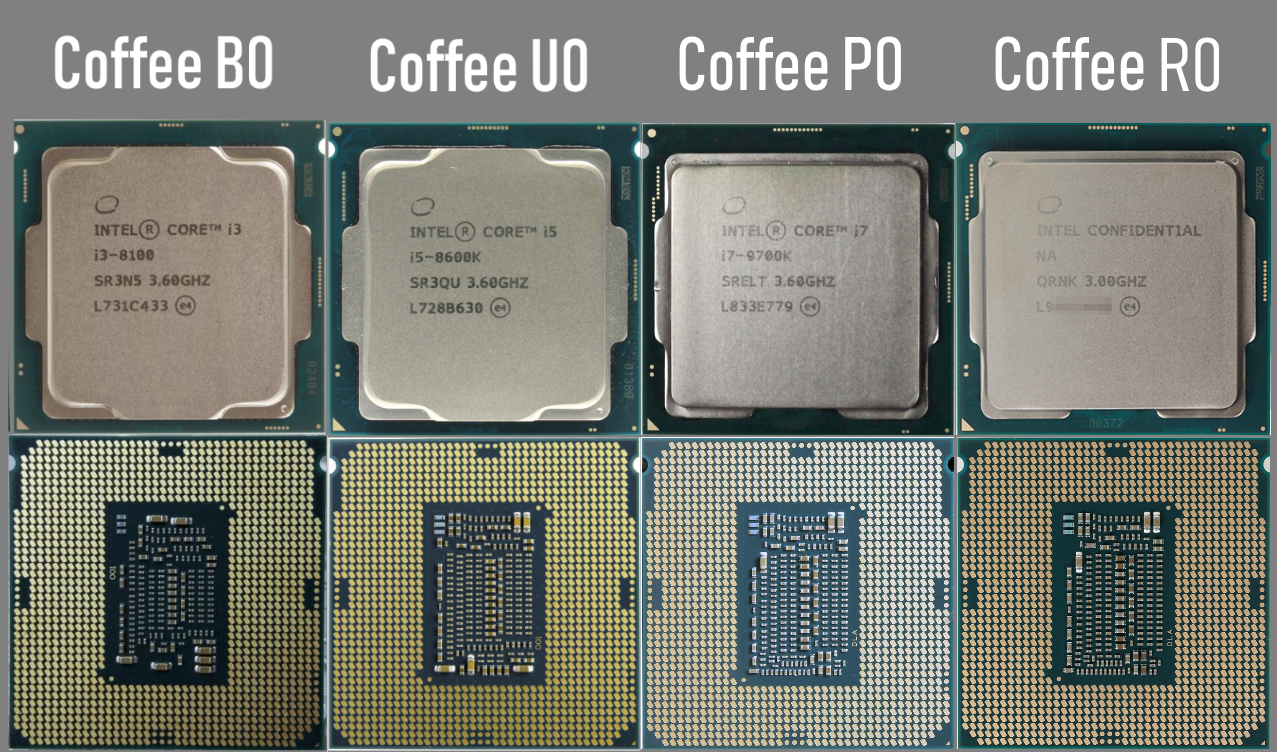
- Revisión B0 — microcódigo 906EB, usa un die de 4 núcleos y el sustrato “antiguo” de Kaby Lake. Es la única revisión que no requiere pin‑mod.
CPUs: G4900, G4900T, G4920, G4930, G4930T, G4950, G5420 (SR3YH), G5500, G5500T, G5600, G5600T, G5600F, G5620, i3-8100, i3-8100T, i3-8300, i3-8300T, i3-8350K, i3-9100, i3-9100T, i3-9100F (SRF7W), i3-9300, i3-9300T, i3-9320, i3-9350K, i3-9350KF
- Revisión U0 — microcódigo 906EA, usa un die de 6 núcleos, requiere pin‑mod.
CPUs: G5400, G5400T, G5420 (SR3XA), G5420T, i3-9100F (SRF6N), i5-8400, i5-8400T, i5-8500, i5-8500T, i5-8600, i5-8600T, i5-8600K, i5-9400 (SR3X5), i5-9400T, i5-9400F (SRF6M), i5-9500, i5-9500T, i5-9500F (SRF6Q), i5-9600, i5-9600T, i7-8700, i7-8700T, i7-8700K, i7-8086K
- Revisión P0 — microcódigo 906EC, usa un die de 8 núcleos, requiere pin‑mod.
CPUs: i5-9400 (SRELV), 9400F (SRFAH), i5-9600K (SRELU), i5-9600KF (SRFAD), i7-9700K (SRELT), i7-9700KF (SRFAC), i9-9900K (SRELS), i9-9900KF (SRFAA)
- Revisión R0 — microcódigo 906ED, usa un die de 8 núcleos; visualmente el sustrato no difiere de P0, pero puedes identificar la revisión por la marcación S‑spec “SRGxx” en la tapa (para versiones finales). Requiere pin‑mod.
CPUs: i5-9400 (SRG0Y), i5-9400F (SRG0Z), i5-9500F (SRG10), i5-9600K (SRG11), i5-9600KF (SRG12), i7-9700, i7-9700F, i7-9700K (SRG15), i7-9700KF (SRG16), i7-9700T, i9-9900 (SRG18), i9-9900K (SRG19), i9-9900KF (SRG1A), i9-9900T, i9-9900KS (SRG1Q)
Ejecutar CPUs Coffee Lake en placas madre de las series 100 y 200
Puntos clave
- Puedes ejecutar procesadores Coffee Lake (Refresh) en placas con cualquier chipset de las series 100 o 200.
- Puedes ejecutar tanto versiones retail como versiones de ingeniería de CPU.
- En BIOS modificado, Skylake y Kaby Lake retail seguirán funcionando si mantienes sus microcódigos (506E3 y 906E9, respectivamente).
- Al modificar el BIOS de fábrica, se preserva completamente la funcionalidad de iGPU, PCIe x16 y NVMe.
- Tras la modificación, las reglas de overclock no cambian: se requiere chipset Z para overclockear CPUs K y la RAM.
- Coffee Lake funciona bien con memoria DDR3 y DDR3L.
Flujo de trabajo: determinar la revisión de CPU > pin‑mod > obtener volcado de BIOS > modificar BIOS > flashear BIOS mod > arrancar
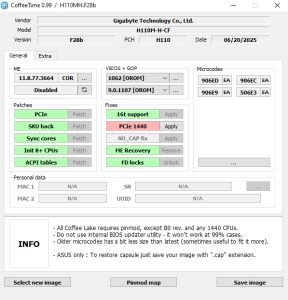
Ajustes de CoffeeTime
Qué cambiar:
- Cambiar la versión de ME a 11.8.77.3664
- Poner ME en Disabled
- Actualizar GOP y VBIOS a las últimas versiones
- Aplicar parches y correcciones
- Añadir los microcódigos necesarios
- (Opcional) transferir datos personales
Ejecutar CPUs Skylake/Kaby Lake en placas de la serie 300
El proceso inverso — ejecutar CPUs antiguas en placas más nuevas — no es tan popular, pero es posible. La principal limitación: solo funciona en chipsets Z370, B365 y H310C (H310 R2.0). Todas las demás placas de la serie 300 no funcionarán con procesadores antiguos. Incluso en modelos con chipsets compatibles no hay garantía total; en algunos casos puede haber problemas con XMP, Turbo Boost o overclock.
¿Por qué solo estos 3 chipsets? Z370, B365 y H310C son chipsets “antiguos” de 22 nm (basados en PCH Kaby Lake). Pueden trabajar con versiones de ME para procesadores de 14 nm (Skylake/Kaby Lake).
Solo ellos permiten hacer downgrade de la versión de ME, por eso CoffeeTime puede parchear el BIOS con éxito.
Flujo de trabajo: obtener volcado de BIOS > modificar BIOS > flashear BIOS mod > arrancar
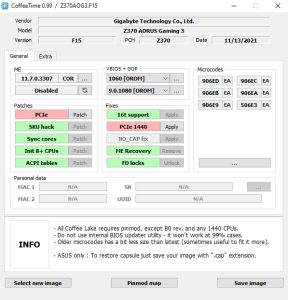
Ajustes de CoffeeTime
Qué cambiar:
- Cambiar la versión de ME a 11.7.0.3307
- Poner ME en Disabled
- Como nuestra placa es de Gigabyte, aplicar la corrección ME Recovery
- Añadir los microcódigos necesarios
- (Opcional) transferir datos personales
Ejecutar Xeon E3 v5/v6 y Xeon E‑2100/E‑2200
Los procesadores de servidor para LGA1151 no son muy diferentes de los de escritorio. Arquitectónicamente reflejan los SKUs Core de escritorio basados en Skylake (v5), Kaby Lake (v6), Coffee Lake (E‑2100) y Coffee Lake Refresh (E‑2200). Estos modelos soportan memoria ECC y las tecnologías Intel vPro y TXT (Trusted Execution Technology). Intel restringió deliberadamente la ejecución de procesadores de servidor en placas madre de escritorio convencionales. Estos Xeon están destinados oficialmente solo a chipsets de workstation (C232/C236 para v5/v6 y C242/C246 para E‑2100/2200).
Más información sobre la serie Xeon E3 v5 y v6.
Afortunadamente, lograr que funcionen en placas comunes es bastante simple. El proceso es idéntico al de CPUs retail de la misma arquitectura y los ajustes en CoffeeTime son los mismos.
No olvides que ejecutar Xeon E‑2100/E‑2200 en LGA1151 v1 también requiere pin‑mod. En placas soportadas de la serie 300, no se necesita Coffee‑mod.
Ejecutar CPUs “mutantes”
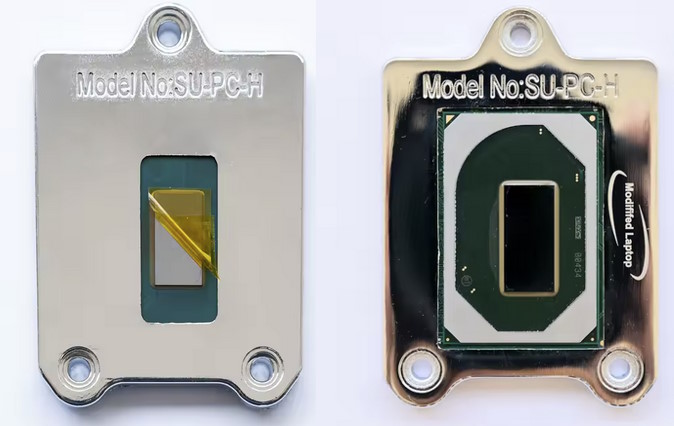
Estos modelos fueron diseñados originalmente para laptops con BGA1440, pero fabricantes del mercado secundario los adaptaron a placas madre de escritorio usando interposers/adaptadores especiales. Hay “Frankensteins” basados en todas las arquitecturas “nativas” del 1151: Skylake, Kaby Lake y Coffee Lake (Refresh).
Tenemos un artículo dedicado sobre mutantes BGA1440 para la plataforma LGA1151.
Flujo de trabajo: obtener volcado de BIOS > modificar BIOS > flashear BIOS mod > arrancar
Puntos clave:
- No se requiere pin‑mod
- Pueden ejecutarse en todos los chipsets de las series 100 y 200; de la serie 300 solo son adecuados Z370, B365 y H310C
- Estas CPUs son más delicadas (especialmente los modelos ES); no se puede garantizar un arranque 100% exitoso
- Se recomienda realizar el primer arranque con un solo módulo de memoria, que debe soportar la frecuencia de fábrica de tu mutante
¿Qué ajustes se necesitan en CoffeeTime?
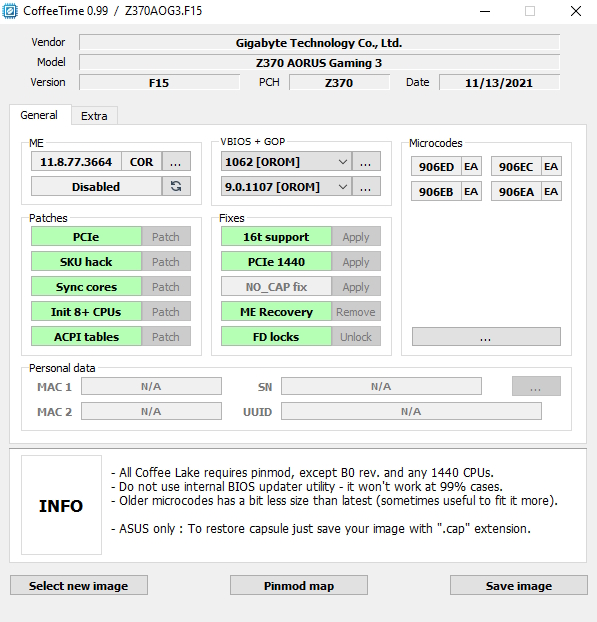
Los ajustes básicos son idénticos a los de CPUs retail en la misma arquitectura: cambiar versión de ME, desactivar ME, añadir microcódigos y actualizar VBIOS y GOP.
Importante: Para mutantes, el parche PCIe 1440 es crítico; también es mejor aplicar todos los demás parches y correcciones, aunque no parezca estrictamente necesario. Además, se recomienda fijar la frecuencia de memoria en 2133 MHz en la pestaña Extra para evitar problemas de RAM en el primer arranque.
Flashear el BIOS mod
Después de modificar y guardar el BIOS, es momento de flashearlo.
- Evita las utilidades de flasheo integradas del BIOS para imágenes modificadas; a menudo fallan o incluso pueden provocar un soft‑brick de la placa.
- Algunas placas se pueden flashear por software (generalmente vía FlashProgrammingTool v11 o AFUDOS 3.05.04) — típicamente modelos de Gigabyte, MSI y Maxsun.
- La mayoría de modelos de ASUS, ASRock, Biostar y otros muchos proveedores bloquean escrituras en las regiones FD y ME; para estos es mejor usar un programador SPI.
No hay una garantía del 100% de que la placa arranque con éxito tras el flasheo. Incluso si tu placa puede flashearse por software, recomendamos encarecidamente tener a mano un programador SPI. Si algo sale mal, volver al BIOS de fábrica solo será posible con él.
Tras flashear, asegúrate de limpiar el CMOS — por ejemplo, con el jumper CLR_CMOS o cortando la corriente y retirando la batería por unos minutos.
Primer arranque
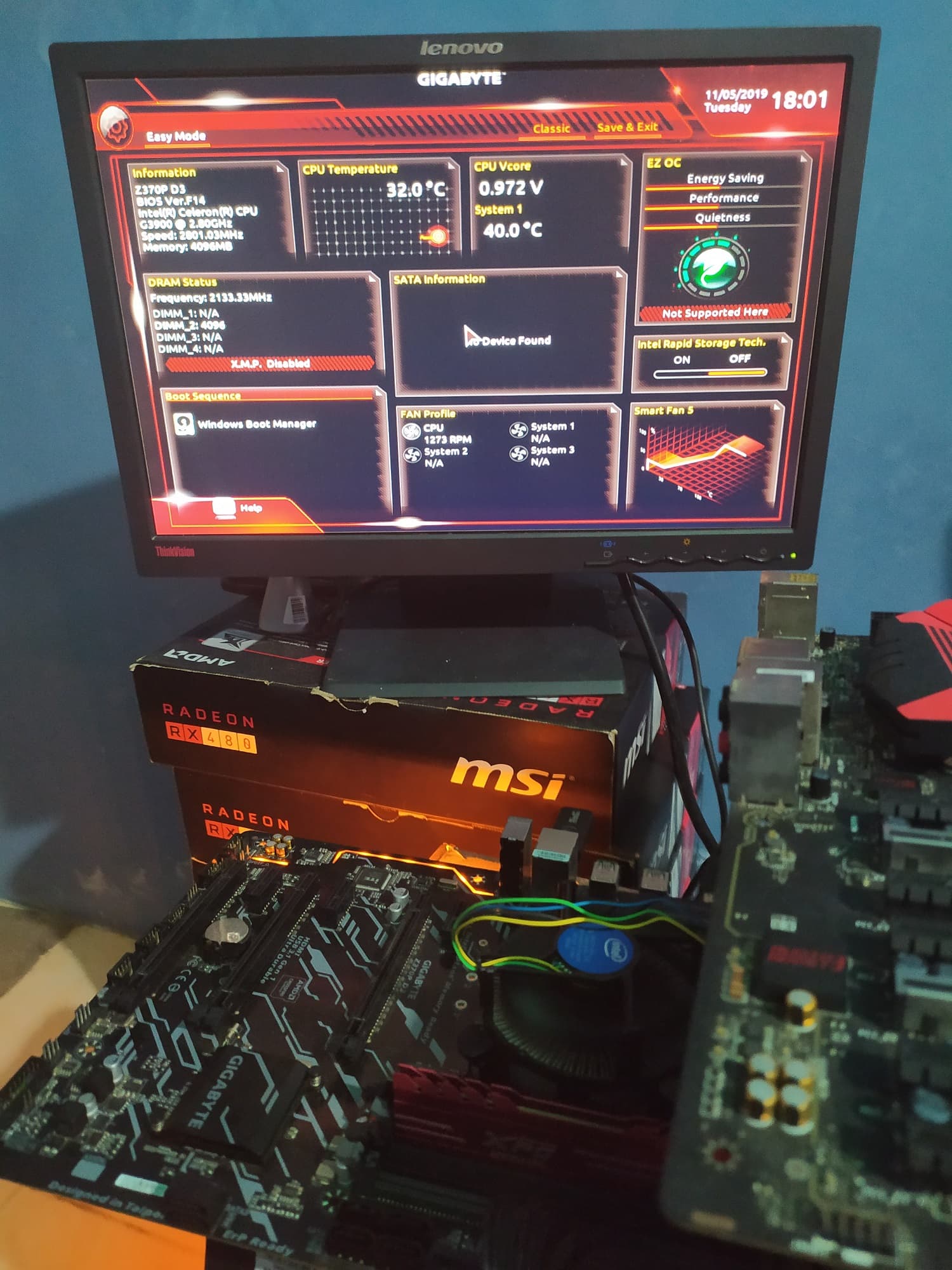
- Antes del primer arranque, se recomienda cortar completamente la energía de la placa por un momento y limpiar el CMOS.
- Verifica que todos los cables y dispositivos estén conectados correctamente.
- Si la PC arranca, espera: el tiempo hasta mostrar imagen puede ser bastante largo. El sistema también puede reiniciarse solo varias veces.
- Asegúrate de revisar todas las lecturas de voltaje y de probar la estabilidad y temperaturas en stress tests, juegos y benchmarks.
Para propietarios de placas ASUS:
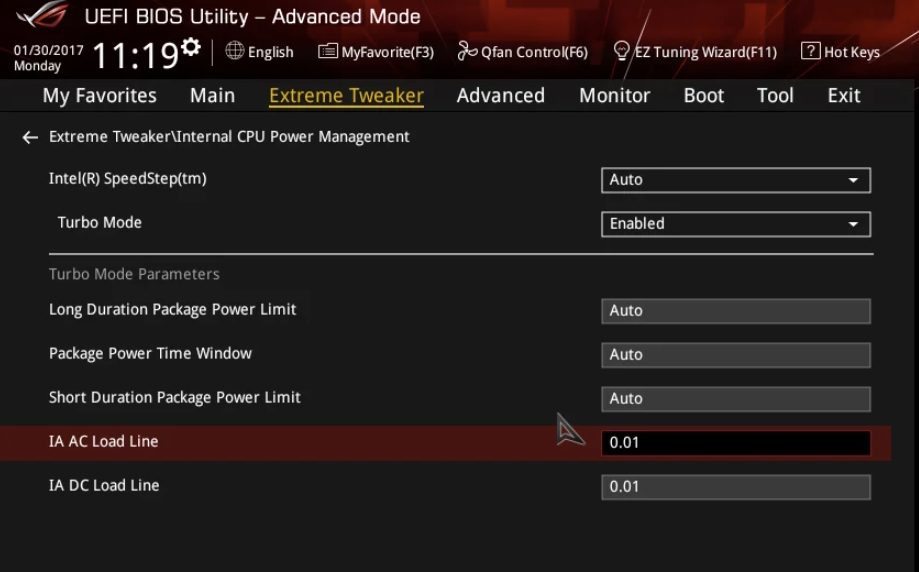
En placas ASUS, casi siempre se requiere ajuste manual de voltajes tras el Coffee‑mod. Los valores automáticos suelen resultar en sobrevoltaje fuerte o voltaje insuficiente.
Se recomienda fijar IA AC Load Line e IA DC Load Line en 0.01.
Solución de problemas
Si el sistema no arranca tras flashear:
- Asegúrate de haber limpiado el CMOS mediante el jumper o retirando la batería
- Intenta arrancar con un solo módulo de memoria
- Si realizaste pin‑mod, verifica que esté hecho correctamente
Si aún no arranca:
- Prueba con una versión diferente de ME en CoffeeTime
- Intenta modificar una versión diferente del BIOS
Arranca, pero no hay imagen (CPU con iGPU):
- Asegúrate de haber actualizado VBIOS y GOP
- Prueba otras versiones, por ejemplo VBIOS 1059
Si desapareció el arranque por NVMe tras flashear el BIOS mod:
- Cambia su esquema de partición de MBR a GPT. La unidad seguirá sin aparecer en el BIOS, pero podrá seleccionarse como dispositivo de arranque.
Enlaces útiles
- Win-Raid (Foro internacional principal)
- Overclockers.ru (Comunidad rusa)
- Otros recursos en inglés
- Videos útiles

Escrito por
Especialista senior en hardware que demuestra que no necesitas equipos de gama alta para jugar. Experto en actualizaciones inteligentes y restauración de PCs económicas.