Índice
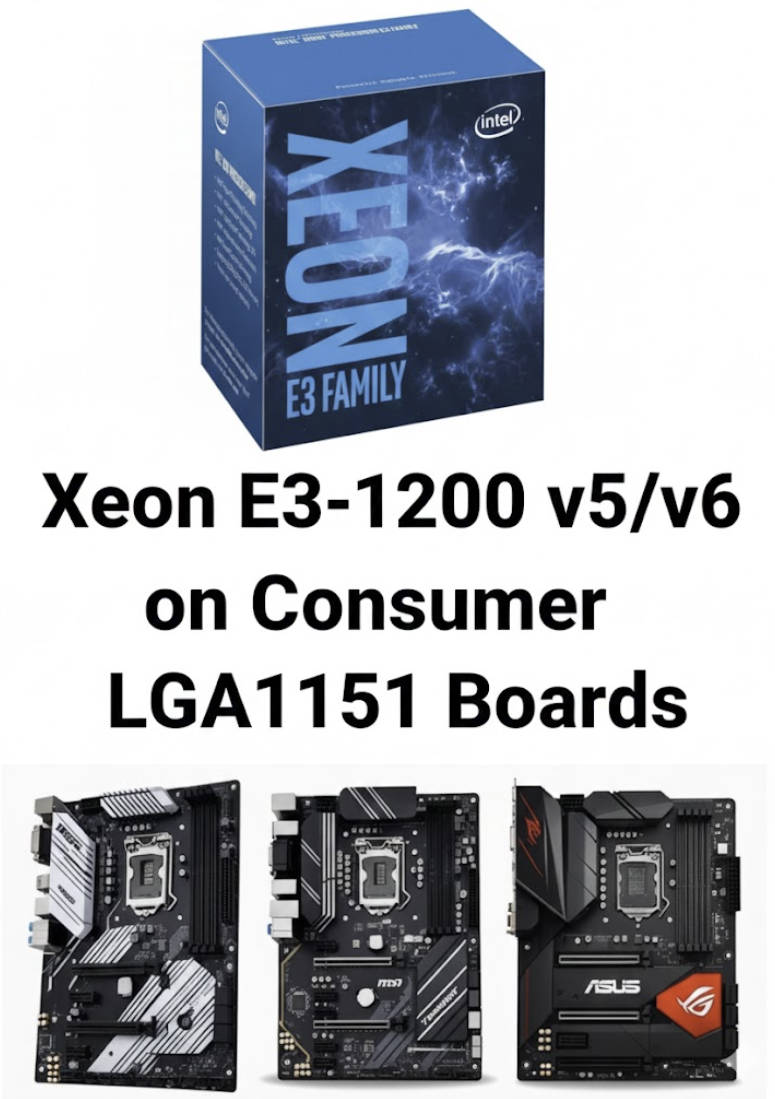
Las series de procesadores Xeon E3 v5 y v6 están pensadas para servidores y estaciones de trabajo LGA1151. Arquitectónicamente reflejan a los SKUs Core de escritorio basados en Skylake (v5) y Kaby Lake (v6), pero Intel los restringe oficialmente a tarjetas madre con los chipsets de servidor C232/C236. Al igual que la mayoría de piezas de escritorio no K, tienen multiplicadores bloqueados, pero añaden soporte ECC y admiten Intel vPro y TXT (Trusted Execution Technology).
El socket 1151 fue la primera plataforma en la que Intel impidió que CPUs de clase servidor funcionaran en tarjetas madre de consumo estándar. Anteriormente, las CPUs de servidor/estación de trabajo funcionaban en placas de consumo sin modificaciones.
Estos procesadores son atractivos porque cuestan notablemente menos que sus equivalentes de escritorio y entregan un rendimiento casi idéntico. Solo hay un problema: necesitas hacer que funcionen en placas regulares de las series 100 y 200. Eso haremos hoy — y también veremos cuán relevantes son estos procesadores en 2026.
Especificaciones
Xeon E3‑1200 v5
| Model | Cores \ Threads | Base Frequency \ Max Turbo Frequency | L3 Cache | Graphics | TDP | Memory support |
|---|---|---|---|---|---|---|
| Xeon E3-1280 v5 | 4 \ 8 | 3,7 \ 4,0 GHz | 8 MB | - | 80 W | DDR4-2133, DDR3L-1600 |
| Xeon E3-1275 v5 | 4 \ 8 | 3,6 \ 4,0 GHz | 8 MB | HD P530 | 80 W | DDR4-2133, DDR3L-1600 |
| Xeon E3-1270 v5 | 4 \ 8 | 3,6 \ 4,0 GHz | 8 MB | - | 80 W | DDR4-2133, DDR3L-1600 |
| Xeon E3-1268L v5 | 4 \ 8 | 2,4 \ 3,4 GHz | 8 MB | HD P530 | 35 W | DDR4-2133, DDR3L-1600 |
| Xeon E3-1260L v5 | 4 \ 8 | 2,9 \ 3,9 GHz | 8 MB | - | 45 W | DDR4-2133, DDR3L-1600 |
| Xeon E3-1245 v5 | 4 \ 8 | 3,5 \ 3,9 GHz | 8 MB | HD P530 | 80 W | DDR4-2133, DDR3L-1600 |
| Xeon E3-1240 v5 | 4 \ 8 | 3,5 \ 3,9 GHz | 8 MB | - | 80 W | DDR4-2133, DDR3L-1600 |
| Xeon E3-1240L v5 | 4 \ 8 | 2,1 \ 3,2 GHz | 8 MB | - | 25 W | DDR4-2133, DDR3L-1600 |
| Xeon E3-1235L v5 | 4 \ 4 | 2,0 \ 3,0 GHz | 8 MB | HD P530 | 25 W | DDR4-2133, DDR3L-1600 |
| Xeon E3-1230 v5 | 4 \ 8 | 3,4 \ 3,8 GHz | 8 MB | - | 80 W | DDR4-2133, DDR3L-1600 |
| Xeon E3-1225 v5 | 4 \ 4 | 3,3 \ 3,7 GHz | 8 MB | HD P530 | 80 W | DDR4-2133, DDR3L-1600 |
| Xeon E3-1220 v5 | 4 \ 4 | 3,0 \ 3,5 GHz | 8 MB | - | 80 W | DDR4-2133, DDR3L-1600 |
Xeon E3‑1200 v6
| Model | Cores \ Threads | Base Frequency \ Max Turbo Frequency | L3 Cache | Graphics | TDP | Memory support |
|---|---|---|---|---|---|---|
| Xeon E3-1285 v6 | 4 \ 8 | 4,1 \ 4,5 GHz | 8 MB | UHD P630 | 79 W | DDR4-2400, DDR3L-1866 |
| Xeon E3-1280 v6 | 4 \ 8 | 3,9 \ 4,2 GHz | 8 MB | - | 72 W | DDR4-2400, DDR3L-1866 |
| Xeon E3-1275 v6 | 4 \ 8 | 3,8 \ 4,2 GHz | 8 MB | UHD P630 | 73 W | DDR4_2400, DDR3L-1866 |
| Xeon E3-1270 v6 | 4 \ 8 | 3,8 \ 4,2 GHz | 8 MB | - | 72 W | DDR4-2400, DDR3L-1866 |
| Xeon E3-1245 v6 | 4 \ 8 | 3,7 \ 4,1 GHz | 8 MB | UHD P630 | 73 W | DDR4-2400, DDR3L-1866 |
| Xeon E3-1240 v6 | 4 \ 8 | 3,7 \ 4,1 GHz | 8 MB | - | 72 W | DDR4-2400, DDR3L-1866 |
| Xeon E3-1230 v6 | 4 \ 8 | 3,5 \ 3,9 GHz | 8 MB | - | 72 W | DDR4-2400, DDR3L-1866 |
| Xeon E3-1225 v6 | 4 \ 4 | 3,3 \ 3,7 GHz | 8 MB | UHD P630 | 73 W | DDR4-2400, DDR3L-1866 |
| Xeon E3-1220 v6 | 4 \ 4 | 3,0 \ 3,5 GHz | 8 MB | - | 72 W | DDR4-2400, DDR3L-1866 |
Modelos más interesantes
¿Cuál es la principal diferencia entre ambas líneas?
Xeon E3 v5 y v6 son, en general, muy cercanos en capacidades y rendimiento — los mismos 4 núcleos, el mismo conjunto de instrucciones y una arquitectura casi idéntica. El v6 es más bien un v5 “pulido”: tiene frecuencias base y turbo ligeramente superiores, soporte oficial de memoria más rápido (DDR4‑2400 en vez de 2133) e IPC algo mayor, siendo en promedio unos pocos puntos porcentuales más rápido al mismo TDP.
Juegos y trabajo
- Xeon E3‑1240 / 1270 / 1280 (v6) — esencialmente equivalentes a la clase Core i7‑7700, diferenciándose principalmente por frecuencias.
- Xeon E3‑1230 / 1240 / 1270 / 1280 (v5) — análogos del Core i7‑6700, con diferencias mínimas entre modelos.
Pruebas sintéticas y de juego, además de una comparación de rendimiento entre E3‑1230 v6 y E3‑1270 v6:

Rendimiento en juegos del E3‑1230 v6 con GTX 1080ti:

Servidor casero / NAS / HTPC
Aquí tiene más sentido elegir modelos de bajo consumo (bajo TDP) y/o chips con gráficos integrados.
- Xeon E3‑1245 v6 — 4C/8T, frecuencias cercanas a un Core i7‑7700 + gráficos integrados P630.
- Xeon E3‑1225 (v6/v5) — los chips con iGPU más económicos. Solo 4 hilos, pero rendimiento suficiente para tareas de NAS.
- Xeon E3‑1260L v5 — bajo consumo, 8 hilos, sin iGPU. Buena opción para sistemas silenciosos y frescos.
Cómo ejecutar Xeon E3 v5/v6 en tarjetas madre normales
Qué placas son aptas: cualquier modelo con chipsets de las series 100 y 200 (H110, B150, B250, H170, Q150, Q170, Z170, H270, Q250, Q270, Z270). Con alta probabilidad, también funcionarán tres chipsets de la serie 300: H310C, B365 y Z370.
Procedimiento:
- Descargar o extraer un volcado del BIOS
- Modificar el BIOS
- Flashear el BIOS modificado
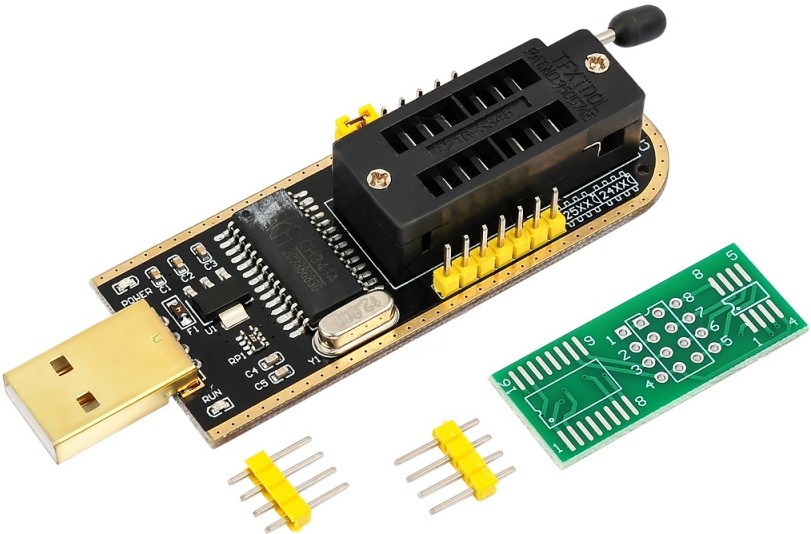
Equipo requerido: un programador SPI.
Dificultad: Media.
El proceso no es particularmente difícil: la mayoría de las acciones son de pocos clics y no supondrán problemas para la mayoría. La principal dificultad es el flasheo del BIOS modificado, porque en esta etapa normalmente necesitarás un programador SPI, y no todos se sienten cómodos usándolo. Si el propio dispositivo te desconcierta, quizá sea mejor llevar la placa a un taller de reparación y que lo haga un técnico.
Modificación del BIOS
Puedes descargar el BIOS desde el sitio del fabricante o volcarlo desde tu placa.
Si tienes una placa ASUS
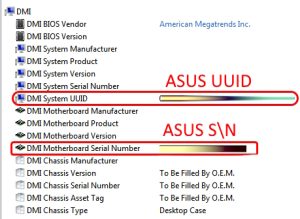
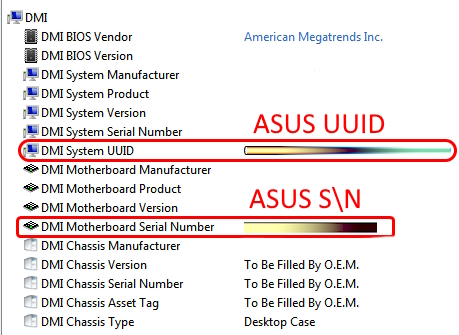
Las tarjetas madre ASUS tienen un Baseboard S/N y un UUID — identificadores únicos de fábrica para tu unidad. Si no los transfieres al nuevo BIOS, puedes toparte con problemas de activación de Windows, ciertas apps, servicios, etc. El BIOS también almacena direcciones MAC de red únicas que conviene preservar. Por eso, en placas ASUS es muy recomendable hacer un volcado del BIOS.
Si no es posible, puedes recuperar los datos desde un sistema en funcionamiento:
- El S/N y el UUID están en el módulo FD44820B-F1AB-41C0-AE4E-0C55556EB9BD (puedes hallarlo con UEFITool o software similar). Puedes ver estos datos en AIDA64 (Computer > DMI > Motherboard o Computer > Summary). También puedes obtener el S/N de la tarjeta madre vía el comando de CMD “wmic baseboard get serialnumber”.
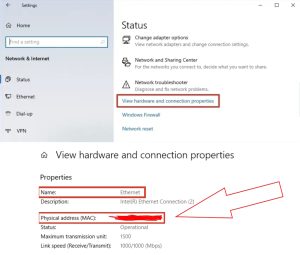
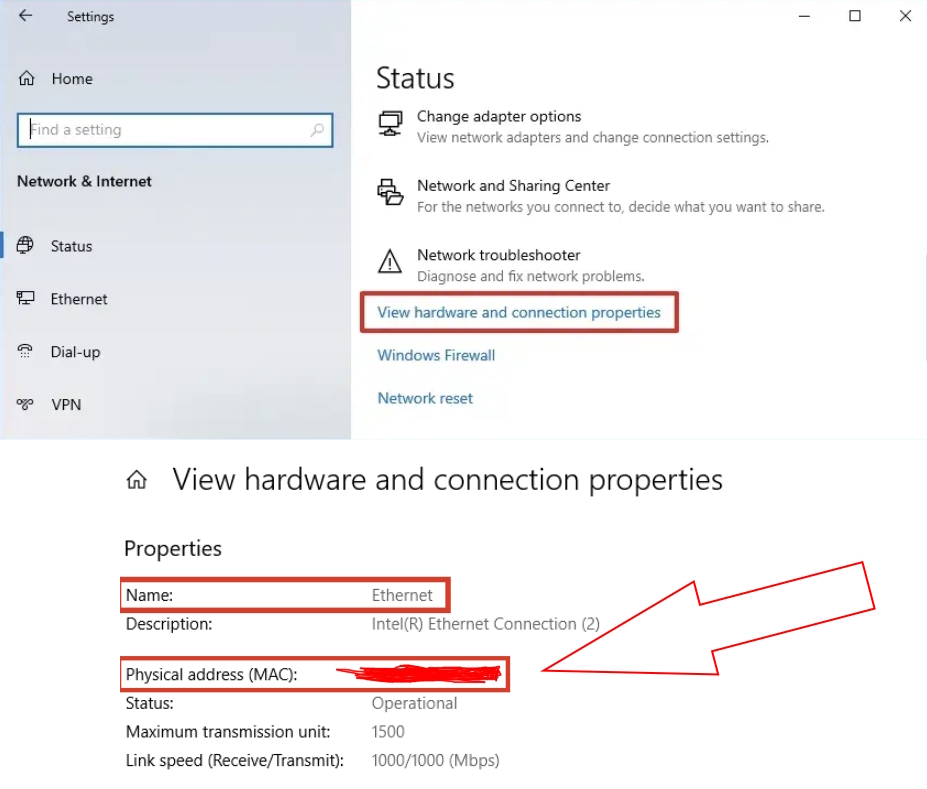
- Puedes encontrar la dirección MAC en Windows en las propiedades del adaptador de red o con el comando de CMD “ipconfig /all”.
Un UUID perdido no se puede recuperar — ¡ten cuidado!
Si tu placa usa un controlador de red Intel
La MAC de los NIC Intel se almacena en la región GbE y se perderá al reflashear. Esto puede causar conflictos de red o incluso dejar inoperante el NIC.
Si no puedes volcar el BIOS, al menos guarda la dirección MAC. Puedes encontrarla en las propiedades del adaptador de Windows; también suele estar impresa en una etiqueta en la placa.
En placas con NIC Realtek, la región GbE está ausente; no es necesario transferir la MAC.
Procedimiento:
- Descarga CoffeeTime 0.99
- Abre el BIOS en CoffeeTime
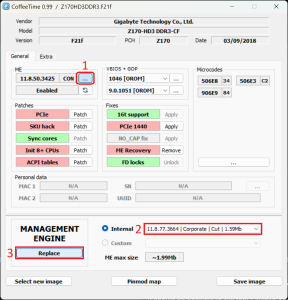
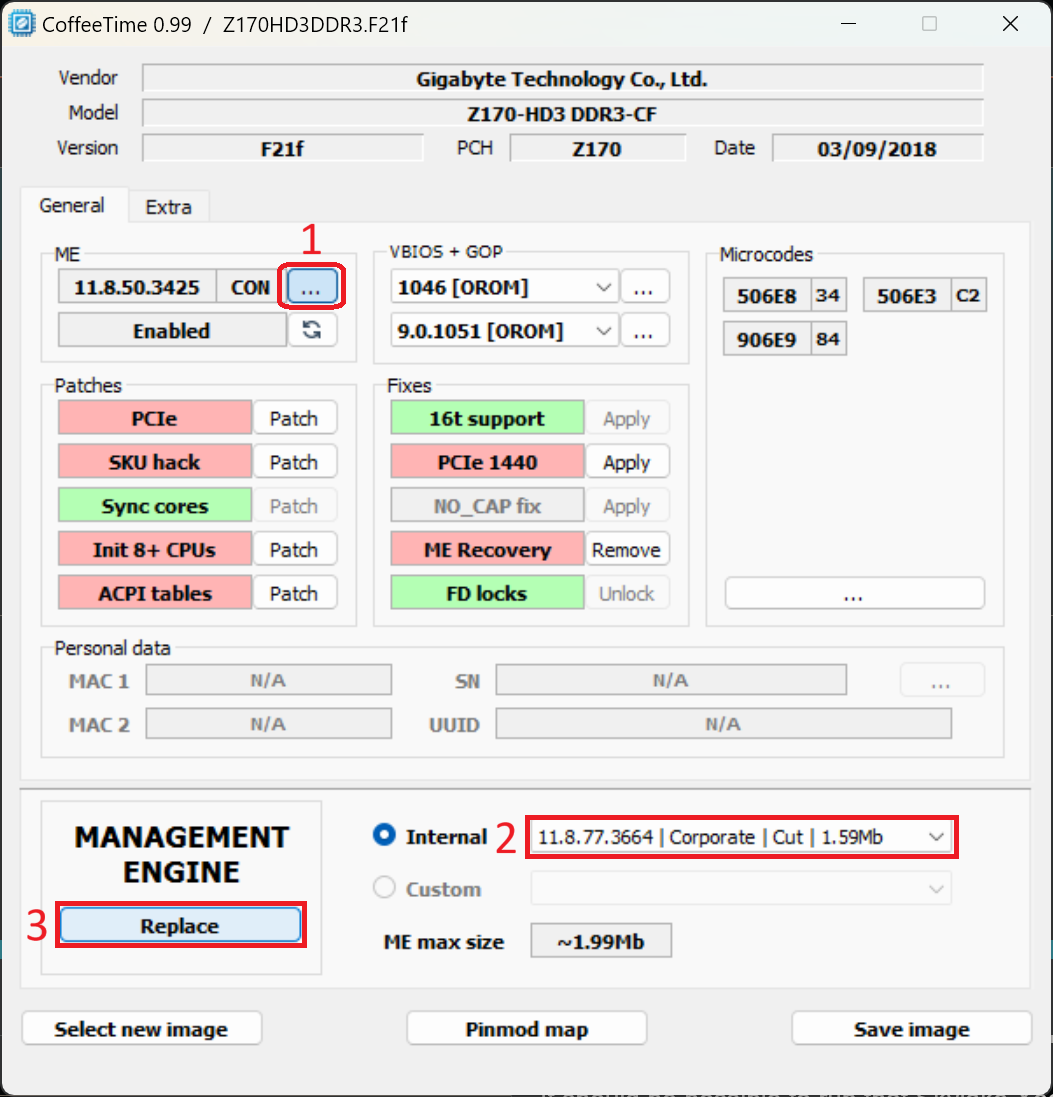
- Haz clic en los tres puntos de la sección ME (arriba a la izquierda) y elige “11.8.77.3664 Corp Cut” en la lista desplegable inferior; luego, abajo a la izquierda (Management Engine) pulsa “Replace”. Tras esto, la versión de ME cambiará. Para dueños de ASUS: se recomienda probar primero “11.7.0.3307 Corp Cut”, y pasar a 11.8.77.3664 solo si no consigues que la placa haga POST.
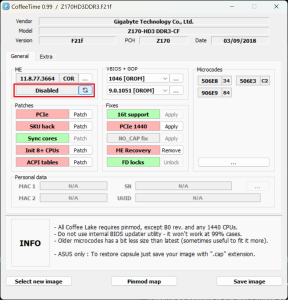
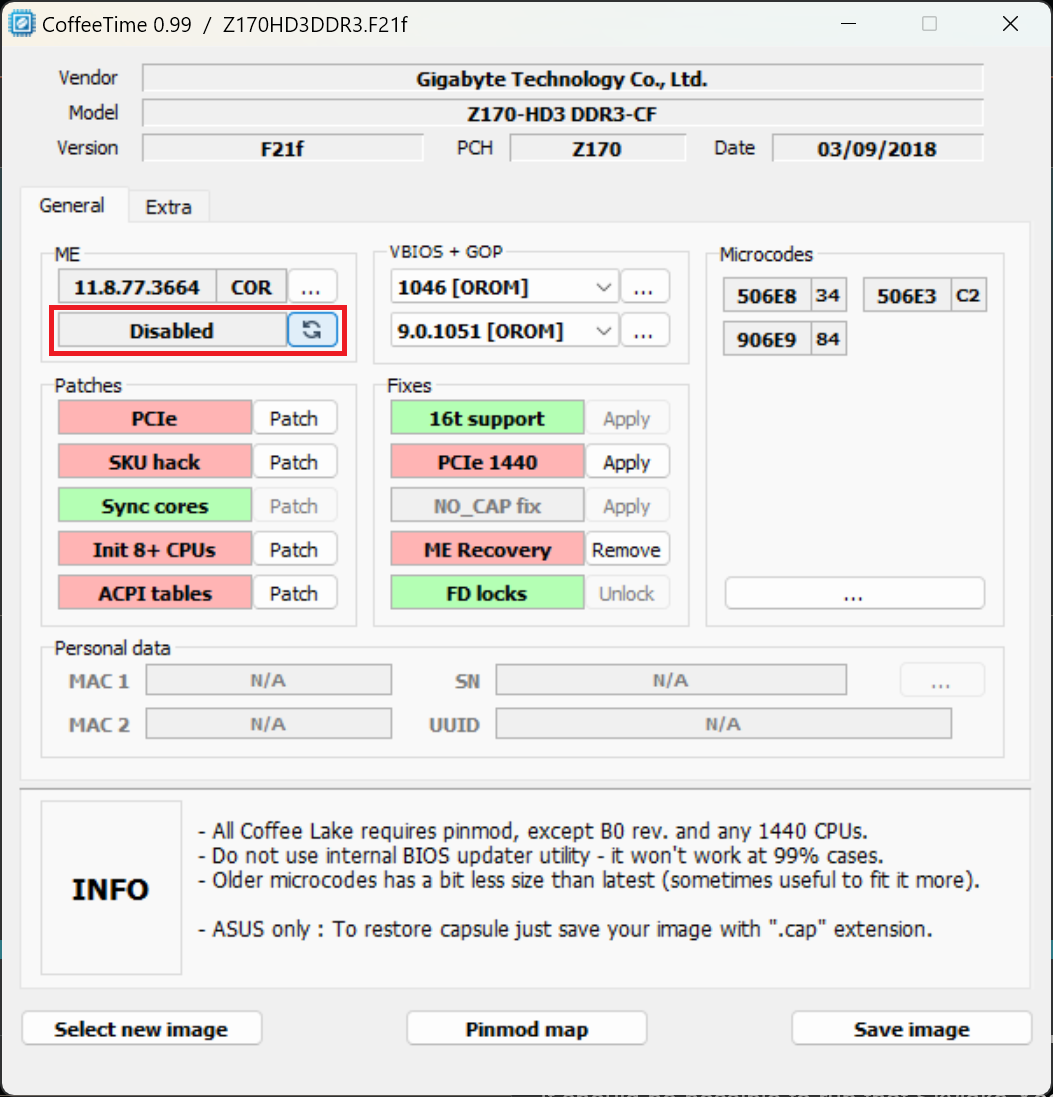
- En la misma sección ME, debajo de los tres puntos, haz clic en el botón con flechas; el valor de ME cambiará a “Disabled”.
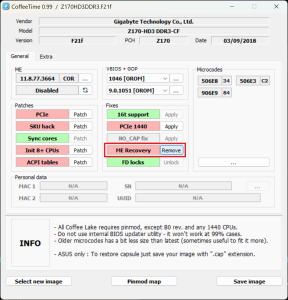
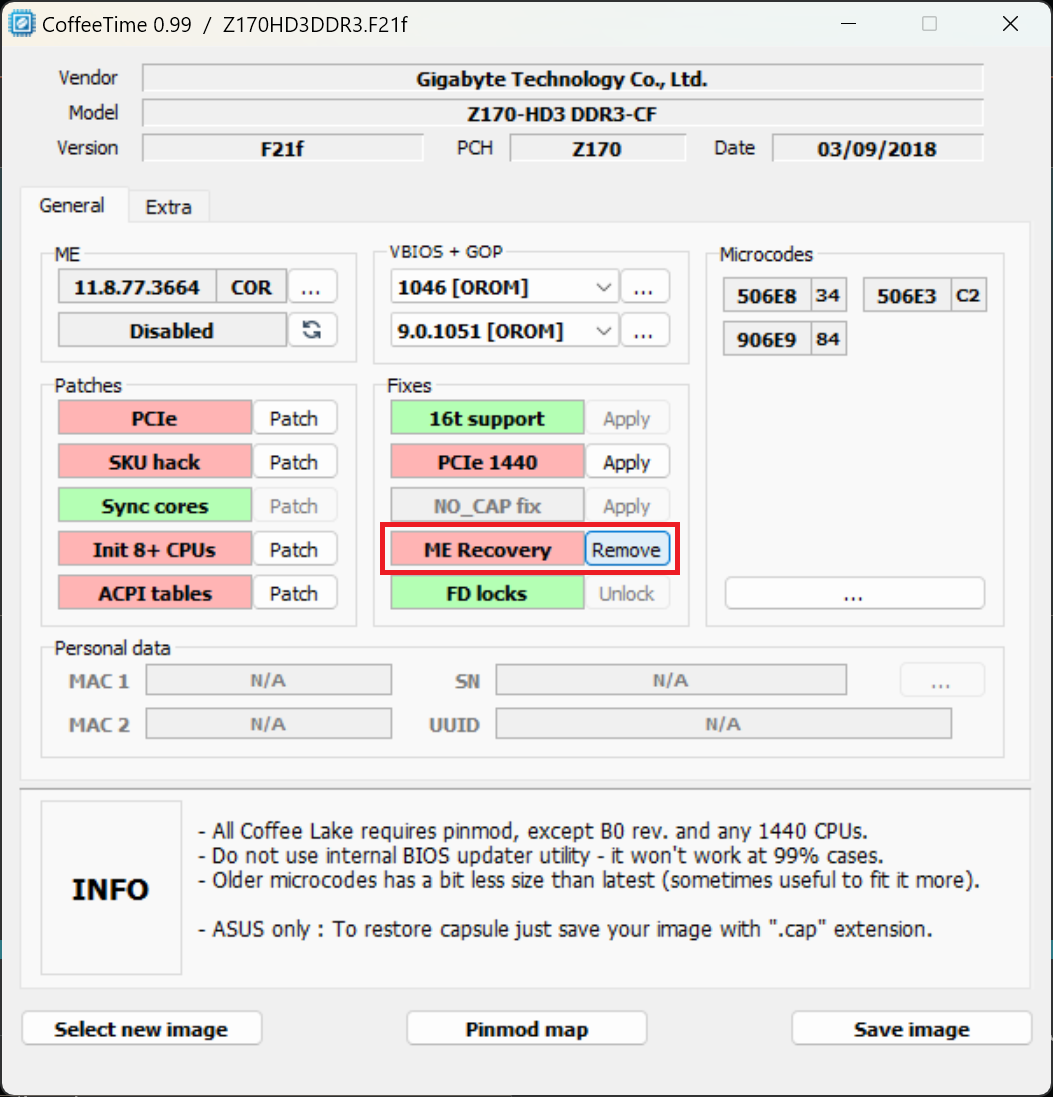
- En la sección “Fixes”, para “ME Recovery” pulsa “Remove” hasta que se ponga en verde (suele ser necesario en placas ASUS, pero no pasa nada si lo haces también en otras marcas). Otros parches y fixes son opcionales en nuestro caso y a tu criterio.
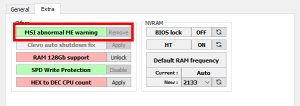
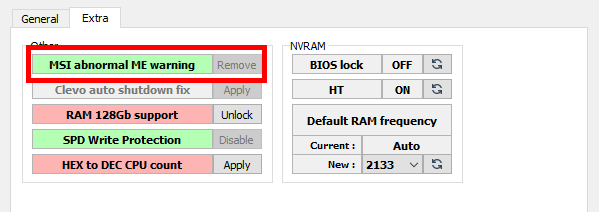
- (Solo MSI) En la pestaña Extra, haz clic en “Remove” junto a “MSI abnormal ME warning” para deshabilitar la advertencia de ME deshabilitado al inicio.
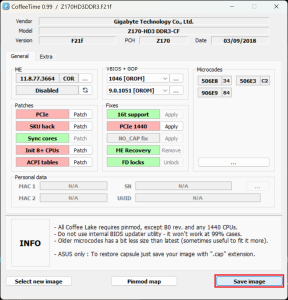
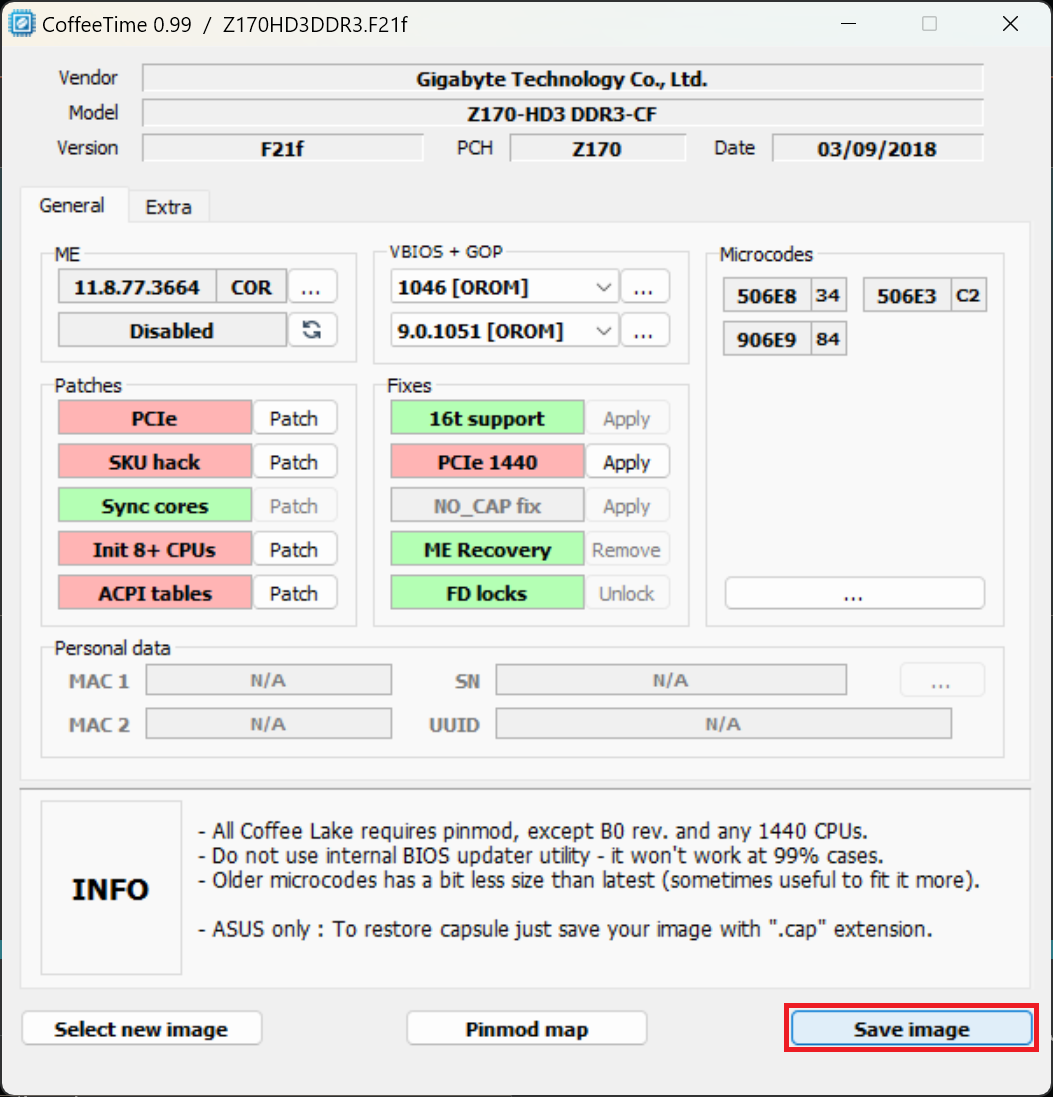
- Haz clic en “Save image” abajo a la derecha y guarda tu BIOS modificado. Ten en cuenta que CoffeeTime guarda el BIOS como “.bin” por defecto, no en el formato original.
¿Necesitas añadir microcódigos?
Para chipsets de las series 100 y 200 normalmente no necesitas añadir ni reemplazar microcódigos, ya que para Xeon v5/v6 coinciden con Skylake/Kaby Lake retail y ya están presentes en el BIOS.
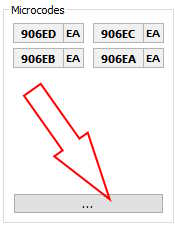
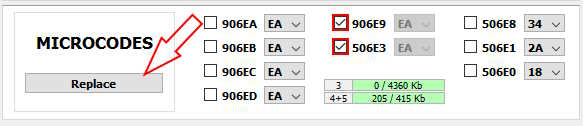
Si estás modificando placas H310C, B365 o Z370, también tendrás que añadir el microcódigo 506E3 (Skylake) o 906E9 (Kaby Lake). Puedes hacerlo en CoffeeTime igualmente.
Flasheo
- Evita las utilidades de flasheo integradas del BIOS para imágenes modificadas; a menudo fallan o pueden provocar un soft‑brick de la placa.
- Algunas placas pueden flashearse por software (usualmente vía FlashProgrammingTool v11 o AFUDOS 3.05.04) — típicamente modelos de Gigabyte, MSI y Maxsun.
- La mayoría de modelos de ASUS, ASRock, Biostar y muchos otros bloquean escrituras a las regiones FD y ME, por lo que en estos conviene usar un programador SPI.
No hay garantía al 100% de que la placa arranque con éxito tras el flasheo. Incluso si tu placa puede flashearse por software, recomendamos encarecidamente contar con un programador SPI a la mano. Si algo sale mal, volver al BIOS stock solo será posible con él.
Después de flashear, asegúrate de limpiar el BIOS — por ejemplo, con el jumper CLR_CMOS o cortando la energía y retirando la batería por unos minutos.
Primer arranque
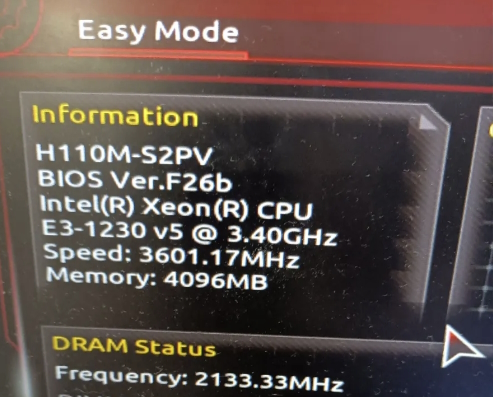
Es mejor realizar el primer arranque con un solo módulo de RAM. Asegúrate de que la memoria pueda operar a la frecuencia nativa de la CPU (DDR4‑2133/2400). El tiempo hasta la primera salida de video puede ser mucho mayor de lo habitual. El sistema puede reiniciarse varias veces durante el training — es normal. En la mayoría de las placas no se requieren ajustes adicionales.
Las tarjetas madre ASUS tienen una peculiaridad de larga data: en la gestión automática de energía, la placa puede interpretar mal las solicitudes de VID de la CPU y aplicar un voltaje excesivo — hasta 1.45–1.55 V. Para evitarlo, en la primera entrada al BIOS Setup fija “0.01” para los parámetros “IA AC Load Line” y “IA DC Load Line”.
Tras arrancar, verifica voltajes y temperatura de la CPU; se recomienda ejecutar algunas pruebas de estrés y confirmar la estabilidad del sistema.
Si el sistema no inició
Si no hace POST (pantalla negra) pero sí arranca con la CPU “nativa”, prueba lo siguiente:
- Una versión de BIOS diferente
- Una versión distinta de ME (11.7.0.3307 Corp)
- Habilitar todos los parches disponibles en CoffeeTime (pensados principalmente para CPUs Coffee Lake, pero hay casos donde también afectan a otros modelos)

Escrito por
Especialista senior en hardware que demuestra que no necesitas equipos de gama alta para jugar. Experto en actualizaciones inteligentes y restauración de PCs económicas.