Índice
En la mayoría de los firmwares de fábrica para placas madre chinas LGA2011‑3/X99, el reloj base (BCLK) no es exactamente 100 MHz por defecto. Es ligeramente inferior, por ejemplo 99.87 MHz. Esto no tiene un impacto significativo en el rendimiento, pero muchos usuarios prefieren ver números redondos en las herramientas de monitoreo y en los overlays en los juegos.
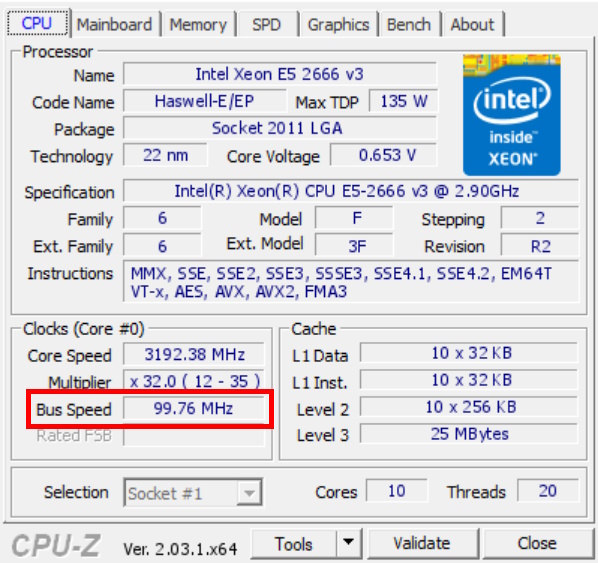
A continuación se muestra un método seguro y reproducible para establecer el BCLK reportado en exactamente 100.00 MHz usando Flash Image Tool (FIT) de Intel ME System Tools y un volcado de BIOS.
⚠️Advertencia
No se garantizan resultados y tú eres el único responsable de cualquier consecuencia.
Flashear una BIOS modificada puede brickear tu placa madre si algo sale mal. Mantén siempre un respaldo verificado y ten un plan de recuperación (programador SPI).
Qué necesitas
- Tu volcado actual de BIOS (respaldo).
- Intel ME System Tools que coincida con tu versión de firmware ME (contiene Flash Image Tool y Flash Programming Tool).
- Software de monitoreo para verificar el BCLK: HWiNFO64 / AIDA64 / CPU‑Z u otro similar.
- Recuperación opcional: programador SPI.
Paso 1 — Identifica tu versión de ME
Descarga aquí el archivo requerido de ME System Tools, pero primero determina la versión de firmware Management Engine (ME) usada por la BIOS que vas a modificar. Usa uno o más de los métodos siguientes.
- Configuración de BIOS (preferido, si está disponible): Muchas placas la muestran en la página Main/Information o en Advanced → PCH‑FW Configuration como “ME FW Version”.
- HWiNFO64 (Windows): Abre HWiNFO → Motherboard → Intel ME → “ME Firmware Version”. Muestra la versión exacta de FW (p. ej., 9.1.37.1002).
- Administrador de dispositivos (heurística rápida): Windows → Administrador de dispositivos → Dispositivos del sistema → Intel Management Engine Interface → Controlador. La versión del controlador puede indicar la rama ME, pero no es la versión del firmware; confirma con HWiNFO o MEInfo.
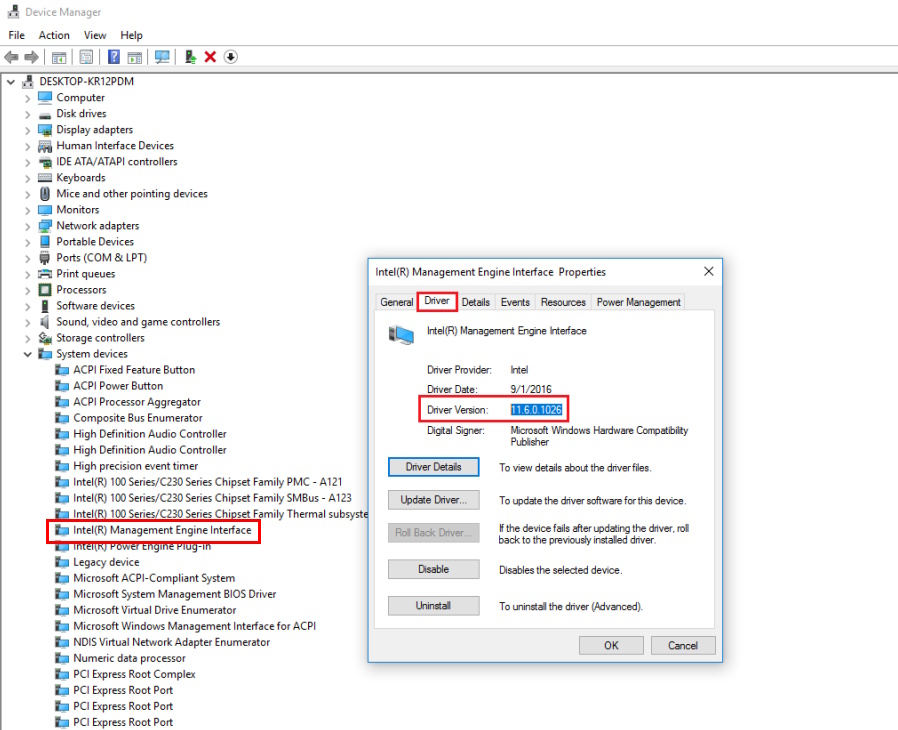
Consejo: La mayoría de las placas X99 usan la rama de firmware 9.1 y requieren el paquete Intel ME System Tools v9.1. Verifica siempre tu versión exacta antes de continuar.
Descargar ME System Tools
⚠️ Descargo de responsabilidad
Estas herramientas son software propietario de sus respectivos titulares de derechos de autor.
No se distribuyen oficialmente a usuarios finales y se proporcionan aquí estrictamente con fines educativos y de investigación únicamente.
Úsalas completamente bajo tu propio riesgo. Ni el sitio web ni quien sube los archivos asumen responsabilidad por posibles daños, uso indebido o consecuencias legales.
📦 Nota: Debido a limitaciones de alojamiento y licencias, todos los archivos de software se comparten a través del canal de Telegram.
Únete para acceder en un solo lugar a la colección completa de herramientas y actualizaciones.

Paso 2 — Respalda tu BIOS
Usa Intel Flash Programming Tool (FPT/FPTw) para volcar tu BIOS.
Normalmente, el comando es:
fptw64 -d original_backup.bin
Para más información sobre Intel Flash Programming Tool (FPT) y sus comandos, consulta nuestra guía.
Paso 3 — Edita la BIOS en Flash Image Tool (FIT)
- Abre FIT, acepta los términos y carga tu volcado de BIOS.
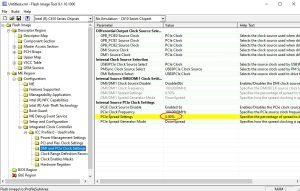
- En el árbol de la izquierda, navega a: ME Region → Configuration → Integrated Clock Controller → ICC Profile 0 – User Profile → DMI and PCIe Clock Settings.
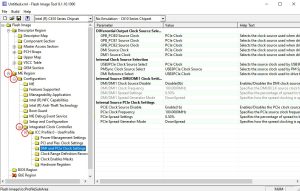
- Busca el parámetro PCIe Spread Settings y configúralo en 0.00%.
- En Flash Image Tool, haz clic en “Build” → “Build Image”. La BIOS modificada generada se guardará en la carpeta “Build” como “outimage.bin”

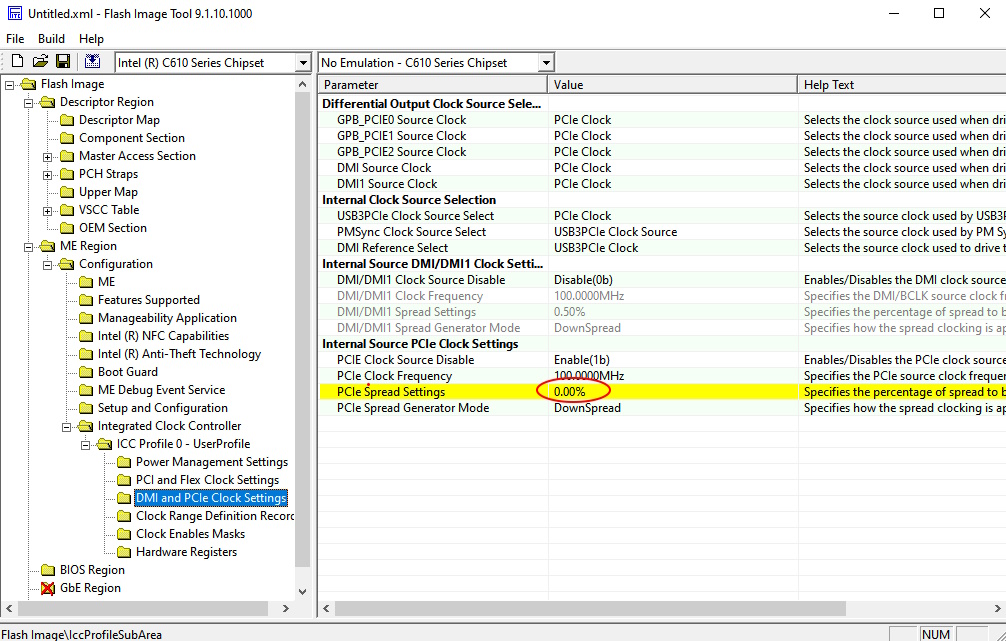
Nota sobre múltiples perfiles ICC: Algunas imágenes muestran varias entradas “ICC Profile X”. El activo suele ser “Profile 0 – User Profile”. Si tras flashear no surten efecto los cambios, repite la edición también para otros perfiles (p. ej., Profile 1), manteniendo ajustes consistentes.
Paso 4 — Flashea la BIOS modificada
Con FPTw puedes flashearla con:
fptw64 -f bios_mod.bin
No interrumpas la alimentación durante el flasheo. Después de flashear, recomendamos restablecer la BIOS a valores de fábrica.
Paso 5 — Verifica el resultado
- Inicia Windows y abre HWiNFO / AIDA64 / CPU‑Z. Revisa “Bus Clock”/BCLK. Ahora debería indicar 100.00 MHz.
- Si no cambió nada y el BCLK permanece por debajo de 99.75 MHz, las funciones de virtualización de Windows pueden estar forzando un reloj efectivo más bajo.
Si hiciste todo correctamente pero el reloj base no ha cambiado y está por debajo de 99.75 MHz, desactiva ciertos componentes de Windows descritos abajo y reinicia.
Por qué el reloj base puede estar por debajo de 99.75 MHz
La causa habitual es Hyper‑V activo (y funciones de virtualización relacionadas) en Windows.
Cómo desactivar Hyper‑V (interfaz gráfica)

- Abre el Panel de control.
- Ve a “Programas” → “Programas y características”.
- Haz clic en “Activar o desactivar las características de Windows”.
- Despliega “Hyper‑V” → “Plataforma de Hyper‑V”.
- Desmarca Hyper‑V Hypervisor.
- En Windows 10 Home, desmarca Windows Hypervisor Platform.
- Reinicia la PC.
Opcional: Conmutadores por línea de comandos
Puedes controlar si Hyper‑V inicia al arranque sin desinstalarlo. En este modo, Hyper‑V permanece instalado pero inactivo. Usar la herramienta de línea de comandos bcdedit para cambiar el Boot Configuration Data (BCD) evita que el hipervisor de Hyper‑V se cargue antes que Windows. BCDEdit gestiona el almacén BCD, que define parámetros de arranque, aplicaciones de arranque y entradas del menú.
Cuando desactivas Hyper‑V mediante BCD, la función permanece instalada pero no inicia. Dado que Hyper‑V es un hipervisor de tipo 1 que normalmente se carga antes que Windows, este enfoque simplemente evita que se lance durante el arranque. Puedes volver a habilitarlo más tarde sin reinstalar.
Desactiva temporalmente la entrada de arranque del hipervisor y reinicia:
bcdedit /set hypervisorlaunchtype off
Vuelve a habilitarlo después con:
bcdedit /set hypervisorlaunchtype auto
Otras funciones que pueden bajar el reloj del bus — qué son y qué pasa si las desactivas
- Windows Sandbox
Qué es: Un escritorio desechable y aislado que ejecuta apps no confiables en una VM temporal usando Hyper‑V. Todo se borra cuando lo cierras.
Disponibilidad: Windows 10/11 Pro, Enterprise, Education (1903+). No disponible en Home.
Si la desactivas: Pierdes la app Sandbox. Sin impacto más amplio en la seguridad del sistema; las apps normales siguen funcionando. - Core isolation → Memory integrity (HVCI)
Qué es: Una función de seguridad basada en virtualización que usa el hipervisor Hyper‑V para aislar la memoria del kernel y bloquear controladores no firmados/inseguros (Hypervisor‑Enforced Code Integrity). A menudo está activada por defecto en Windows 11 si el hardware lo soporta.
Disponibilidad: Windows 10/11 Home/Pro/Enterprise en hardware compatible (SLAT/virtualización habilitada).
Si la desactivas: Mejora la compatibilidad con controladores antiguos/no firmados y puede reducir ligeramente la sobrecarga, pero disminuye la protección contra malware a nivel kernel y exploits de controladores. Seguridad de Windows advertirá que Memory integrity está desactivado; algunas políticas empresariales de cumplimiento pueden requerirlo. - Virtual Machine Platform (VMP) / WSL2
Qué es: Un componente opcional de Windows que proporciona servicios subyacentes de VM. Requerido por WSL2, Docker Desktop (backend WSL2) y Windows Subsystem for Android (WSA) en Windows 11. Depende del hipervisor Hyper‑V.
Disponibilidad: Windows 10 (1903+) y Windows 11, todas las ediciones (Home/Pro/Enterprise) en hardware compatible.
Si la desactivas: Las distros WSL2 no iniciarán; Docker Desktop con backend WSL2 no funcionará; WSA no se ejecutará. Úsalo solo si no necesitas estas cargas durante las pruebas; puedes reactivarlo después.
Nota: Las tres funciones dependen de la capa del hipervisor Hyper‑V. Desactivarlas (y/o establecer bcdedit /set hypervisorlaunchtype off) puede ayudar a probar el reporte del BCLK. Puedes reactivar las funciones más tarde desde “Activar o desactivar las características de Windows” o restaurando el ajuste de BCDEdit a auto.
Solución de problemas y consejos
- Sigue sin ser exactamente 100.00: una lectura de 99.99–100.01 ya es perfecta. Una ligera deriva es normal debido a la tolerancia del oscilador y al jitter del monitoreo.
- No aparece “PCIe Spread Settings” en FIT: confirma que cargaste la versión ME/FIT correcta para tu imagen. En algunas imágenes, el ajuste puede aparecer con un nombre ligeramente diferente (p. ej., “Spread %”, “Downspread”).
- Múltiples perfiles ICC: repite el cambio a “0.00%” para todos los perfiles visibles (Profile 0/1/2) para asegurar consistencia.
Restaurar a valores de fábrica (si es necesario)
- Vuelve a flashear tu respaldo:
fptw64 -f bios_backup.bin
Si el sistema no arranca, recupéralo con un programador SPI.

Escrito por
Especialista senior en hardware que demuestra que no necesitas equipos de gama alta para jugar. Experto en actualizaciones inteligentes y restauración de PCs económicas.