Índice
Esta guía explica cómo desbloquear el Turbo Boost en todos los núcleos en sistemas Intel Haswell‑EP usando S3TurboTool — el método más actualizado y conveniente.
El crédito por la utilidad y el nuevo controlador de desbloqueo es para ser8989.
En comparación con el desbloqueo clásico por EFI‑shell y otros métodos antiguos, S3TurboTool ofrece varias ventajas:
- Configuración de una sola vez: persiste tras reinstalaciones del SO y cambios de hardware
- Cómodo: todas las herramientas requeridas vienen incluidas con el programa
- Independiente del SO: funciona con cualquier sistema operativo
- Sobrevive a la suspensión: el desbloqueo permanece activo después de suspensión/reanudación S3
- Generación de controlador DXE para sistemas de doble socket
- Opción para silenciar el buzzer integrado
- Controlador RAW para placas de un solo socket que carecen del módulo PchS3Peim. Al igual que el controlador PEI, RAW no pierde el desbloqueo tras la suspensión. Está destinado a placas cuyo BIOS no contiene PchS3Peim, haciendo imposible usar PEI.
Resumen rápido
- Compatibilidad: solo Intel Haswell-EP (Xeon E5-2600/4600 v3)
- Ganancia de rendimiento: +10-30% en cargas multinúcleo
- Dificultad: Avanzada (se requiere modificar la BIOS)
- Nivel de riesgo: Alto (posible daño de hardware)
¿Qué es el desbloqueo de Turbo Boost (TBU)?
El desbloqueo de Turbo Boost es un ajuste a nivel de firmware que fuerza a la CPU a mantener su multiplicador turbo máximo de un solo núcleo en todos los núcleos, sin importar la cantidad de hilos. Omite los Turbo Ratio Limits de fábrica y ciertos comportamientos de gestión de energía para elevar las frecuencias sostenidas en todos los núcleos. Esto no es overclock por base clock ni un desbloqueo clásico de multiplicador.
Importante: TBU solo funciona en Intel Haswell‑EP (Xeon E5‑2600 v3\4600 v3). No funciona en Broadwell‑EP (v4).
Comportamiento no intencionado (error de Intel): TBU explota un comportamiento no intencionado en el firmware/gestión de energía de Haswell‑EP. No es una función oficial de Intel ni está soportada por Intel. Úsalo bajo tu propio riesgo.
Ventajas
- Ganancia notable en rendimiento multinúcleo (típicamente +10–30% en cargas sin AVX, depende de CPU/modelo)
- Tiempos de fotograma más estables en juegos con tareas en segundo plano (streaming, grabación, navegador, overlays)
- Persiste tras reinstalar el SO y sobrevive a suspensión/reanudación cuando se implementa con S3TurboTool
- Puede combinarse con undervolting seguro (core/cache) para reducir temperatura, ruido y consumo
- Independiente del SO: funciona en Windows, Linux, etc., porque el cambio reside en el firmware
Desventajas
- Mayor calor y consumo sostenidos; se requiere mejor enfriamiento de CPU y flujo de aire sobre el VRM
- Puede requerir limitar C‑states profundos (p. ej., desactivar C6), lo que puede elevar el consumo en reposo en algunas placas
- Riesgo de brickear la placa madre si la BIOS se modifica o flashea incorrectamente; implicaciones de garantía
- La compatibilidad depende de la placa/BIOS; ciertas implementaciones requieren controladores PEI/DXE/RAW específicos
Reversión: Volver al comportamiento de fábrica es tan simple como flashear la imagen de BIOS original sin modificar.
Requisitos del sistema
Requisitos de hardware
- CPU Intel Haswell-EP (serie Xeon E5-2600/4600 v3)
- Placa madre X99 compatible
- Solución de enfriamiento adecuada
- Fuente de poder de calidad con potencia suficiente
Requisitos de software
- Windows 10/11 con privilegios de Administrador
- S3TurboTool v1.53 (descarga más abajo)
- Respaldo de la BIOS (firmware original)
No uses una BIOS que ya tenga integrado un controlador de desbloqueo FFS del método antiguo.
Descargar S3TurboTool v1.53
Todas las herramientas necesarias (AMIBCP, MMtool, UEFItool, FPTw) vienen incluidas con S3TurboTool, que puedes descargar abajo. Además de la herramienta, solo necesitas un volcado (dump) de la BIOS de tu placa madre, que también se puede hacer desde la interfaz de la utilidad usando Intel Flash Programming Tool.
📥 S3TurboTool_v1.53 (~18 Mb)

Cómo iniciar S3TurboTool
Ejecuta S3TurboTool como Administrador. En Windows 11, puede que necesites desactivar Core Isolation (Memory Integrity) y reiniciar para que funcione.
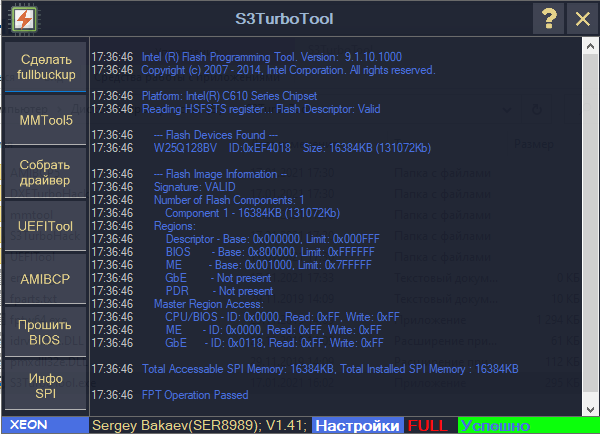
La utilidad fue creada por un entusiasta de habla rusa y no toda la interfaz está traducida. Tras el primer inicio, verás una ventana de advertencia:

Para ejecutar el programa, debes hacer clic derecho en el botón izquierdo. Marca la casilla para ocultar este diálogo la próxima vez.
Paso 1. Eliminar el microcódigo 06F2
Si tu BIOS ya tiene eliminado el microcódigo 06F2, omite este paso.
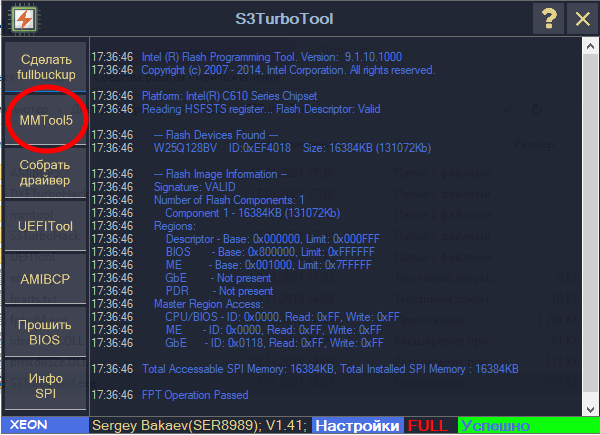
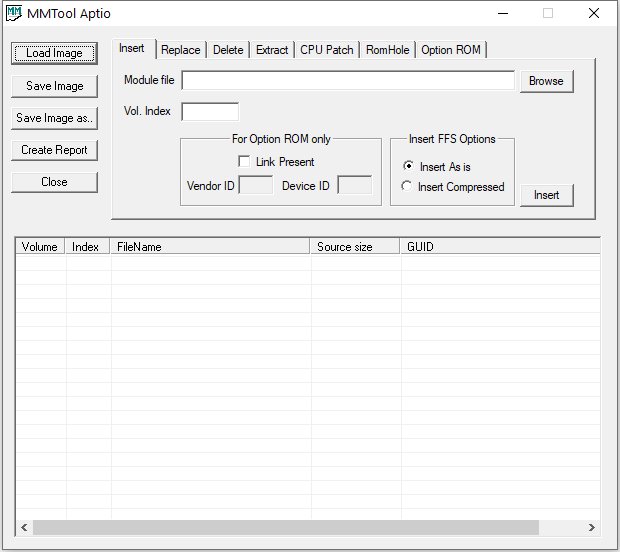
- Inicia S3TurboTool y haz clic en “MMTool5”.
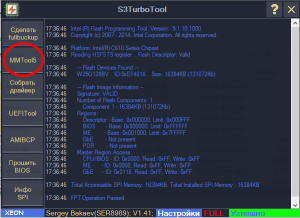
- En MMTool5, haz clic en “Load Image” y abre tu volcado de BIOS.

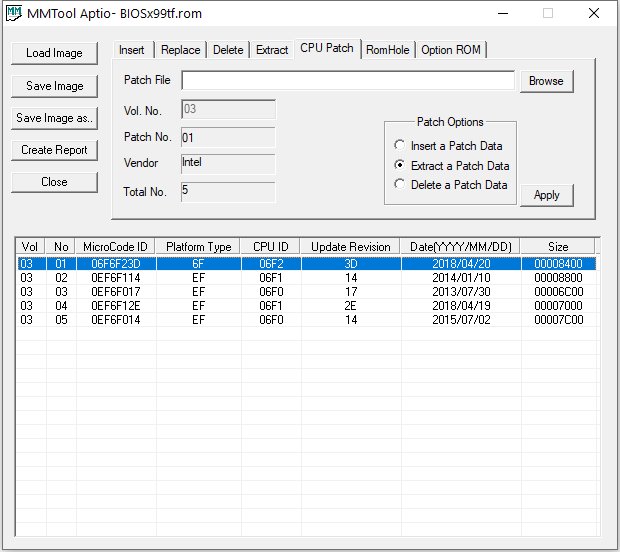
- Ve a la pestaña “CPU Patch” para ver la lista de microcódigos.
- Encuentra CPUID “06F2” en la columna “CPU ID” y selecciónalo.
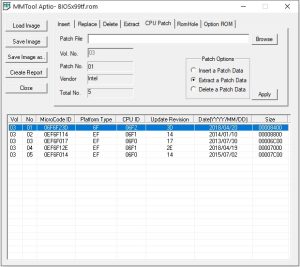
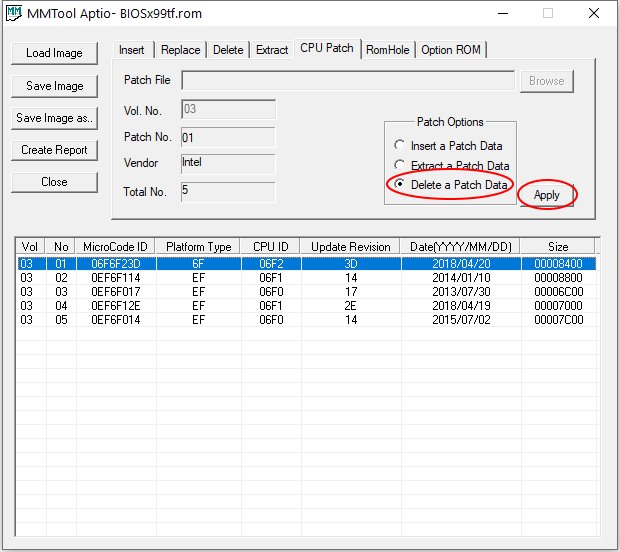
- Marca “Delete a patch data”, luego haz clic en “Apply” y confirma la eliminación.

- Haz clic en “Save Image” y cierra MMTool.
Paso 2. Configurar CPU C State Control
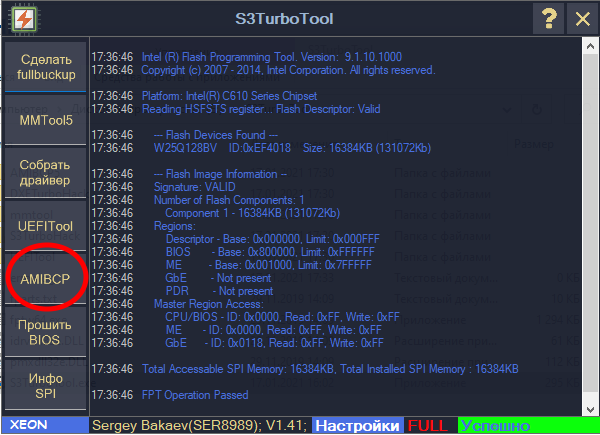
- En S3TurboTool, haz clic en “AMIBCP”.

- En AMIBCP, abre tu imagen de BIOS.
- Navega: “Common RefCode Configuration > IntelRCSetup > Advanced Power Management Configuration > CPU C State Control”.
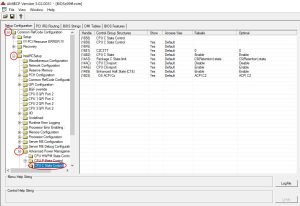
- A la derecha, en la columna “Optimal”, establece:
- “Package C State limit” → “C2 state”
- “CPU C3 report” → “Enable”
- “CPU C6 report” → “Disable”

- Guarda los cambios y cierra AMIBCP.


Por qué estos ajustes: Con Turbo Unlock activo, los C‑states profundos (especialmente C6) pueden provocar cuelgues en algunas placas X99 debido a power‑gating agresivo. Limitar el paquete a C2, mantener C3 reportado y desactivar C6 evita esas transiciones de apagado profundo, mejorando la estabilidad en reposo y al reanudar desde S3.
Paso 3. Construir el controlador de desbloqueo
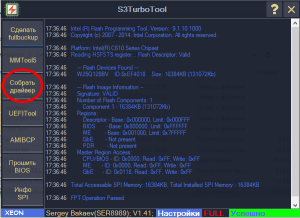
- En S3TurboTool haz clic en “Собрать драйвер” (“Build driver”).
- Elige el tipo de controlador y configúralo
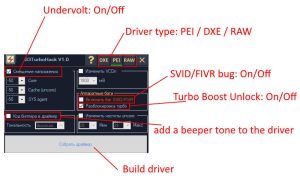


- Controlador PEI. Soporta modo de suspensión, solo soporta sistemas monoprocesador, no soporta placas de marca. Elígelo si tienes una placa china.
- Controlador DXE. No soporta modo de suspensión, soporta sistemas mono y de dos procesadores (la suspensión funcionará en un sistema de dos procesadores), soporta placas ASRock y GIGABYTE
- Controlador RAW. Soporta modo de suspensión, solo soporta sistemas monoprocesador, no soporta desbloqueo de modo AVX. Las placas chinas no necesitan este controlador y no se recomienda desbloquear de esta manera para ellas. Solo para casos extremos o placas de marca inusuales.
- Mantén activado “Turbo Unlock”. Deja “Use SVID/FIVR bug” solo para usuarios avanzados (recomendado: desactivada).
- Opcional: añade un tono de buzzer al controlador (suena al reanudar; no afecta los pitidos normales del altavoz).
- Haz clic en “Build driver”. El programa te mostrará una ventana con un mensaje en ruso. El archivo generado estará en la carpeta “S3TurboHack”.

- Core (Vcore): mayor impacto en temperatura y consumo. Rango estable típico de −30 a −60 mV; buenas muestras hasta ~−100 mV; algunos SKUs “L” ~−120 mV.
- Cache/Ring (Uncore): comúnmente −50 a −60 mV. Un undervolt fuerte de la caché puede perjudicar la estabilidad de la memoria y empeorar la latencia; si tienes dudas, mantenlo ligeramente menos negativo que el del core.
- System Agent (VCCSA): ~−50 mV puede funcionar pero aporta poco; seguro dejarlo en 0 mV.
Consejos prácticos: empieza con poco (pasos de −10 mV), cambia un control a la vez y valida con LinX (AVX) y TestMem5.
Paso 4. Insertar el controlador en la BIOS con UEFITool
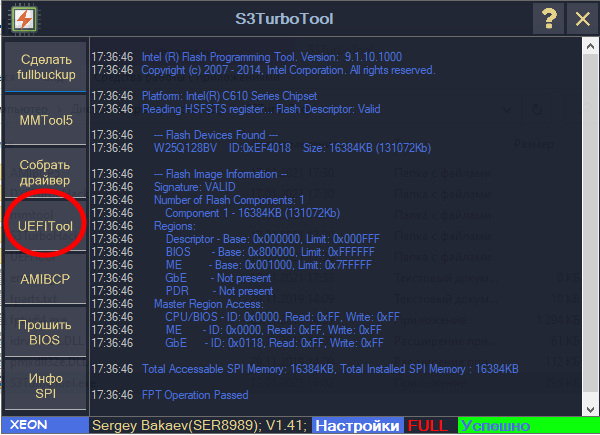
- En S3TurboTool haz clic en “UEFITool”.

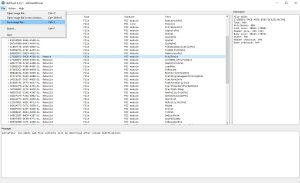
- En UEFITool: File > Open image file → selecciona tu BIOS.
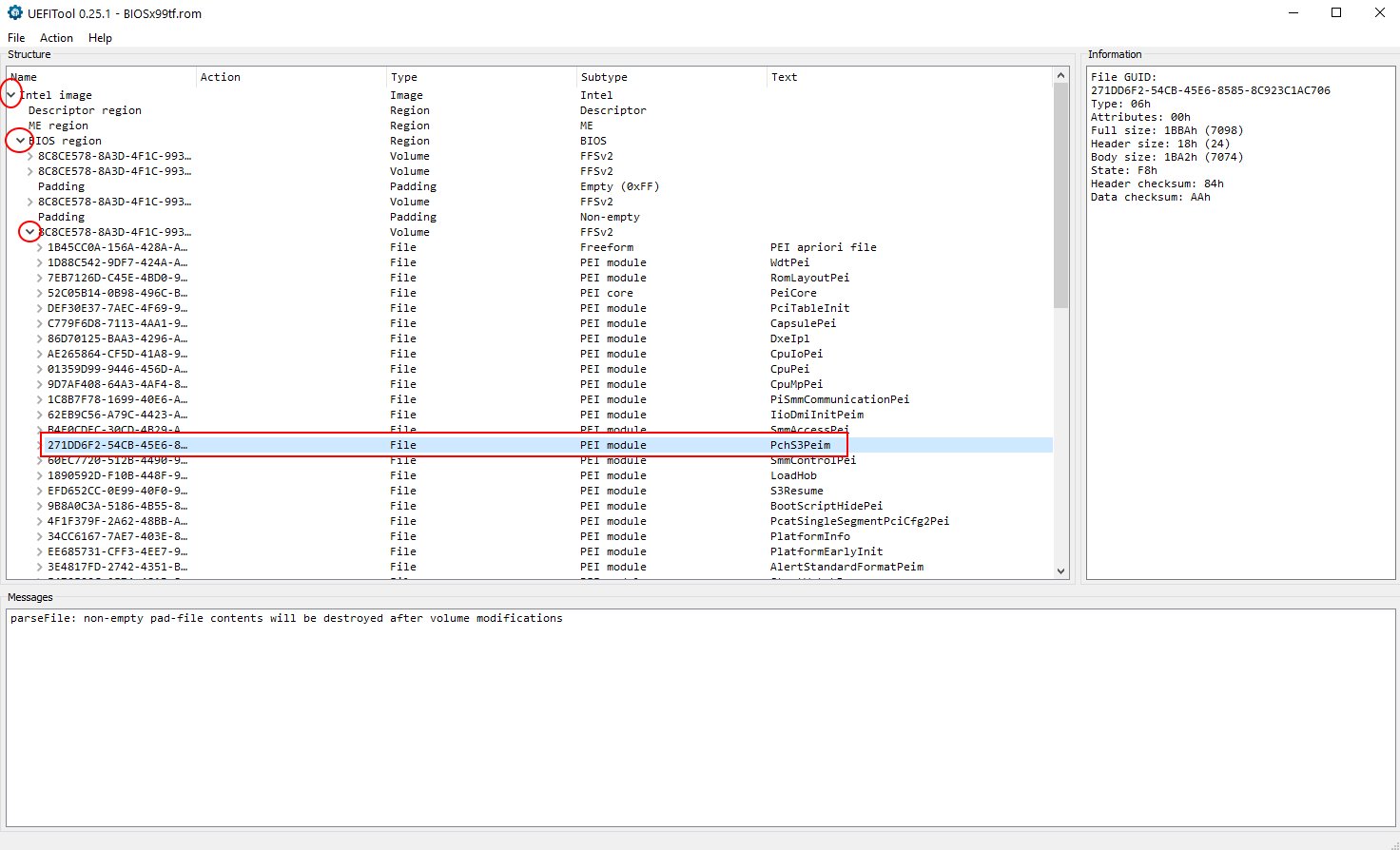
- Expande: “Intel image > BIOS region > 8C8CE578‑… (la inferior) >”.
- Entre los primeros ~20 elementos, localiza el módulo “271DD6F2‑…” también llamado “PchS3Peim”.
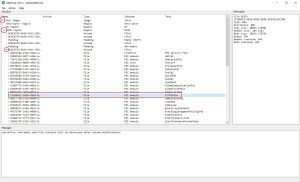
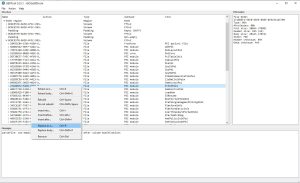
- Clic derecho → “Replace as is…”, luego elige el controlador que construiste (en S3TurboHack).
- File > “Save image file”.
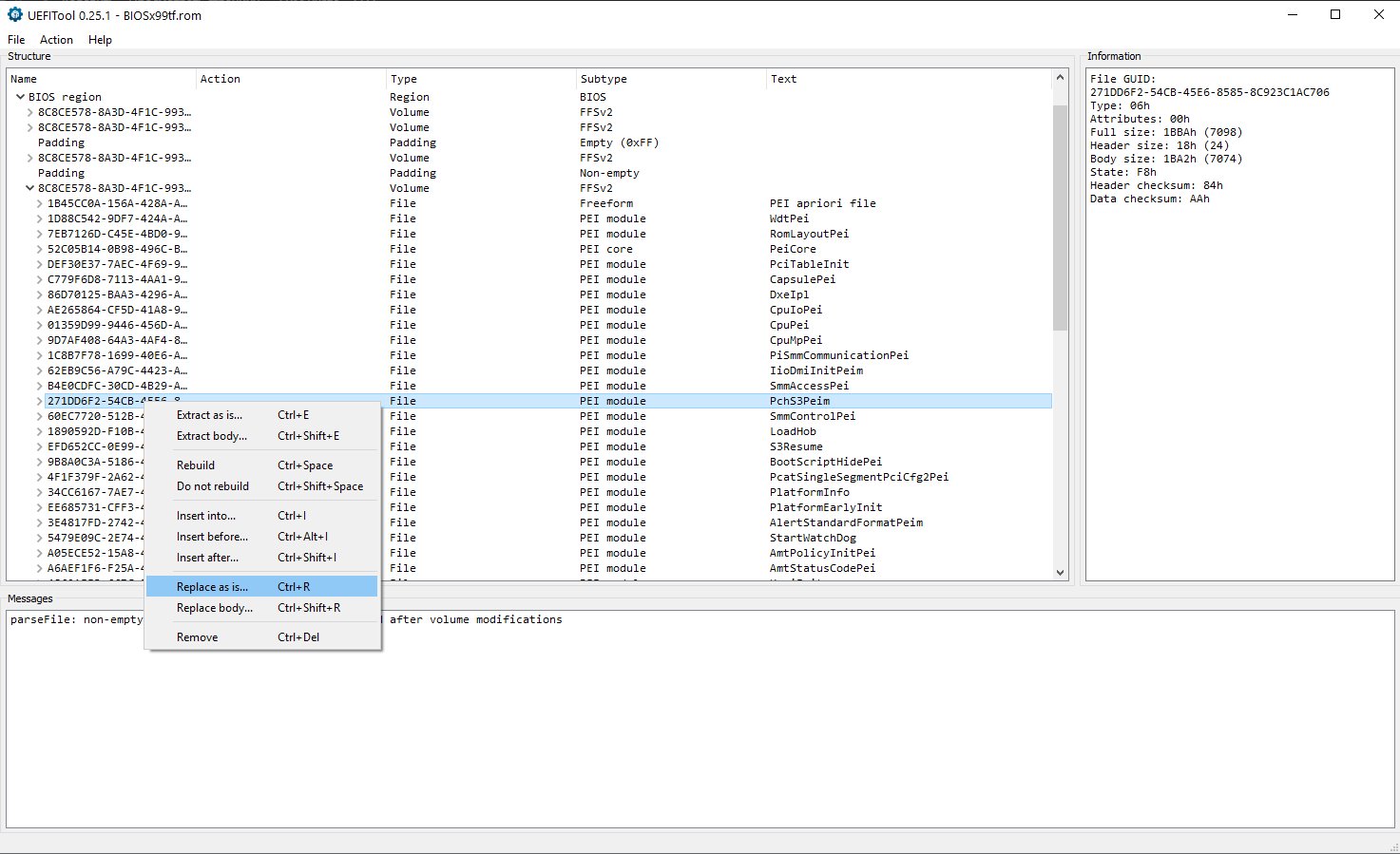
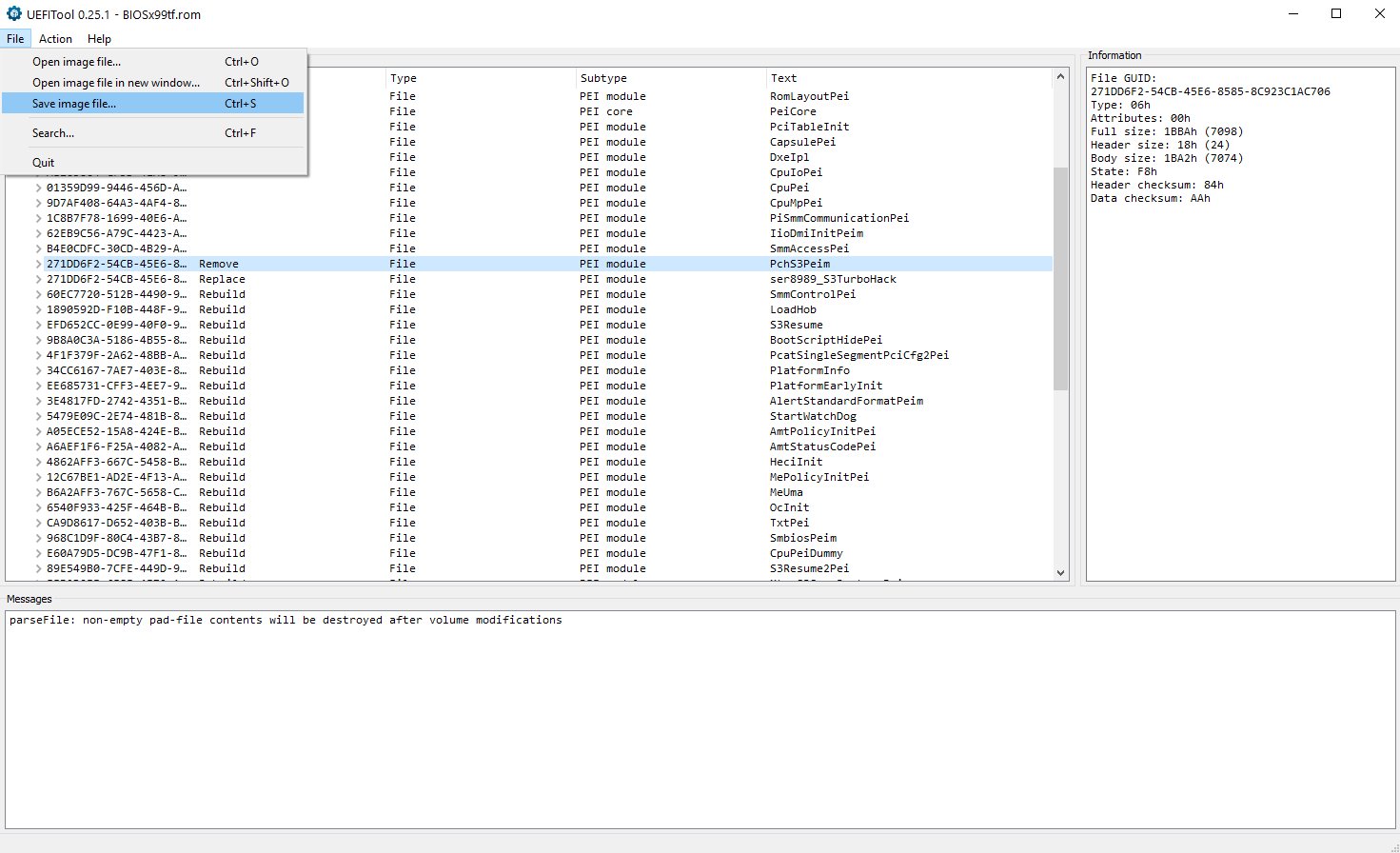
Qué hacer si tu BIOS no tiene el módulo PchS3Peim. Algunas placas no incluyen este módulo. En ese caso, usa el controlador RAW. Encontrarás las instrucciones abajo.
Paso 5. Flashear la BIOS
No tienes que usar el FPT incluido. Puedes flashear con cualquier método compatible que acepte una imagen modificada.
Haz clic en “Прошить BIOS” (“Flash BIOS”), selecciona tu imagen modificada y deja que el proceso de flasheo termine. Reinicia después.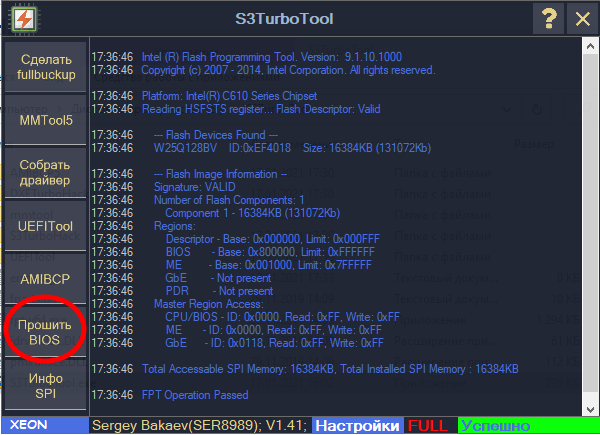
Si el programa muestra “error 200” durante el flasheo, no entres en pánico. Lo más probable es que la ruta del archivo sea demasiado larga. Mueve el archivo de la BIOS a la raíz de la unidad (por ejemplo, C:\ y vuelve a intentarlo.
Paso 6. Verificar
Para verificar, usa HWiNFO para ver las frecuencias por núcleo. En paralelo, ejecuta un benchmark o prueba de estrés (p. ej., CPU‑Z) para cargar la CPU. 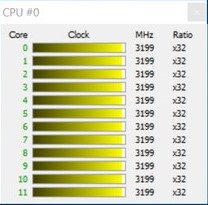 Si todo funcionó, cada núcleo debería mantener el multiplicador turbo máximo de la CPU bajo carga.
Extra: cómo agregar un controlador DXE para sistemas de doble socket
S3TurboTool puede construir un controlador DXE que funcione correctamente en sistemas de doble socket (anteriormente tales sistemas requerían controladores EFI).
- En S3TurboTool haz clic en “Build driver”.
- Haz clic en el botón DXE (arriba a la derecha).
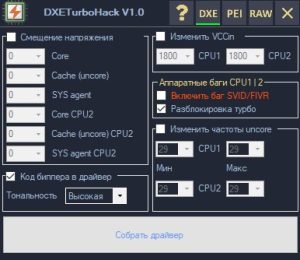
- Ajusta tus offsets de voltaje. Opcionalmente habilita un tono al encender y al reanudar. Haz clic en “Build driver”.
- En S3TurboTool haz clic en “UEFITool”.
- En UEFITool, abre tu imagen de BIOS.
- Expande: “Intel image > BIOS region > 8C8CE578‑… (la segunda desde abajo) >”.
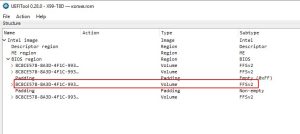
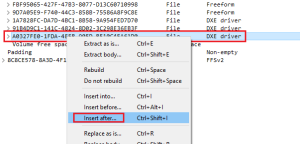
- Desplázate al final y encuentra el último controlador DXE de la lista.
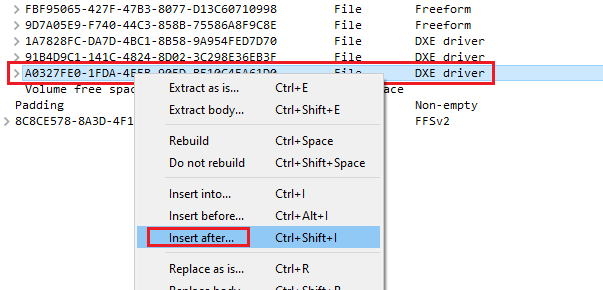
- Clic derecho → “Insert after…”, luego selecciona el controlador DXE que construiste (en la carpeta “DXETurboHack”).
- File > “Save image file…”, guarda. La BIOS está lista para flashear. Puedes flashearla con el botón correspondiente en S3TurboTool.


Extra: cómo agregar un controlador RAW para sistemas de un solo socket
Usa el controlador RAW en placas cuyo BIOS no tiene el módulo PchS3Peim, lo que hace imposible usar el controlador PEI.
¡ADVERTENCIA! Después de instalar un controlador RAW, no edites esta imagen de BIOS con ninguna herramienta. Hacerlo la dejará inservible y brickeará la placa madre; la recuperación solo será posible con un programador SPI por hardware.
- En S3TurboTool haz clic en “Build driver”.
- Haz clic en el botón RAW (arriba a la derecha) y en el diálogo selecciona tu archivo de BIOS.
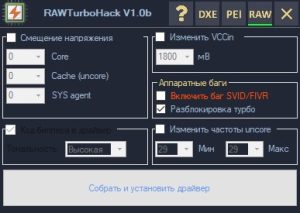
- Establece los offsets de voltaje requeridos. Haz clic en “Build and install driver”.
- Se guardará un archivo de BIOS con un nuevo nombre en la misma carpeta y estará listo para flashear. Puedes flashearlo con el botón correspondiente en S3TurboTool.

Instrucciones en video



Escrito por
Especialista senior en hardware que demuestra que no necesitas equipos de gama alta para jugar. Experto en actualizaciones inteligentes y restauración de PCs económicas.