¿Qué es TPM 2.0 y para qué sirve?
TPM 2.0 (Trusted Platform Module) es un chip de seguridad de hardware que almacena de forma segura claves de cifrado, contraseñas y datos de autenticación. Ayuda a proteger tu sistema contra manipulaciones y habilita funciones clave de seguridad como el cifrado de unidades BitLocker, Secure Boot y Windows Hello. Para Windows 11, Microsoft exige oficialmente TPM 2.0 como parte de su base de seguridad, aunque el sistema todavía puede instalarse y usarse sin él mediante ciertos métodos de omisión.
Además de los requisitos del sistema operativo, algunos sistemas anti‑cheat modernos para juegos en línea también han empezado a depender de TPM 2.0 para comprobaciones de integridad y verificación de jugadores. Esto significa que, sin un módulo TPM funcional, ciertos títulos multijugador pueden negarse a iniciarse o podrían ejecutarse con funcionalidad limitada. Para los usuarios de placas madre X99 chinas, instalar un módulo TPM 2.0 compatible garantiza plena compatibilidad con Windows 11 y soporte preparado para el futuro para tecnologías de seguridad y anti‑cheat más recientes.
TPM 2.0 en placas madre chinas
Los fabricantes chinos han estado produciendo placas LGA2011‑3 desde 2019, cuando TPM aún no era un tema candente. A grandes rasgos, los modelos existentes caen en tres categorías:
- Placas sin conector TPM ni conector JLPC/DEBUG
- Placas equipadas con un conector TPM que soportan plenamente módulos TPM 2.0
- Placas sin conector TPM pero con conector JLPC/DEBUG
Placas sin conector TPM y sin conector JLPC/DEBUG
Esta categoría incluye mayormente los modelos más económicos, aunque algunas revisiones de placas populares también omiten estos conectores. Lamentablemente, en este caso no hay forma de añadir funcionalidad TPM 2.0. La única solución es reemplazar la placa madre o cambiar a otra plataforma.
Placas con un conector TPM 2.0 completo
Estos modelos empezaron a aparecer en 2024, incluyendo diseños completamente nuevos y nuevas revisiones de placas conocidas.


Esta es la forma más conveniente de obtener un TPM 2.0 funcional. La BIOS ya incluye todo lo necesario; solo tienes que comprar un módulo compatible (los vendedores suelen listar los modelos compatibles), instalarlo y realizar una configuración básica en la BIOS.
Después de eso, no se requieren más pasos: funcionará como se pretende.
Placas sin conector TPM 2.0 pero con conector JLPC/DEBUG
Esta es la categoría más numerosa de placas madre. El conector JLPC/DEBUG puede usarse para conectar dispositivos externos como tarjetas POST o módulos TPM 2.0, pero no siempre es directo.
Para que funcione correctamente, deben cumplirse varias condiciones:
- Debes conocer el pinout/asignación de pines de JLPC/DEBUG.
- La BIOS de tu placa madre debe incluir soporte para TPM y Secure Boot.
Es imposible garantizar al 100% que un módulo se inicialice y funcione. Recuerda que tratamos con hardware chino, que puede traer sorpresas y trampas ocultas. Puede haber placas en las que, aun con el conector requerido y una BIOS compatible, no logres un TPM funcionando correctamente.
Determinación del pinout
Las dos variantes más comunes del conector JLPC/DEBUG: algunas placas carecen del pin 9; otras carecen del pin 10.


Advertencia importante: no hay estándares unificados entre las placas chinas, por lo que pueden existir otros pinouts menos comunes. Para estar seguro, recomendamos verificar la asignación de pines del conector con un multímetro (instrucciones abajo). Esto es especialmente importante en placas raras, pero incluso los modelos populares pueden tener pinouts diferentes según la revisión.
La distribución “sin pin 9” es más común. Placas conocidas con este pinout:
| Fabricante | Modelo |
| Machinist | E5-K9 V2.1 |
| Machinist | X99-P4 |
| Machinist | X99-MR9A |
| Machinist | X99-MR9A Pro |
| Machinist | X99-MR9A PRO MAX |
| Machinist | X99-RS9 |
| Machinist | X99-MR9D |
| Machinist | E5-MR9D PLUS |
| Machinist | E5-MR9S |
| Qiyida | ED4 |
| Qiyida | D4 (Blanca) |
| Qiyida | E5-A99 |
| ZSUS | X99-8D4 |
| ZSUS | X99-P4 |
| HUANANZHI | X99-8M-F |
| HUANANZHI | X99-BD4 |
| ATERMITER | E5-AS9 |
| Kllisre | X99 E5-F4 |
| Mucai | X99-P4 |
| JGINYUE | X99M GAMING D4 |
| Otros | x99 V203 |
La distribución “sin pin 10” es menos común. Placas conocidas con este pinout:
| Fabricante | Modelo |
| HUANANZHI | X99-QD4 |
| HUANANZHI | X99-F8 |
| HUANANZHI | X99-T8 |
| HUANANZHI | X99-TF |
| ATERMITER | X99-D4 |
Sin embargo, para mayor certeza, recomendamos no basarte solo en tablas y determinar tú mismo el pinout. Puedes usar un método visual (para conectores con un pin ausente) o una comprobación con multímetro (más precisa).
Método visual (para conectores JLPC/DEBUG con un pin ausente)
Inspecciona el conector y localiza el Pin 1 — generalmente está marcado por una flecha o una almohadilla cuadrada. La numeración es la siguiente:
Primera fila:  1 3 5 7 9
Segunda fila: 2 4 6 8 10
Luego localiza el pin ausente. Esto te permite determinar cuál de las dos variantes de pinout usa tu placa. Si los 10 pines están presentes, usa un multímetro para determinar el pinout.

Comprobación con multímetro (más precisa)
Qué necesitarás:
- Un multímetro (modo de voltaje DC, más continuidad/resistencia)
- Una fuente ATX (conectada) — placa en estado de espera (no tienes que arrancar el sistema)
- Una punta/aguja fina para contactar los pines del conector con precisión
Instrucciones:
- Preparación: conecta la fuente a la placa. No es necesario iniciar el sistema.
- Encuentra el Pin 1: usualmente marcado por una almohadilla cuadrada o una flecha.
- Encuentra tierra (GND): pon el multímetro en continuidad o resistencia. Coloca una punta en la tierra del chasis/metal (tornillo, disipador, gabinete) y verifica cada pin JLPC con la otra punta. El pin que marque corto/0 Ω es GND.
- Mide +3.3 V: cambia a modo DC y mide el voltaje entre el GND que encontraste y los pines vecinos, uno por uno. Busca ≈+3.3 V (típicamente 3.2–3.4 V).
- Conclusión:
- Si +3.3 V está en el Pin 2, tienes la variante “Falta el pin 9”.
- Si +3.3 V está en el Pin 1, tienes la variante “Falta el pin 10”.
Nota: si no ves +3.3 V, enciende la placa; en algunas placas el riel JLPC/DEBUG solo está activo cuando el sistema está encendido.
Tabla de referencia rápida
| Variante de placa | Dónde hay +3.3 V | Dónde está GND |
|---|---|---|
| Falta el Pin 9 | Pin 2 | Pin 10 |
| Falta el Pin 10 | Pin 1 | Pin 9 |
Cómo encontrar un módulo compatible
Hay muchos módulos a la venta que pueden ser compatibles con los pinouts JLPC/DEBUG más comunes. Aquí algunos de ellos.
La mayoría de las placas usan un paso de pines de 2.54 mm; tenlo en cuenta al elegir un módulo.
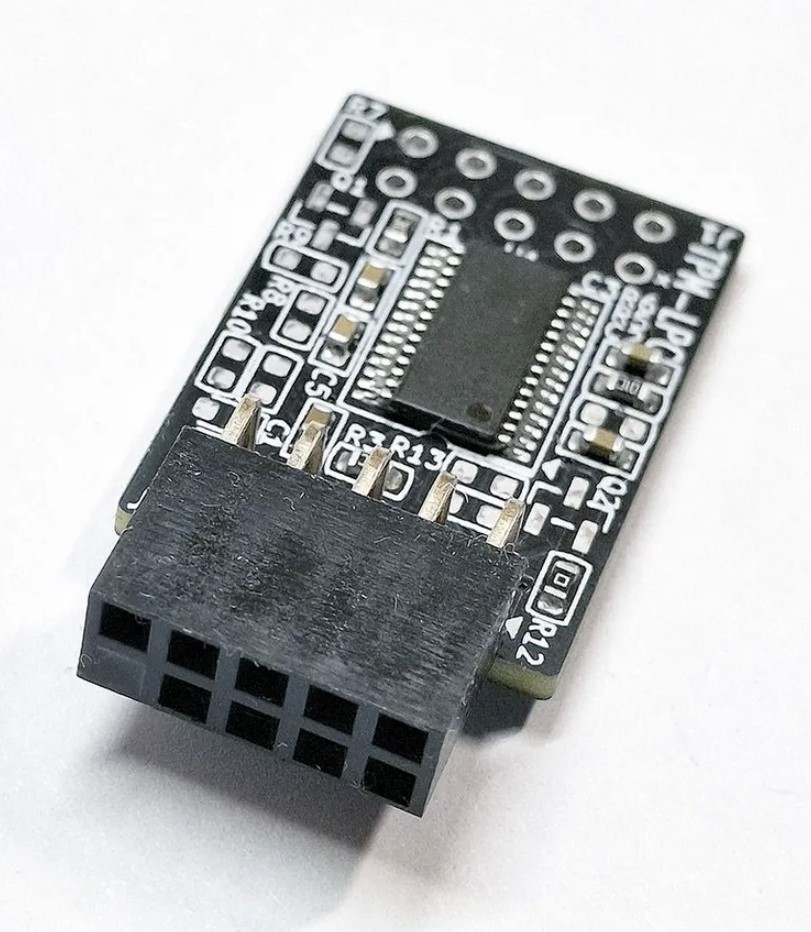
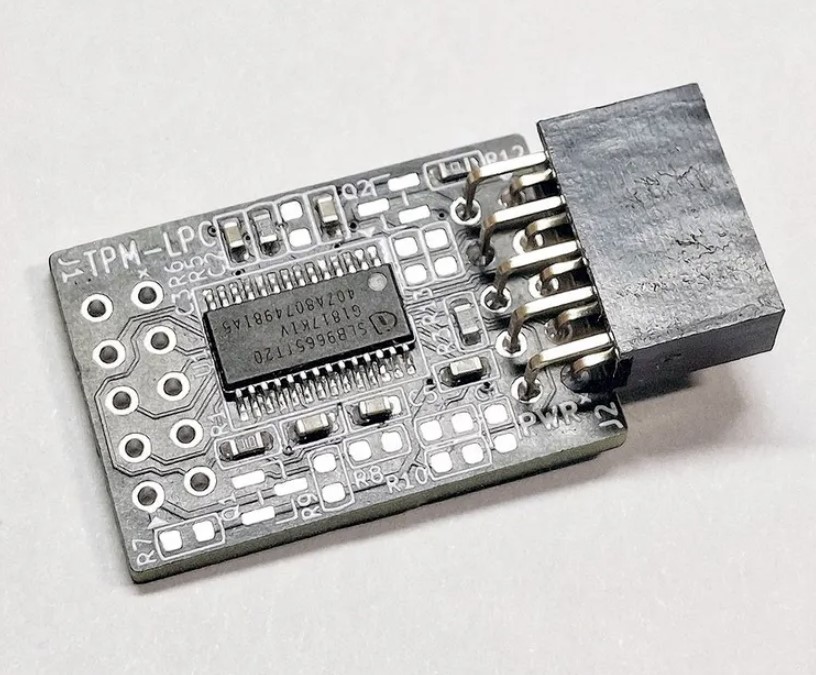
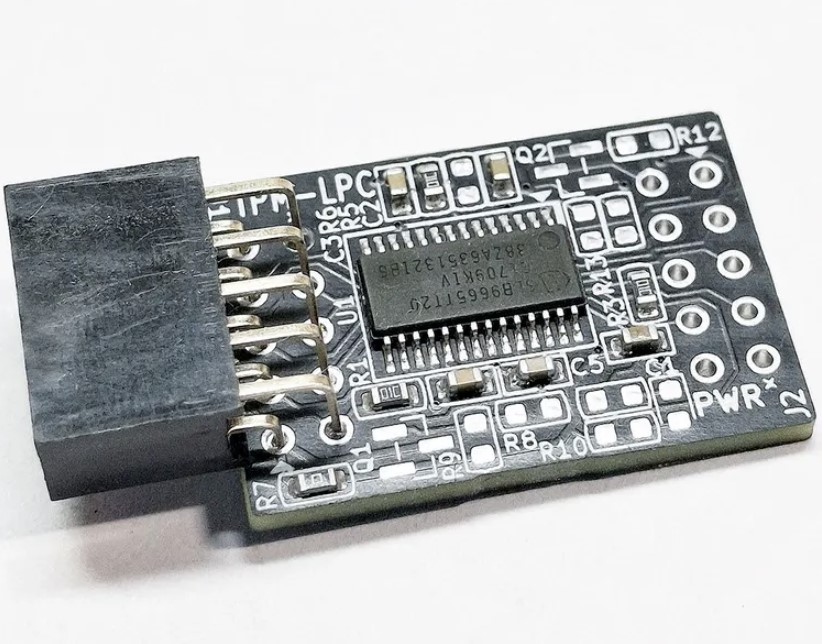
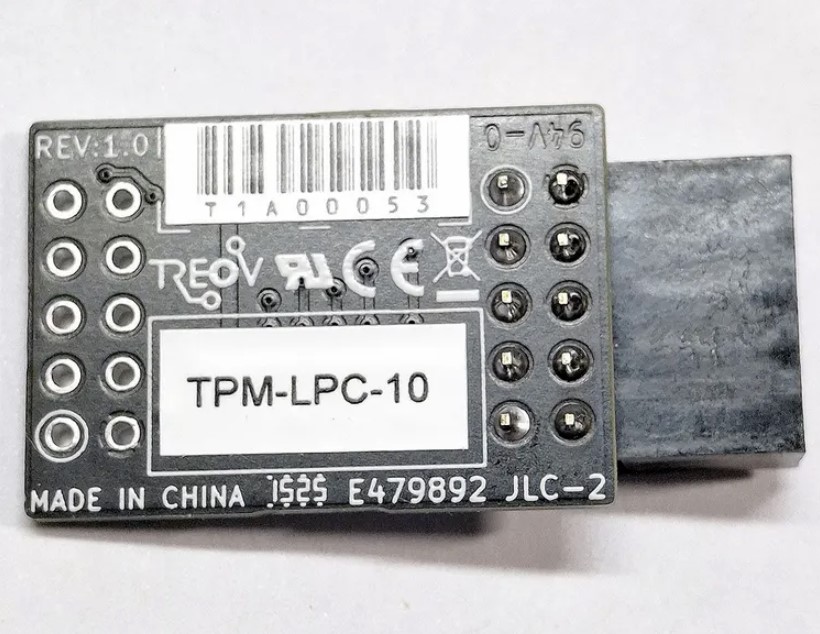
Opciones más convenientes
Estas son las más cómodas porque no requieren modificaciones y probablemente fueron diseñadas específicamente para placas X99 chinas con conectores JLPC/DEBUG a los que les falta un pin. Lamentablemente, son difíciles de conseguir (al momento de escribir esto solo los encontramos en algunos mercados rusos poco conocidos). Estos modelos usan el controlador Infineon (IFX) SLB9665TT20.
Intenta una búsqueda inversa de imágenes para encontrar vendedores en tu región.
Para placas sin el pin 9:


Para placas sin el pin 10:


Módulos LPC de 12 pines de Gigabyte
Tienen alta compatibilidad con placas chinas, pero necesitarás un poco de DIY para conectarlos. Se puede usar un cable de extensión USB 2.0 como base para el cableado.
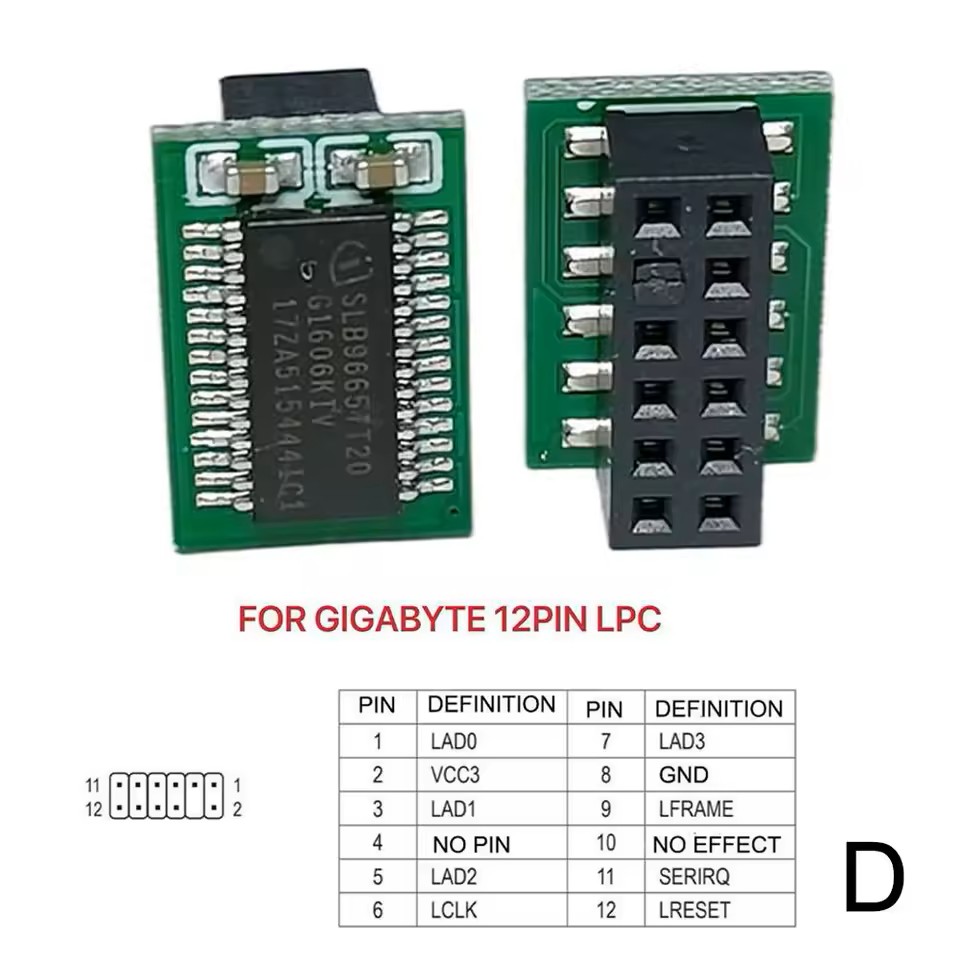


Esta opción está muy extendida y disponible en AliExpress:
Módulos de tpm2.com.br
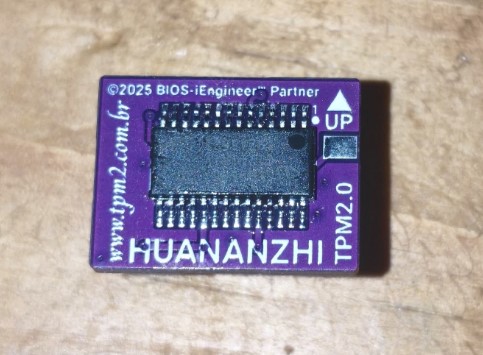


Otra opción común, disponible para ambas variantes de pinout, pero con una salvedad: el módulo solo se inicializa correctamente tras un ciclo completo de energía. Cualquier reinicio hará que desaparezca hasta que apagues y enciendas nuevamente la PC. Hay una solución: soldar dos cables desde el módulo a pines específicos del controlador Super I/O. El procedimiento no es difícil, pero requiere habilidades y equipo básicos de soldadura. Si nunca has usado un cautín, lo mejor es dejarlo a un centro de servicio profesional.
Nota: el módulo para placas Huananzhi solo funciona en revisiones con el Super I/O NCT5567D‑B.
Cómo encontrar una BIOS compatible
Necesitarás una BIOS que soporte correctamente TPM 2.0 y Secure Boot. No todas las BIOS de fábrica tienen esta funcionalidad. Sin embargo, las imágenes de BIOS de placas técnicamente similares suelen ser intercambiables, por lo que normalmente puedes encontrar una versión estable para los modelos más populares. Este proceso toma tiempo, y contar con un programador SPI es prácticamente indispensable, porque la información fiable de compatibilidad es escasa y puede que tengas que proceder por prueba y error, con riesgo de brickear la placa. Para modelos populares, puedes ahorrar tiempo comprando una iEngineer BIOS personalizada con amplias funciones, incluido soporte para los módulos correspondientes.
Cómo verificar que el módulo TPM 2.0 funciona
Verificar en BIOS
- Instala el módulo.
- Enciende la placa y entra a la BIOS.
- Abre la pestaña Advanced y ve a Trusted Computing.

- Asegúrate de que muestre TPM2.0 Device Found y que Security Device Support esté en Enable.

- Guarda la configuración; ahora puedes iniciar el SO.


Verificar en Windows
A través de la consola TPM

- Win+R → tpm.msc
- La parte superior de la ventana debe indicar “The TPM is ready for use” y “Specification Version: 2.0”.
A través del Administrador de dispositivos

- Win+X → Administrador de dispositivos → Dispositivos de seguridad
- “Trusted Platform Module 2.0” → Propiedades: “This device is working properly”, sin íconos de advertencia.
A través de PowerShell
- Haz clic en el ícono de búsqueda de la barra de tareas.
- Escribe “powershell”.
- Haz clic en “Ejecutar como administrador”.
- En PowerShell, ingresa o pega los comandos:
Get-Tpm | fl TpmPresent,TpmReady,SpecVersion,ManufacturerId,ManufacturerVersion
ytpmtool getdeviceinformation
Enlaces útiles

Escrito por
Especialista senior en hardware que demuestra que no necesitas equipos de gama alta para jugar. Experto en actualizaciones inteligentes y restauración de PCs económicas.