AFUDOS es la utilidad de AMI para flashear y gestionar firmware BIOS/UEFI. Compatible con AMIBIOS8, Aptio 3, 4, 4.5 y 5.
Además de la versión para DOS, también existen AFUWIN (para Windows) y AFUEFIx64 (para UEFI Shell), pero este artículo cubre solo AFUDOS.
Índice
Características
AFUDOS puede flashear la imagen principal del BIOS y trabajar con regiones individuales de SPI flash como el Boot Block y la NVRAM. Con un Flash Descriptor abierto, las regiones de servicio de Intel se vuelven accesibles (ME, GbE y el propio Descriptor). La utilidad puede hacer un volcado completo del BIOS actual para respaldo y restauración posterior, comprobar una imagen por compatibilidad y coincidencia de ID de ROM, manejar archivos en cápsula en algunos casos, iniciar en modo de recuperación y, durante una actualización, opcionalmente conservar los ajustes del usuario y las tablas SMBIOS, realizar una actualización silenciosa y reiniciar automáticamente el sistema. Ten en cuenta que las protecciones de hardware (BIOS Lock, Secure Flash, un Flash Descriptor cerrado) pueden bloquear las escrituras y no son eludidas por la propia utilidad.
⚠️ Advertencia crítica de seguridad
AFUDOS conlleva riesgos serios. Los errores pueden dejar tu tarjeta madre inservible de forma permanente. El proceso puede borrar datos únicos como números de serie, direcciones MAC y otros identificadores.
Interrupciones de energía o cuelgues durante el flasheo corromperán el SPI flash, requiriendo un programador de hardware para la recuperación. ¡Siempre crea respaldos y guárdalos de forma segura!
Descargo de responsabilidad: No aceptamos ninguna responsabilidad por cualquier consecuencia resultante del uso de AFUDOS. Realizas todas las operaciones bajo tu propio riesgo.
Crea una unidad USB de arranque con AFUDOS
Método 1: Rufus + FreeDOS

- Descarga Rufus
- Inserta una memoria USB
- En Rufus selecciona:
- Esquema de partición: MBR
- Sistema de archivos: FAT32
- Selección de arranque: FreeDOS
- Haz clic en “Start” y espera a que termine
- Copia
AFUDOS.EXEy tus archivos de BIOS a la memoria USB
Método 2: HP USB Disk Storage Format Tool
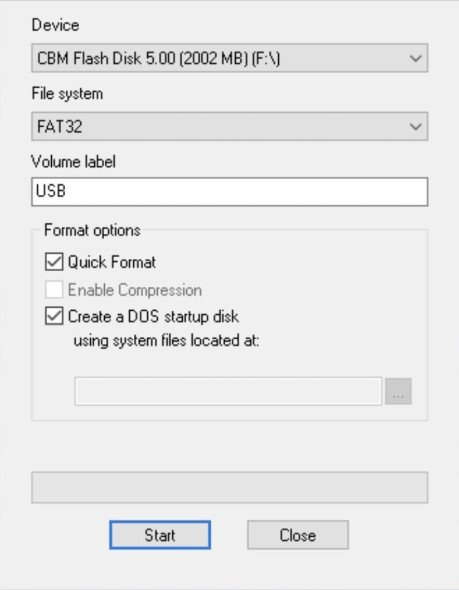
- Descarga HP USB Disk Storage Format Tool
- Ejecuta la herramienta como Administrador
- Selecciona tu memoria USB
- Sistema de archivos: FAT32
- Marca “Create a DOS startup disk”
- Especifica la ruta a los archivos de sistema de DOS (puedes descargarlos por separado)
- Haz clic en “Start” y espera a que termine
- Copia
AFUDOS.EXEa la raíz de la memoria USB
Arrancar desde la memoria USB
Hay dos maneras de arrancar desde la memoria USB. Recomendamos empezar con el primer método — es mucho más sencillo y no cambia la configuración persistente del BIOS de tu sistema.
Método 1: Mediante el Menú de arranque (Recomendado)
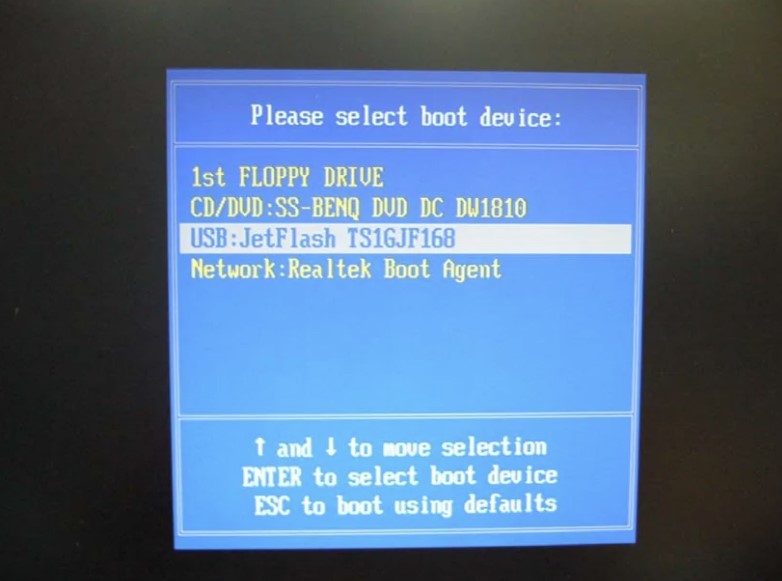
Este menú te permite elegir desde qué dispositivo arrancar una sola vez sin cambiar la configuración persistente del BIOS.
- Inserta la memoria USB y reinicia la computadora.
- Justo después de encender, pero antes de que aparezca el logotipo de Windows, empieza a presionar la tecla del Menú de arranque.
- Teclas comunes: F12, F11, F9, F8, Esc.
- A menudo hay un aviso en pantalla al iniciar, p. ej.,
Press F12 for Boot Menu.
- En la lista, selecciona tu memoria USB (puede aparecer bajo el nombre del fabricante, p. ej., “Kingston DataTraveler”, o simplemente “USB-Flash Drive”).
- DOS debería iniciar.
Método 2: Cambiar la prioridad de arranque en el BIOS (Alternativo)

Usa este método si no puedes abrir el Menú de arranque o tu tarjeta madre no lo tiene.
- Inserta la memoria USB y reinicia la computadora.
- Entra al BIOS durante el encendido presionando Del, F2 u otra tecla indicada en la pantalla de inicio.
- Encuentra la sección “Boot”.
- Ubica “Boot Priority” y establece tu memoria USB como el primer dispositivo (“1st Boot Device”).
- Ve a la sección “Exit”, elige “Save Changes and Exit” y confirma.
Importante: Cuando termines, no olvides regresar al BIOS y establecer tu disco principal (SSD/HDD) nuevamente como primera prioridad de arranque.
Tras arrancar correctamente en DOS verás un símbolo del sistema, p. ej., C:>. Ahora puedes verificar la compatibilidad escribiendo: AFUDOS /S
Comandos básicos
- Mostrar información del sistema:
AFUDOS /S - Respaldar el BIOS actual:
AFUDOS BACKUP.ROM /O - Verificar un archivo sin flashear:
AFUDOS NEW.ROM /D - Flasheo estándar:
AFUDOS NEW.ROM /P /B /N - Forzar (solo si estás seguro de que es compatible):
AFUDOS NEW.ROM /P /B /N /X - Restaurar desde el respaldo:
AFUDOS BACKUP.ROM /RECOVERY
Nota: Después de un flasheo exitoso, reinicia y ejecuta “Cargar valores predeterminados optimizados”.
Lista completa de comandos
Información/verificación
/S— mostrar el ID de ROM actual del sistema/U— mostrar el ID de ROM del archivo/D— verificar archivo sin flashear/O— guardar el UEFI actual en un archivo
Regiones de flasheo
/P— flashear el bloque principal (BIOS principal)/B— flashear el Boot Block/N— flashear NVRAM (variables)/E— flashear el Embedded Controller (si existe)/K— flashear todos los bloques no críticos/L— flashear todos los ROM Holes
Regiones de Intel Flash
/ME— flashear la región Intel ME/MEUF— flashear ME Ignition Firmware/FDR— flashear la región Flash Descriptor/GBER— flashear GbE (controlador LAN)
Comportamiento y comprobaciones
/X— ignorar la verificación del ID de ROM (forzar, peligroso)/CAPSULE— trabajar con imagen cápsula (si es compatible)/CAF— cancelar la actualización si el archivo es idéntico al actual/Q— modo silencioso/REBOOT— reiniciar después del flasheo/SHUTDOWN— apagar después del flasheo/JBC— ignorar las comprobaciones de batería/energía en laptops
Conservación de datos
/SP— conservar los ajustes de Setup (System Profile)/R— conservar las estructuras SMBIOS
Mantenimiento/miscelánea
/CLNEVNLOG— limpiar el registro de eventos UEFI/A— operaciones con la Clave de activación OEM/OAD— borrar la Clave de activación OEM
Escenario básico 1: volcado de BIOS (respaldo)
- Arranca desde la memoria USB preparada
- Verifica que el sistema sea detectado:
AFUDOS /S - Guarda un respaldo completo del BIOS actual desde el SPI flash:
AFUDOS BACKUP.ROM /O - Asegúrate de que
BACKUP.ROMtenga el tamaño correcto para tu chip (normalmente 8 MB, 16 MB o 32 MB). - Copia
BACKUP.ROMa un almacenamiento separado/nube y guárdalo en un lugar seguro.
Escenario básico 2: flashear el BIOS
- Copia el archivo de firmware a la raíz de la USB junto a AFUDOS y renómbralo para mayor comodidad, p. ej.,
NEW.ROM. - Verifica el archivo sin flashear:
AFUDOS NEW.ROM /D - Compara el ID de ROM del archivo y del sistema:
AFUDOS /S - Realiza un flasheo estándar de las regiones principales:
AFUDOS NEW.ROM /P /B /N - Si estás seguro de que el archivo coincide pero ves un error de ID de ROM, usa el forzado bajo tu propio riesgo:
AFUDOS NEW.ROM /P /B /N /X - Tras completar con éxito, reinicia, entra al BIOS, ejecuta “Cargar valores predeterminados optimizados”, guarda y reconfigura tus ajustes.
Errores comunes
- 0x04 ID de ROM no compatible — la utilidad considera que el archivo no es para esta tarjeta madre. Usa la imagen correcta, o el modificador
/Xsolo si estás seguro. - 0x34/0x35 Versión de AFU incorrecta — usa una versión compatible con tu BIOS.
- 0x40 BIOS protegido contra escritura — la escritura está bloqueada. Revisa BIOS Lock u otras protecciones en la configuración.
- Errores ME/FD — el Flash Descriptor está bloqueado y/o hay una política de Secure Flash aplicada. Necesitas desbloquear el FD y/o usar una herramienta especializada (Intel FPT) o un programador de hardware.
Descargar AFUDOS
⚠️ Descargo de responsabilidad
Estas herramientas son software propietario perteneciente a sus respectivos titulares de derechos de autor.
No se distribuyen oficialmente a usuarios finales y se proporcionan aquí estrictamente con fines de educación e investigación únicamente.
Úsalas completamente bajo tu propio riesgo. Ni el sitio web ni quien las sube asumen responsabilidad por posibles daños, uso indebido o consecuencias legales.
📦 Nota: Debido a limitaciones de alojamiento y licencias, todos los archivos de software se comparten vía canal de Telegram.
Únete para acceder a la colección completa de herramientas y actualizaciones en un solo lugar.
