Índice
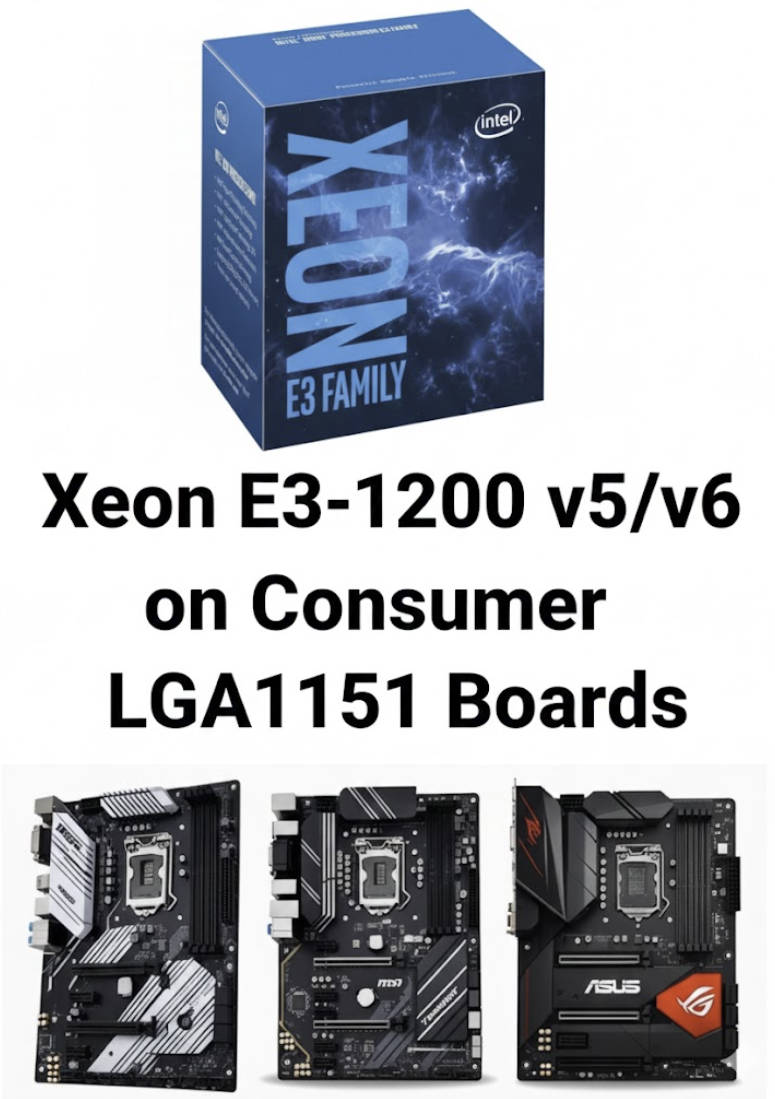
As séries de processadores Xeon E3 v5 e v6 são destinadas a servidores e estações de trabalho para LGA1151. Arquiteturalmente, elas espelham as linhas Core de desktop baseadas em Skylake (v5) e Kaby Lake (v6), mas a Intel as restringe oficialmente a placas‑mãe com os chipsets de servidor C232/C236. Assim como a maioria dos modelos desktop não‑K, têm multiplicador travado, mas adicionam suporte a ECC e às tecnologias Intel vPro e TXT (Trusted Execution Technology).
O soquete 1151 foi a primeira plataforma em que a Intel impediu CPUs de classe servidor de rodarem em placas‑mãe de consumo padrão. Antes disso, CPUs de servidor/workstation funcionavam em placas de consumo “fora da caixa”.
Esses processadores são atraentes porque custam visivelmente menos do que seus equivalentes desktop, oferecendo desempenho praticamente idêntico. Há apenas um problema: é preciso fazê‑los rodar em placas comuns das séries 100 e 200. É isso que vamos fazer hoje — e também veremos o quão relevantes esses processadores ainda são em 2026.
Especificações
Xeon E3‑1200 v5
| Model | Cores \ Threads | Base Frequency \ Max Turbo Frequency | L3 Cache | Graphics | TDP | Memory support |
|---|---|---|---|---|---|---|
| Xeon E3-1280 v5 | 4 \ 8 | 3,7 \ 4,0 GHz | 8 MB | - | 80 W | DDR4-2133, DDR3L-1600 |
| Xeon E3-1275 v5 | 4 \ 8 | 3,6 \ 4,0 GHz | 8 MB | HD P530 | 80 W | DDR4-2133, DDR3L-1600 |
| Xeon E3-1270 v5 | 4 \ 8 | 3,6 \ 4,0 GHz | 8 MB | - | 80 W | DDR4-2133, DDR3L-1600 |
| Xeon E3-1268L v5 | 4 \ 8 | 2,4 \ 3,4 GHz | 8 MB | HD P530 | 35 W | DDR4-2133, DDR3L-1600 |
| Xeon E3-1260L v5 | 4 \ 8 | 2,9 \ 3,9 GHz | 8 MB | - | 45 W | DDR4-2133, DDR3L-1600 |
| Xeon E3-1245 v5 | 4 \ 8 | 3,5 \ 3,9 GHz | 8 MB | HD P530 | 80 W | DDR4-2133, DDR3L-1600 |
| Xeon E3-1240 v5 | 4 \ 8 | 3,5 \ 3,9 GHz | 8 MB | - | 80 W | DDR4-2133, DDR3L-1600 |
| Xeon E3-1240L v5 | 4 \ 8 | 2,1 \ 3,2 GHz | 8 MB | - | 25 W | DDR4-2133, DDR3L-1600 |
| Xeon E3-1235L v5 | 4 \ 4 | 2,0 \ 3,0 GHz | 8 MB | HD P530 | 25 W | DDR4-2133, DDR3L-1600 |
| Xeon E3-1230 v5 | 4 \ 8 | 3,4 \ 3,8 GHz | 8 MB | - | 80 W | DDR4-2133, DDR3L-1600 |
| Xeon E3-1225 v5 | 4 \ 4 | 3,3 \ 3,7 GHz | 8 MB | HD P530 | 80 W | DDR4-2133, DDR3L-1600 |
| Xeon E3-1220 v5 | 4 \ 4 | 3,0 \ 3,5 GHz | 8 MB | - | 80 W | DDR4-2133, DDR3L-1600 |
Xeon E3‑1200 v6
| Model | Cores \ Threads | Base Frequency \ Max Turbo Frequency | L3 Cache | Graphics | TDP | Memory support |
|---|---|---|---|---|---|---|
| Xeon E3-1285 v6 | 4 \ 8 | 4,1 \ 4,5 GHz | 8 MB | UHD P630 | 79 W | DDR4-2400, DDR3L-1866 |
| Xeon E3-1280 v6 | 4 \ 8 | 3,9 \ 4,2 GHz | 8 MB | - | 72 W | DDR4-2400, DDR3L-1866 |
| Xeon E3-1275 v6 | 4 \ 8 | 3,8 \ 4,2 GHz | 8 MB | UHD P630 | 73 W | DDR4_2400, DDR3L-1866 |
| Xeon E3-1270 v6 | 4 \ 8 | 3,8 \ 4,2 GHz | 8 MB | - | 72 W | DDR4-2400, DDR3L-1866 |
| Xeon E3-1245 v6 | 4 \ 8 | 3,7 \ 4,1 GHz | 8 MB | UHD P630 | 73 W | DDR4-2400, DDR3L-1866 |
| Xeon E3-1240 v6 | 4 \ 8 | 3,7 \ 4,1 GHz | 8 MB | - | 72 W | DDR4-2400, DDR3L-1866 |
| Xeon E3-1230 v6 | 4 \ 8 | 3,5 \ 3,9 GHz | 8 MB | - | 72 W | DDR4-2400, DDR3L-1866 |
| Xeon E3-1225 v6 | 4 \ 4 | 3,3 \ 3,7 GHz | 8 MB | UHD P630 | 73 W | DDR4-2400, DDR3L-1866 |
| Xeon E3-1220 v6 | 4 \ 4 | 3,0 \ 3,5 GHz | 8 MB | - | 72 W | DDR4-2400, DDR3L-1866 |
Modelos mais interessantes
Qual é a principal diferença entre as duas linhas
Os Xeon E3 v5 e v6 são, em geral, muito próximos em recursos e desempenho — os mesmos 4 núcleos, o mesmo conjunto de instruções e uma arquitetura quase idêntica. O v6 é mais um v5 “polido”: tem frequências base e turbo um pouco maiores, suporte oficial à memória mais rápida (DDR4‑2400 em vez de 2133) e um IPC ligeiramente superior, o que o torna, em média, alguns por cento mais rápido com o mesmo TDP.
Jogos & trabalho
- Xeon E3‑1240 / 1270 / 1280 (v6) — essencialmente equivalentes da classe Core i7‑7700, diferindo principalmente nas frequências.
- Xeon E3‑1230 / 1240 / 1270 / 1280 (v5) — análogos do Core i7‑6700, com diferenças mínimas entre os modelos.
Testes sintéticos e de jogos, além de uma comparação de desempenho entre o E3‑1230 v6 e o E3‑1270 v6:

Desempenho em jogos do E3‑1230 v6 com GTX 1080 Ti:

Home server / NAS / HTPC
Nesse cenário, faz mais sentido escolher modelos energeticamente eficientes (baixo TDP) e/ou chips com vídeo integrado.
- Xeon E3‑1245 v6 — 4C/8T, frequências próximas às de um Core i7‑7700 + gráficos integrados P630.
- Xeon E3‑1225 (v6/v5) — os chips com iGPU mais em conta. Apenas 4 threads, mas desempenho suficiente para tarefas de NAS.
- Xeon E3‑1260L v5 — baixo consumo, 8 threads, sem iGPU. Boa opção para sistemas frios e silenciosos.
Como rodar Xeon E3 v5/v6 em placas‑mãe comuns
👉 Tudo sobre o Coffee-mod e uma visão detalhada das configurações do CoffeeTime podem ser encontrados neste artigo dedicado.
Quais placas são compatíveis: quaisquer modelos com chipsets das séries 100 e 200 (H110, B150, B250, H170, Q150, Q170, Z170, H270, Q250, Q270, Z270). Com alta probabilidade, três chipsets da série 300 também funcionam: H310C, B365 e Z370.
Procedimento:
- Obter a imagem da BIOS (baixar do fabricante ou extrair da sua placa)
- Modificar a BIOS
- Gravar a BIOS modificada
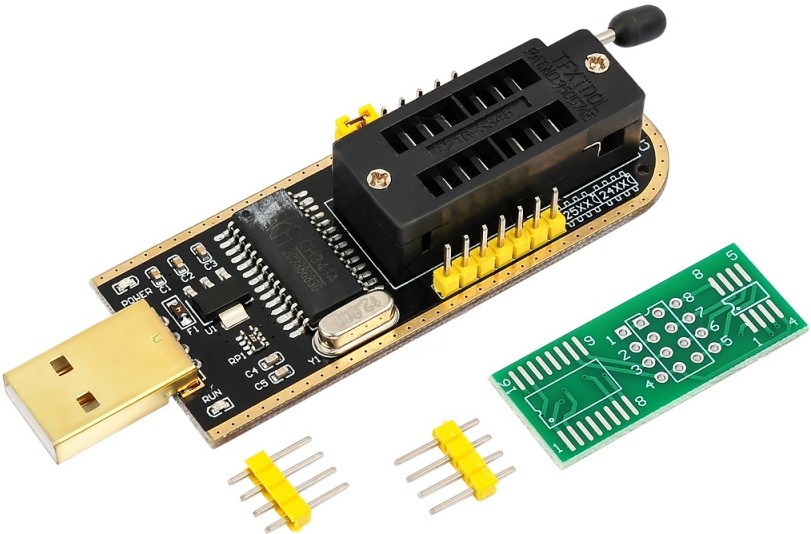
Equipamento necessário: um programador SPI.
Dificuldade: Média.
O processo não é particularmente difícil: a maioria das ações se resume a poucos cliques e não deve causar problemas para a maior parte dos usuários. A maior dificuldade é a gravação da BIOS modificada, pois nessa etapa normalmente será necessário um programador SPI — e nem todos têm familiaridade com ele. Se o dispositivo em si lhe parecer confuso, pode ser melhor levar a placa a uma assistência técnica local e deixar o serviço para um profissional.
Modificação da BIOS
Você pode baixar a BIOS no site do fabricante ou extrair um dump da sua própria placa.
Se você tem uma placa ASUS
Placas‑mãe ASUS possuem Baseboard S/N e UUID — identificadores de fábrica exclusivos do seu exemplar. Se você não os transferir para a nova BIOS, pode ter problemas com a ativação do Windows, com certos aplicativos, serviços etc. A BIOS também armazena endereços MAC de rede exclusivos; vale a pena preservá‑los. Por isso, em placas ASUS é altamente indicado extrair um dump da BIOS.
Se isso não for possível, você pode recuperar os dados a partir de um sistema em funcionamento:
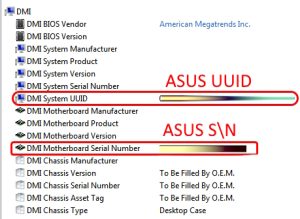
- O S/N e o UUID ficam no módulo FD44820B-F1AB-41C0-AE4E-0C55556EB9BD (esse módulo pode ser localizado com o UEFITool ou software similar). É possível ver esses dados no AIDA64 (Computer > DMI > Motherboard ou Computer > Summary). Também é possível obter o S/N da placa‑mãe pelo comando no Prompt de Comando (CMD): “wmic baseboard get serialnumber”.
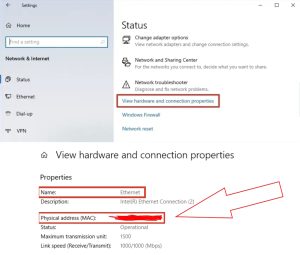
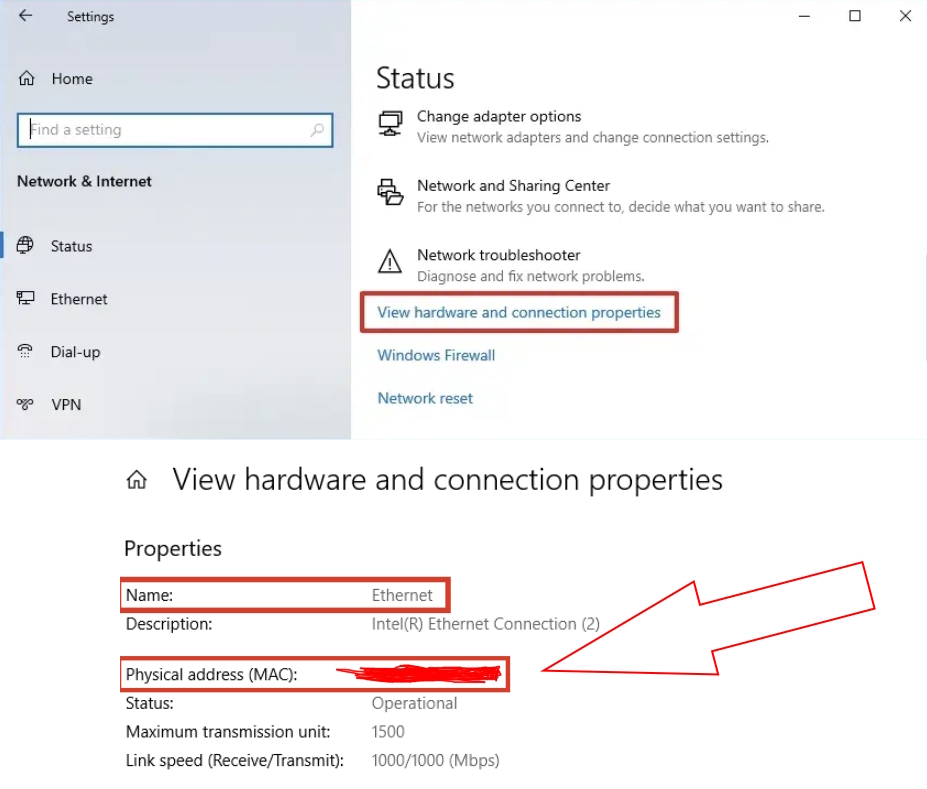
- O endereço MAC pode ser encontrado no Windows nas propriedades do adaptador de rede ou com o comando no CMD “ipconfig /all”.
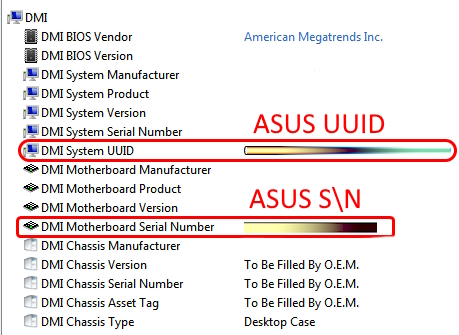
Um UUID perdido não pode ser recuperado — tenha cuidado!
Se sua placa usa um controlador de rede Intel
O endereço MAC das NICs Intel é armazenado na região GbE e será perdido ao regravar. Isso pode causar conflitos de rede ou até inutilizar a NIC.
Se você não puder extrair o dump da BIOS, ao menos salve o endereço MAC. É possível encontrá‑lo nas propriedades do adaptador no Windows; com frequência ele também vem em um adesivo na própria placa.
Para placas com NIC Realtek, a região GbE não existe; transferir o MAC não é necessário.
Procedimento:
- Baixe o CoffeeTime 0.99
- Abra a BIOS no CoffeeTime
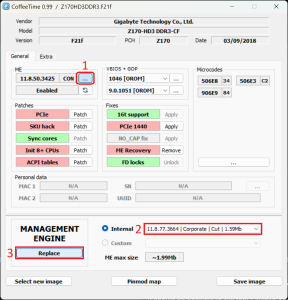
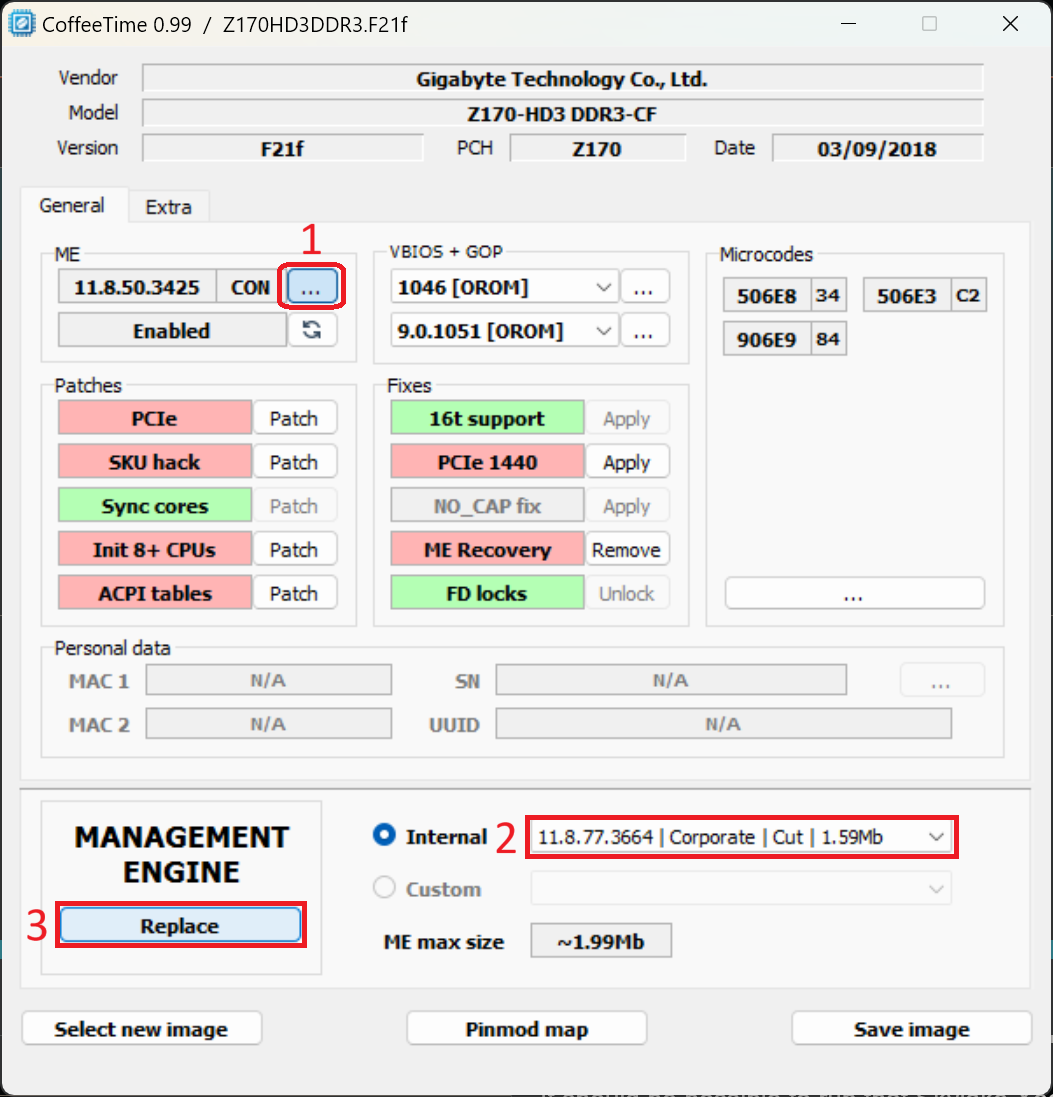
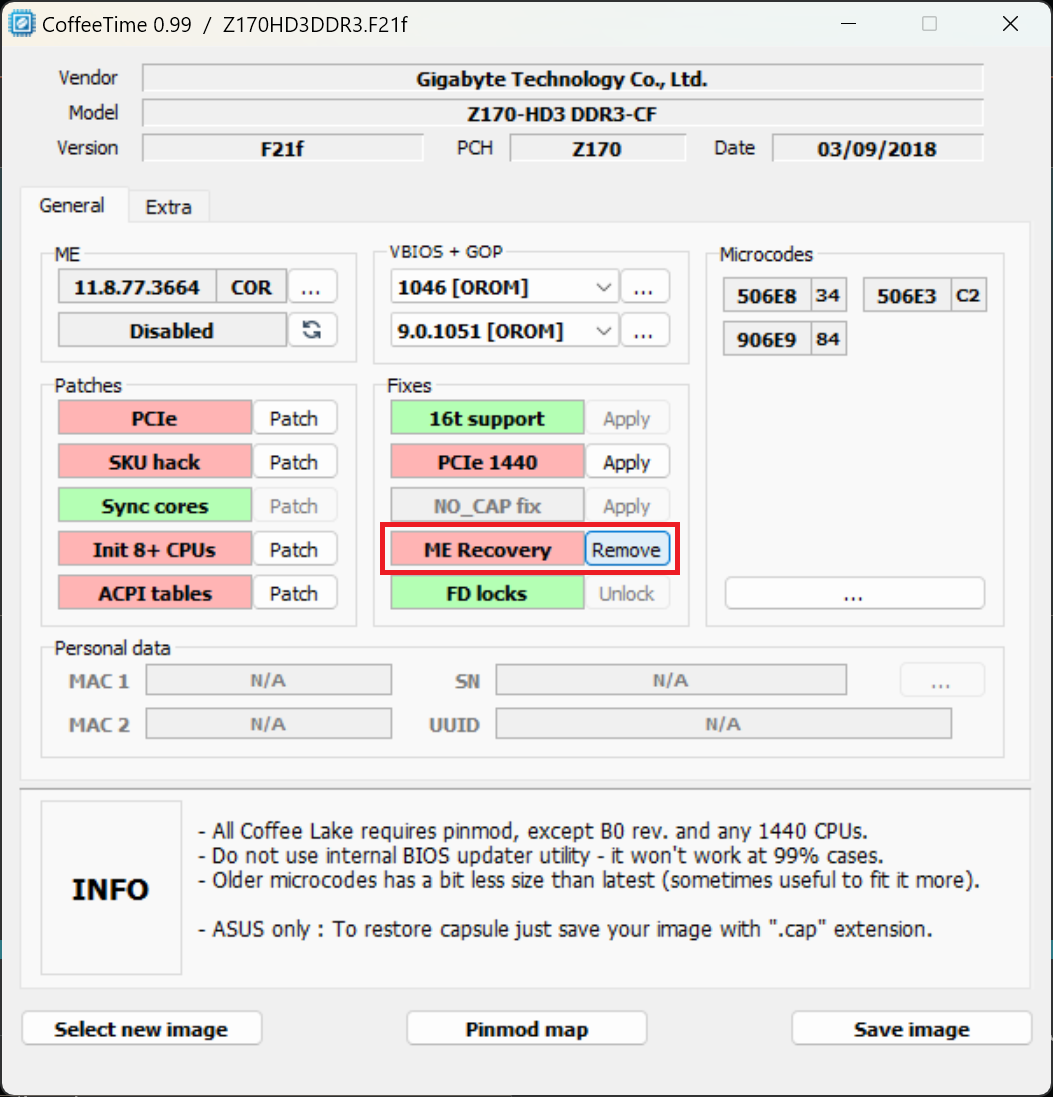
- Clique nos três pontos na seção ME (canto superior esquerdo) e escolha “11.8.77.3664 Corp Cut” na lista inferior; em seguida, no canto inferior esquerdo (Management Engine), clique em “Replace”. Depois disso, a versão do ME será alterada. Para usuários ASUS: recomenda‑se tentar primeiro “11.7.0.3307 Corp Cut” e só migrar para 11.8.77.3664 se a placa não der POST.
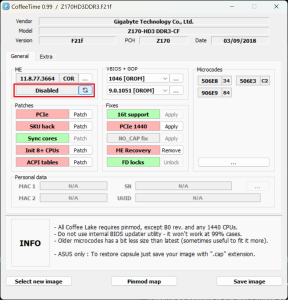
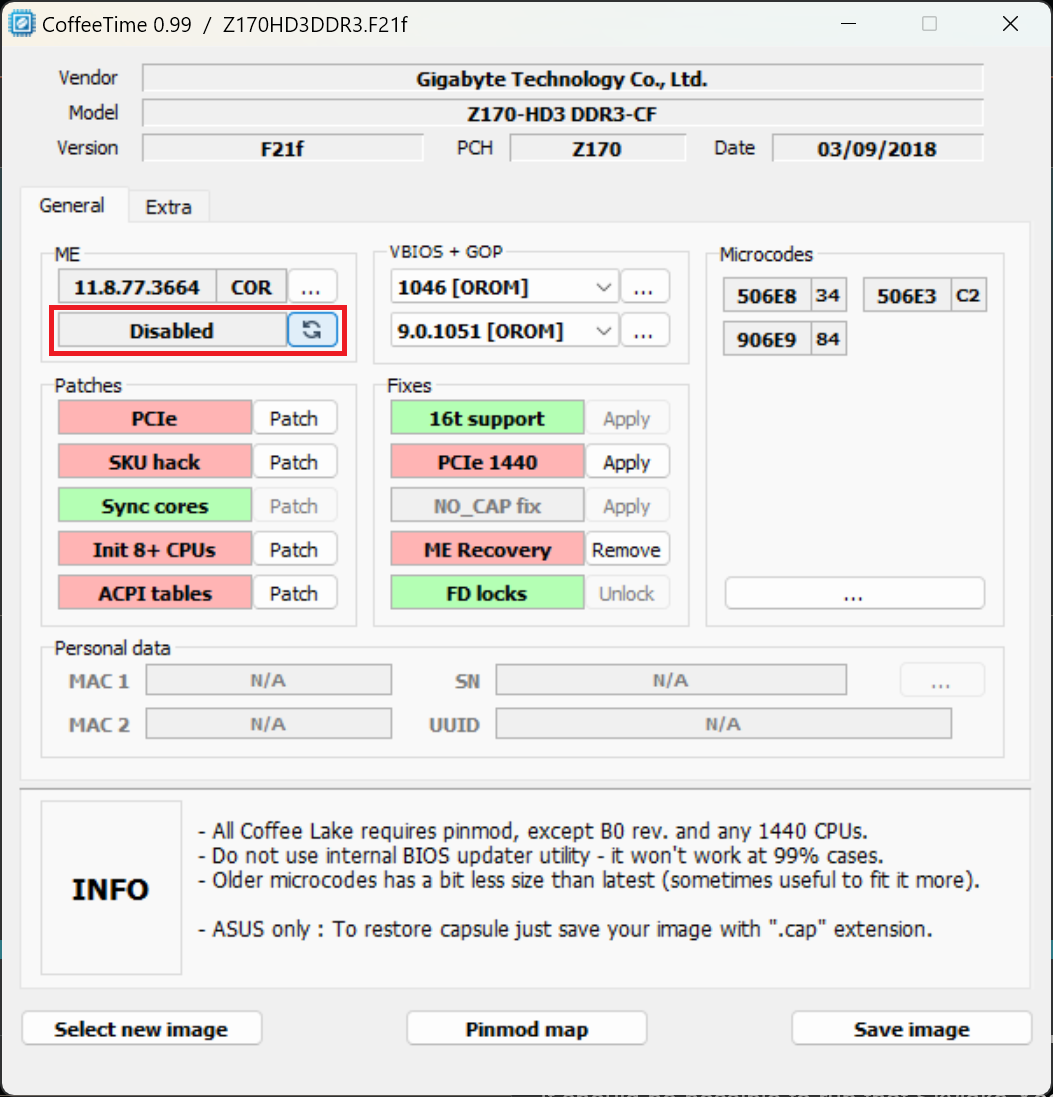
- Na mesma seção do ME, abaixo dos três pontos, clique no botão com setas; o valor do ME mudará para “Disabled”.
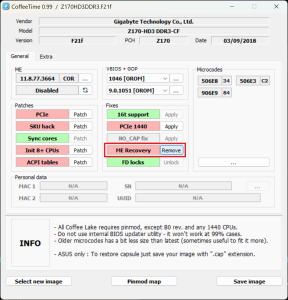
- Na seção “Fixes”, em “ME Recovery”, clique em “Remove” até ficar verde (geralmente necessário em placas ASUS, mas não há problema em fazê‑lo em outras marcas). Os demais patches e correções são opcionais neste caso e ficam a seu critério.
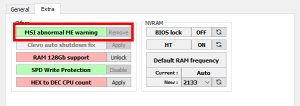
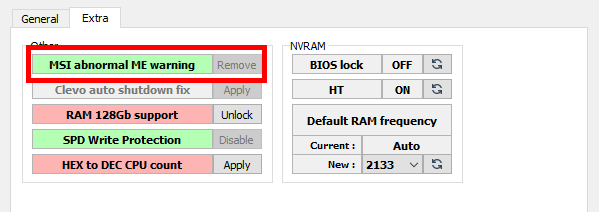
- (Somente MSI) Na aba Extra, clique em “Remove” ao lado de “MSI abnormal ME warning” para desativar o alerta de ME desabilitado na inicialização.
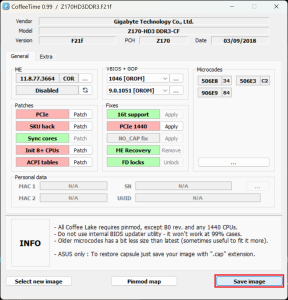
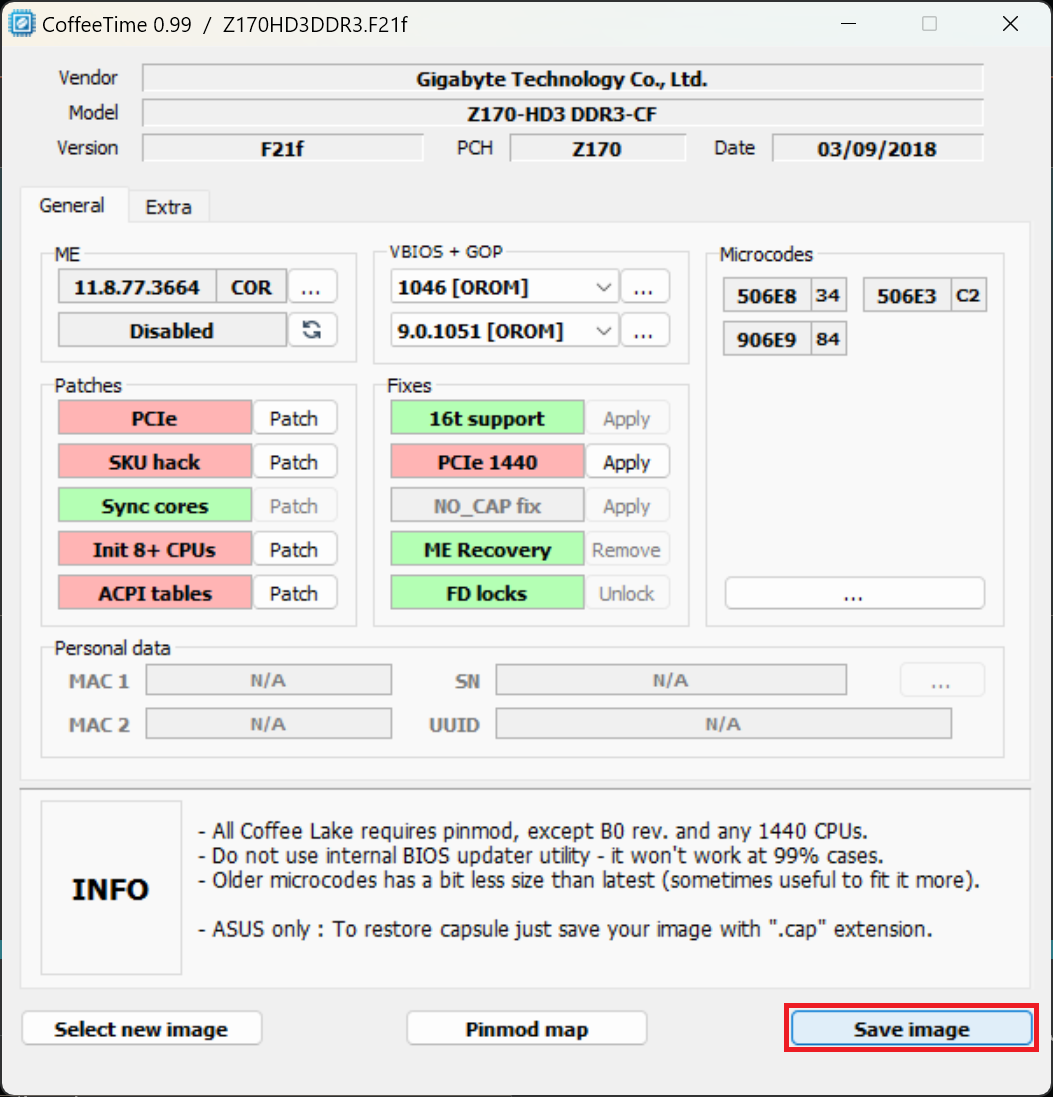
- Clique em “Save image” no canto inferior direito e salve a BIOS modificada. Observe que o CoffeeTime salva a BIOS como “.bin” por padrão, e não no formato original.
É preciso adicionar microcódigos?
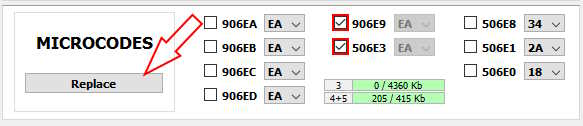
Para chipsets das séries 100 e 200, normalmente não é necessário adicionar ou substituir microcódigos, pois nos Xeon v5/v6 eles coincidem com os de Skylake/Kaby Lake de varejo e já estão presentes na BIOS.
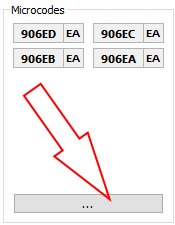
Se você estiver modificando placas H310C, B365 ou Z370, também será preciso adicionar o microcódigo 506E3 (Skylake) ou 906E9 (Kaby Lake). Isso pode ser feito no próprio CoffeeTime.
Gravação
- Evite utilitários embutidos na BIOS para gravar imagens modificadas; eles costumam falhar e podem até causar soft‑brick na placa.
- Algumas placas podem ser gravadas por software (geralmente via FlashProgrammingTool v11 ou AFUDOS 3.05.04) — tipicamente modelos da Gigabyte, MSI e Maxsun.
- A maior parte dos modelos da ASUS, ASRock, Biostar e de muitos outros fabricantes bloqueia escrita nas regiões FD e ME; para essas, o melhor é usar um programador SPI.
Não há garantia de 100% de que a placa irá inicializar após a gravação. Mesmo se sua placa puder ser gravada por software, recomendamos fortemente ter um programador SPI à mão. Se algo der errado, voltar ao BIOS original só será possível com ele.
Após a gravação, não deixe de limpar a BIOS — por exemplo, com o jumper CLR_CMOS ou cortando a energia e removendo a bateria por alguns minutos.
Primeira inicialização
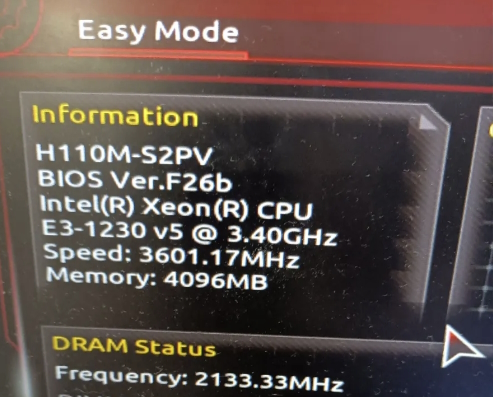
É melhor fazer a primeira inicialização com um único módulo de RAM. Certifique‑se de que a memória pode operar na frequência nativa da CPU (DDR4‑2133/2400). O tempo até a exibição de vídeo pode ser bem maior que o usual. O sistema pode reiniciar algumas vezes durante o treinamento — isso é normal. Na maioria das placas não são necessárias configurações adicionais.
As placas‑mãe ASUS têm uma peculiaridade de longa data: no gerenciamento automático de energia, a placa pode interpretar incorretamente os pedidos de VID do processador e aplicar tensão excessiva — até 1,45–1,55 V. Para evitar isso, ao entrar no BIOS Setup pela primeira vez, defina “0.01” para os parâmetros “IA AC Load Line” e “IA DC Load Line”.
Após iniciar, verifique as tensões e a temperatura do processador; recomenda‑se rodar alguns testes de estresse e confirmar a estabilidade do sistema.
Se o sistema não iniciou
Se não der POST (tela preta), mas funcionar com a CPU “nativa”, tente o seguinte:
- Outra versão da BIOS
- Outra versão de ME (11.7.0.3307 Corp)
- Ativar todos os patches disponíveis no CoffeeTime (pensados principalmente para CPUs Coffee Lake, mas há casos em que afetam outros modelos)

Escrito por
Especialista Sênior em Hardware, provando que você não precisa de equipamentos de ponta para jogar. Especialista em atualizações inteligentes e restauração de PCs com orçamento limitado.