⚠️ Leia isto primeiro. Gravar uma BIOS modificada sempre envolve risco. Se algo der errado no meio da gravação ou a imagem modificada estiver malformada, você pode acabar com uma placa que não inicializa mais (“brickada”), recuperável apenas com um programador SPI. Tudo o que vem a seguir é feito por sua conta e risco — avance com cuidado, mantenha um backup confiável do seu dump original e não pule as etapas de verificação.
O que é o Resizable BAR?
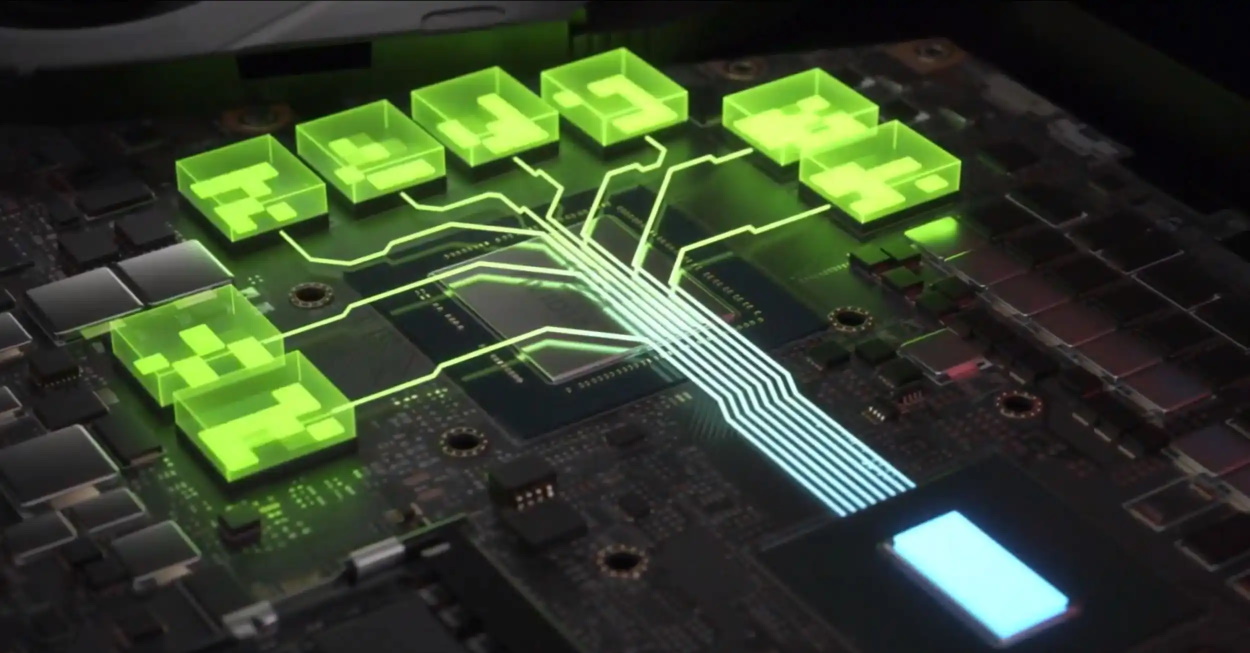
O Resizable BAR (ReBar) é um recurso do PCI Express que permite à CPU acessar toda a memória de vídeo (framebuffer) da GPU em uma única janela, em vez de ficar limitada a blocos pequenos e de tamanho fixo (geralmente 256 MB), como acontecia com o BAR clássico. Como resultado, a CPU e a GPU conseguem trocar dados de forma muito mais eficiente, o que — dependendo do jogo e da engine — se traduz em um ganho real e mensurável de FPS.
A AMD chama sua versão de “Smart Access Memory”, mas, por baixo do pano, é o mesmo mecanismo do PCIe.
Qual é o ganho real de desempenho?
Isso depende muito do seu sistema, da sua GPU e do jogo específico. A NVIDIA já citou ganhos de até aproximadamente 12% em seus próprios benchmarks, enquanto a AMD anunciou melhorias de até 16% em certos títulos. Em muitos jogos, a diferença é pequena ou quase imperceptível — trate isso como um possível bônus, não como um salto de FPS garantido em todos os casos.
Antes de começar: requisitos
Modificar a sua BIOS vai te dar apenas metade do que você precisa — o ReBar é um “aperto de mãos” entre placa-mãe, GPU e sistema operacional, e as três partes precisam cooperar.
Hardware:
- Uma placa-mãe com suporte a PCI Express 3.0 (essa é a base do método; alguns usuários relatam sucesso até em sistemas PCIe 2.0 mais antigos).
- Uma GPU que realmente suporte UEFI GOP e Resizable BAR.
- Suporte oficial: NVIDIA RTX série 30 em diante (algumas placas também podem precisar de atualização de vBIOS); AMD RX série 6000 em diante.
- Testado pela comunidade também em algumas placas mais antigas (por exemplo, RX 570/580 funcionam com truques do lado do driver), embora isso não seja garantido.
- A geração Turing mais antiga da NVIDIA (GTX série 16 e RTX série 20) também pode ser habilitada — mas por meio de uma ferramenta diferente (veja abaixo).
O Resizable BAR não é apenas um recurso “bom de ter” para GPUs Intel Arc — sem ele, o desempenho pode cair consideravelmente em muitos jogos, então, se você está combinando uma placa Arc com uma placa-mãe mais antiga, essa modificação é praticamente indispensável.
Software / firmware:
- A opção “Above 4G Decoding” precisa existir (e estar habilitada) na sua BIOS.
- Um sistema operacional de 64 bits instalado em modo UEFI (não em Legacy/MBR).
- O CSM (Compatibility Support Module) desabilitado.
Antes de mexer em qualquer coisa, confirme se a sua GPU está pronta para UEFI e ReBar usando o GPU-Z.
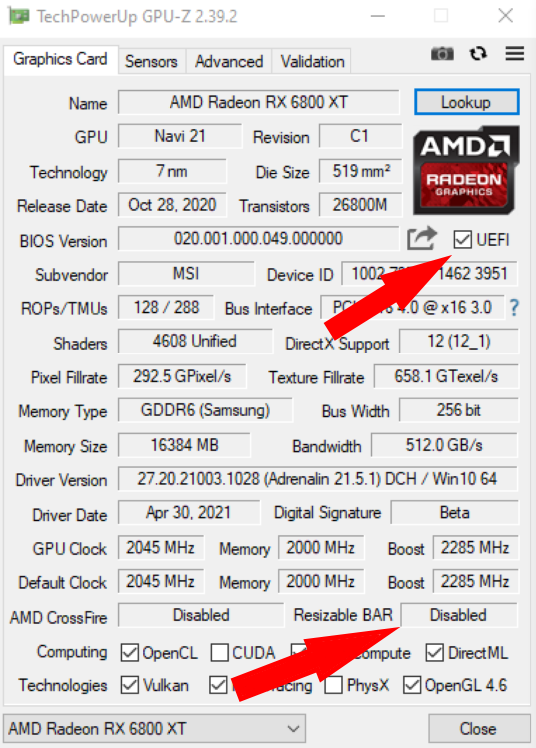
Confira se “UEFI” está marcado; o “Resizable BAR” aparecer como “Disabled” nesse ponto é totalmente normal — você ainda não adicionou o suporte.
Em placas chinesas LGA2011-3/X99, a opção “Above 4G Decoding” geralmente fica em Advanced → PCI Subsystem Settings. Se ela estiver completamente ausente, pode ser que esteja apenas oculta — você pode revelá-la com o AMIBCP, alterando o atributo “Access/Use” da opção de “Default” para “USER”.
As ferramentas que você vai precisar
Tudo aqui é gratuito e de código aberto:
| Ferramenta | Finalidade |
|---|---|
ReBarUEFI (ReBarDxe.ffs + ReBarState.exe) |
O driver DXE que efetivamente injeta o suporte a ReBar no seu firmware, além do utilitário do Windows para definir o tamanho do BAR |
| NvStrapsReBar | Substituto direto da ferramenta acima, mas voltado para GPUs NVIDIA Turing (séries GTX 16 / RTX 20) |
| UEFITool 0.28.0 | Permite abrir um dump de BIOS, navegar pelos módulos internos e inserir o novo driver |
| UEFIPatch (incluso no UEFITool 0.28.0) | Ferramenta complementar que corrige bugs comuns de tratamento de BAR de 64 bits em firmwares AMI Aptio mais antigos |
| Um utilitário de gravação para a sua plataforma | Intel FPT, AFUWIN/AFUDOS, ou um utilitário de gravação mais amigável e completo, dependendo da sua placa |
Passo a passo: injetando o suporte ao ReBar
Este é o método universal — originalmente documentado para placas chinesas LGA2011-3/X99, mas que se aplica à maioria dos firmwares UEFI baseados em AMI Aptio, independentemente do soquete.
1. Extraia a sua BIOS atual
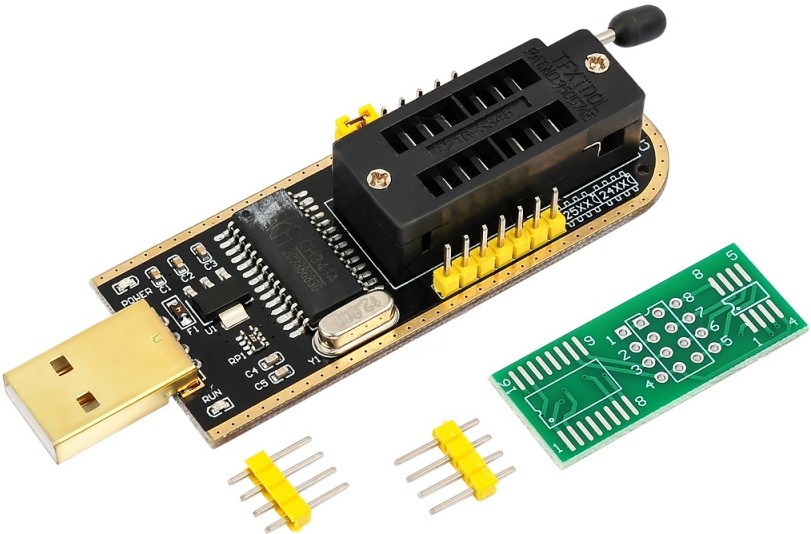
Use o utilitário de gravação da sua plataforma (Intel FPT, AFUWIN/AFUDOS, ou uma interface gráfica mais amigável) para extrair uma cópia completa do seu firmware atual. Você também pode obter um dump com um programador SPI ou, se conseguir encontrar um para a sua placa e revisão exatas, começar a partir de um dump que alguém já publicou. Seja qual for o método usado, guarde esse arquivo original em segurança como forma de reversão.
2. Insira o driver do ReBar no dump
- Abra o UEFITool e carregue o seu dump de BIOS.
- Expanda Intel Image → BIOS Region.
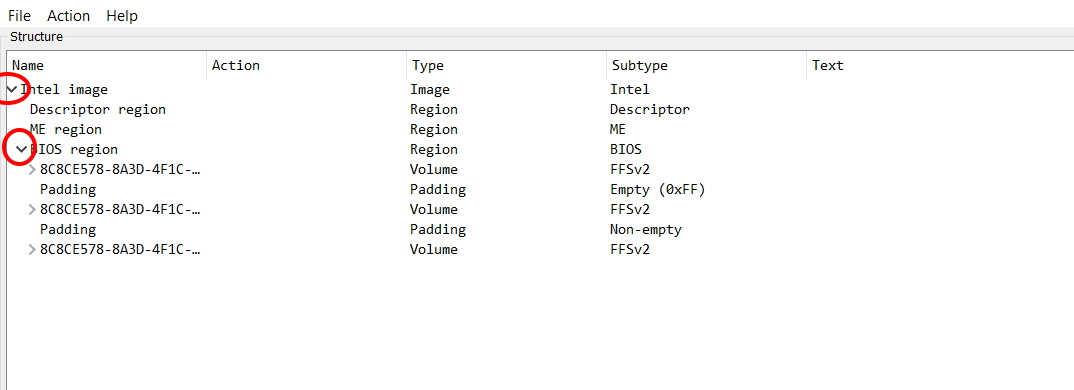
- Encontre o ramo que contém os drivers DXE — na maioria das placas AMI Aptio, essa é a penúltima entrada no nível superior dentro de BIOS Region.
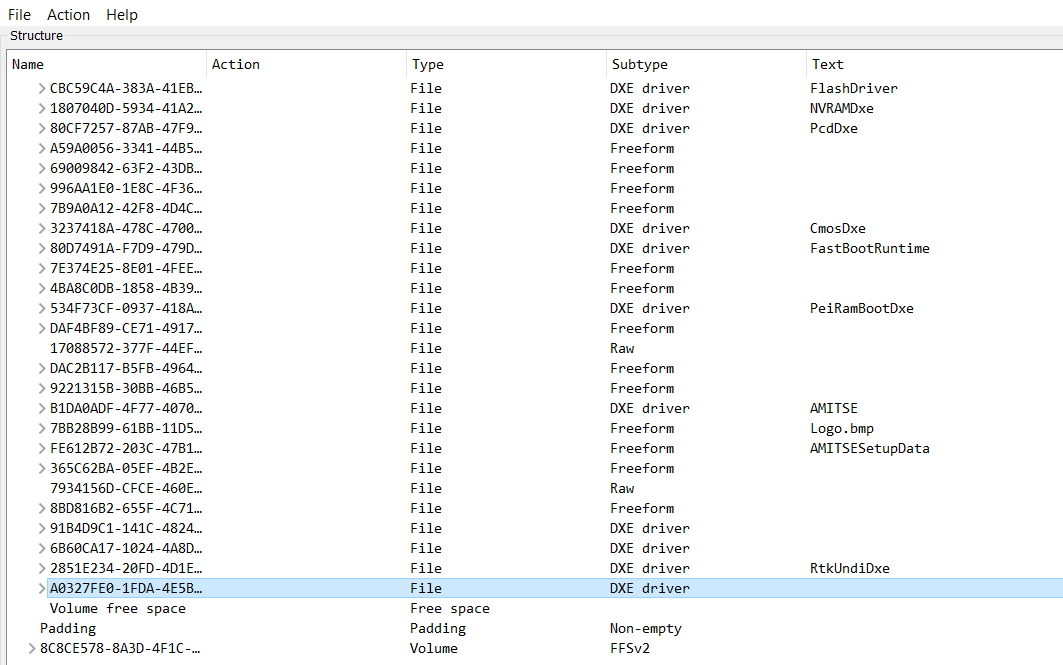
- Role até o final dessa lista e selecione o último driver DXE.
- Clique com o botão direito nele e escolha Insert After.
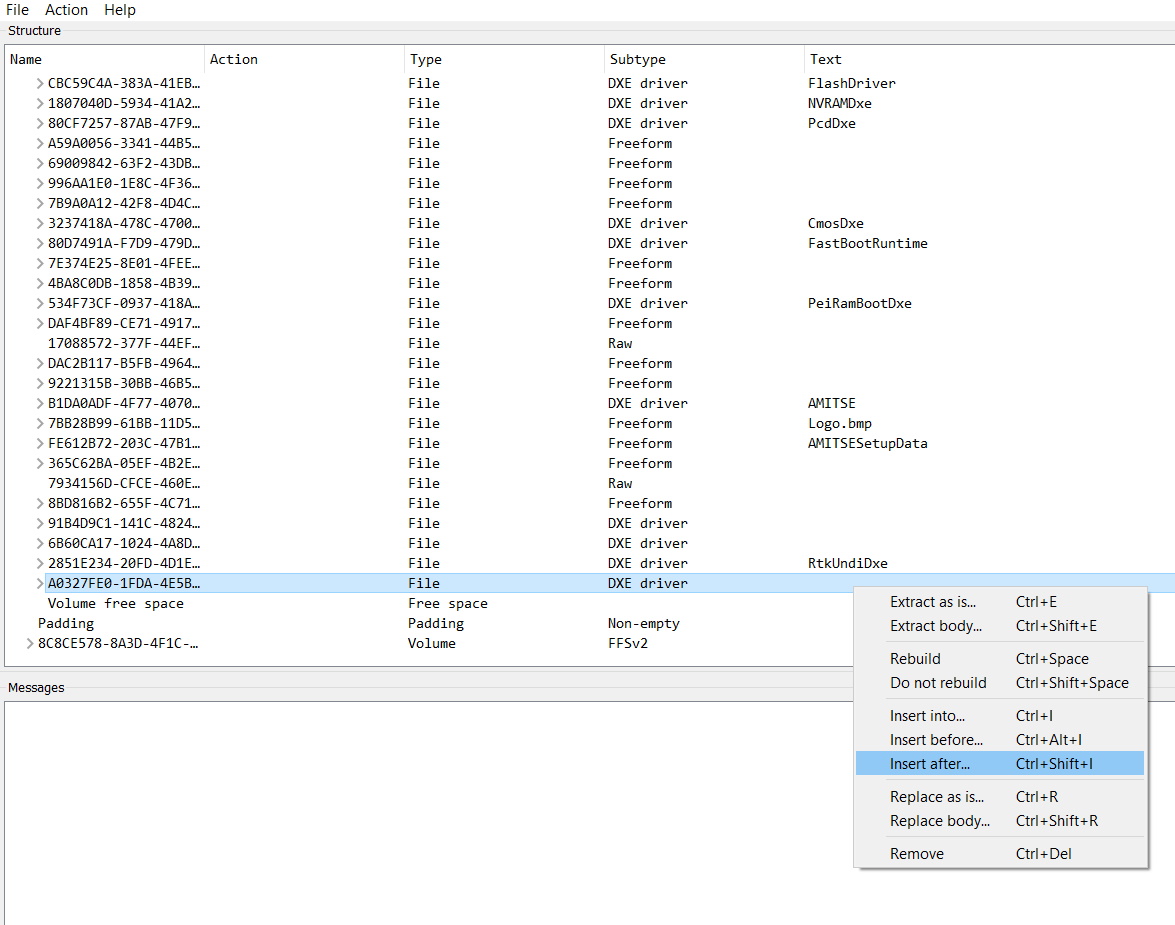
- Na janela de seleção de arquivo, escolha o arquivo
ReBarDxe.ffsque você baixou das releases do ReBarUEFI.

- Salve a imagem modificada em File → Save image file. Quando for perguntado “Open reconstructed file?”, pode responder que não e fechar o UEFITool.
Está usando uma GPU NVIDIA Turing (série GTX 16 / RTX 20)? Em vez de
ReBarDxe.ffseReBarState.exe, useNvStrapsReBar.ffseNvStrapsReBar.exe, do projeto NvStrapsReBar — as etapas de injeção são idênticas, embora o utilitário de configuração funcione de forma um pouco diferente. Consulte a documentação do próprio projeto para mais detalhes.
3. Grave a imagem modificada
Regrave o dump já modificado usando a mesma ferramenta que você usou para lê-lo originalmente.
4. Primeiro acesso à BIOS
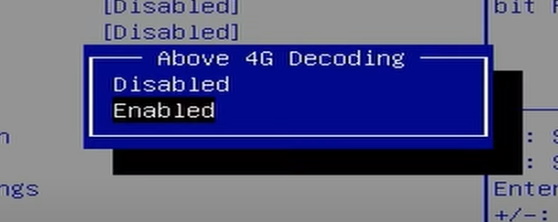
- Restaure a BIOS para as configurações padrão/otimizadas.
- Habilite o Above 4G Decoding.
- Confirme que o CSM está desabilitado e que o seu disco do sistema operacional vai inicializar em modo UEFI puro.
- (Opcional) Reaplique os timings de memória e quaisquer outros ajustes que você tinha antes.
- Salve e reinicie no Windows.
5. Defina o tamanho do BAR no Windows
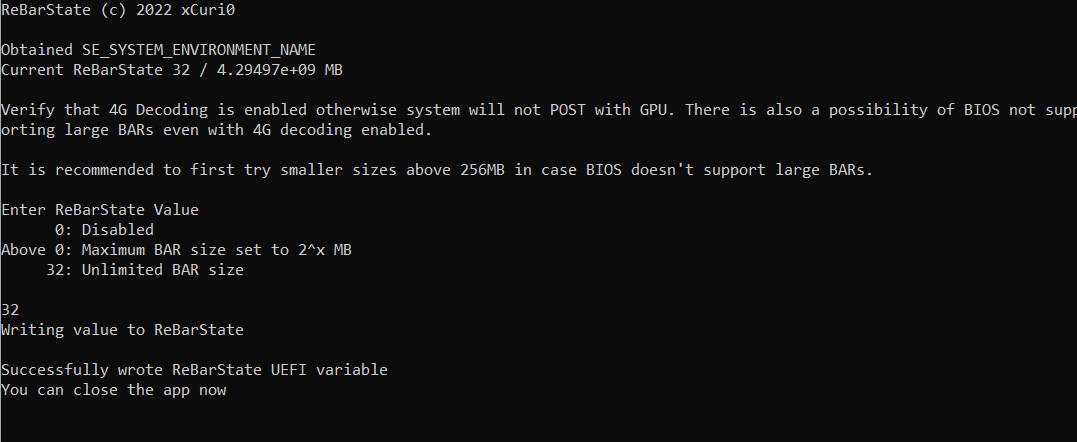
- Execute o
ReBarState.execomo Administrador. - Digite
32e pressione Enter — isso solicita o tamanho máximo de BAR (sem restrições), que é o valor que a maioria dos sistemas deve conseguir usar. Se não funcionar no seu caso, talvez seja necessário tentar um tamanho menor. - Aguarde a mensagem de confirmação:
Successfully wrote ReBarState UEFI variable. - Feche a janela e reinicie.
6. Verifique se está realmente funcionando
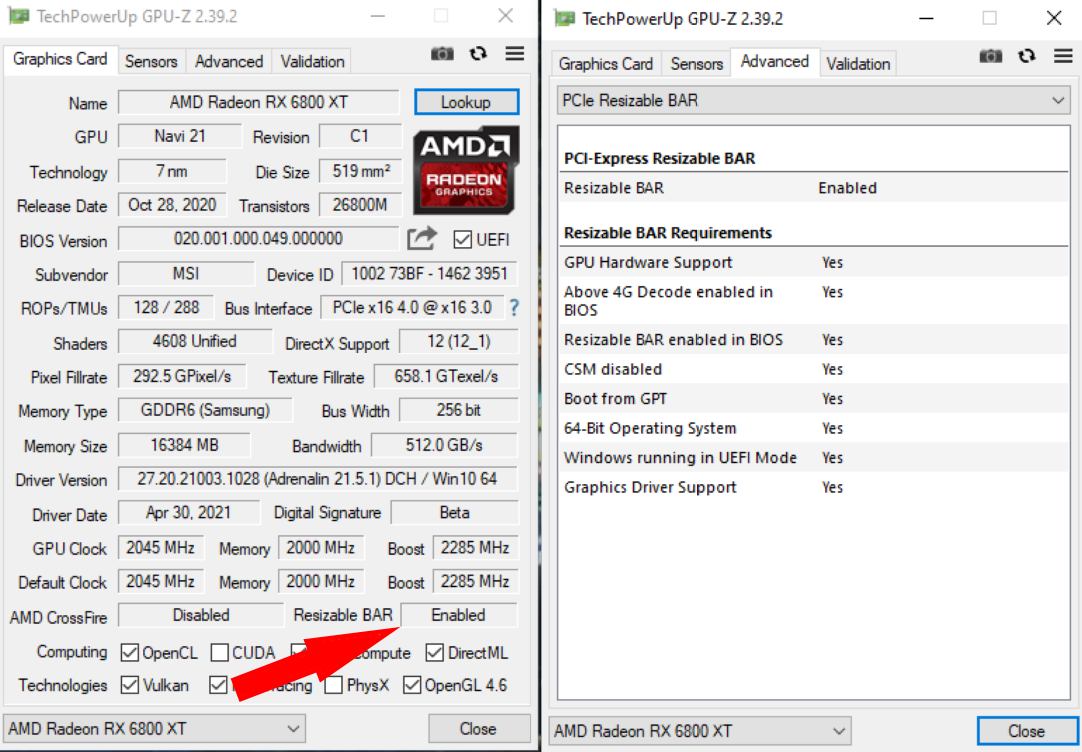
Abra o GPU-Z novamente. O “Resizable BAR” agora deve aparecer como Enabled. Clique nele — todos os itens da lista de requisitos que aparece devem mostrar Yes.
Se o GPU-Z ainda não estiver reportando o ReBar como ativo mesmo depois de tudo isso, tente o NVIDIA Profile Inspector: na seção 5 (“Common”), é possível forçar manualmente a flag “reBAR – Feature” do driver.
Depois que tudo estiver confirmado, vale a pena abrir alguns jogos para checar se você realmente está vendo uma diferença de desempenho.
Corrigindo bugs de BAR de 64 bits com o UEFIPatch (e se você realmente precisa disso)
A simples injeção do driver descrita acima já é suficiente para boa parte das placas. Mas muitas placas-mãe de consumo mais antigas — principalmente as baseadas em chipsets Intel da era Sandy Bridge até Coffee Lake, além das placas HEDT X79 — têm firmwares que lidam mal com BARs de 64 bits. Mesmo depois de adicionar o driver ReBarDxe, você pode se deparar com um destes sintomas: o tamanho de BAR solicitado é silenciosamente limitado, um BAR de 64 bits é rebaixado para 32 bits sem aviso, ou a plataforma fica sem espaço de endereçamento MMIO (memory-mapped I/O) e se recusa a inicializar quando um BAR grande é habilitado.
O projeto ReBarUEFI traz uma biblioteca de patches binários exatamente para esses bugs de firmware, aplicados pelo UEFIPatch (incluso no UEFITool). Quais deles se aplicam ao seu caso depende inteiramente da geração do seu chipset:
| Plataforma / Chipset | O que dá errado sem o patch | O que o patch corrige |
|---|---|---|
| Skylake / Kaby Lake / Coffee Lake (chipsets série 100/200/300) |
O espaço MMIO fica travado entre 16 e 32 GB, não importa qual tamanho de BAR você solicite | Libera todo o intervalo de endereçamento de 512 GB (39 bits) da plataforma |
| Haswell / Broadwell (chipsets série 8/9: H81/B85/Q85/Q87/H87/Z87/H97/Z97, etc.) |
O 4G Decoding e o Resizable BAR simplesmente não funcionam corretamente — nessas placas, o patch é indispensável | Corrige a alocação de MMIO (antes travada em 8–16 GB) até o intervalo total de 512 GB |
| Sandy / Ivy Bridge (chipsets série 6/7, ex.: B75/Z75/H77/Z77) |
Espaço MMIO limitado a 16 GB | Expande o MMIO até o intervalo total de 64 GB (36 bits) da plataforma; algumas placas também precisam de uma edição adicional na DSDT |
| X79 (HEDT) | A opção “Above 4G Decoding” está completamente ausente da BIOS | Adiciona a opção — mas pule esse patch se a sua placa (algumas placas X79 do AliExpress, por exemplo) já tiver o 4G Decoding funcionando, já que combinar os dois pode causar problemas em sistemas com dois processadores |
| Ivy Bridge / Haswell / Broadwell (chipsets série 7/8/9) |
As portas USB 3.0 somem da BIOS assim que o 4G Decoding é ativado | Restaura o funcionamento do USB 3.0 com o 4G Decoding habilitado |
| Qualquer placa | O ReBarState.exe falha com GetLastError: 5 |
Remove uma lista de permissões (whitelist) de variáveis NVRAM que estava bloqueando a escrita |
Além dessas correções específicas de plataforma, o UEFIPatch também remove os limites fixos de tamanho de BAR de <4 GB / <16 GB / <64 GB que aparecem na maioria das placas listadas acima, e impede que BARs de 64 bits sejam silenciosamente rebaixados para 32 bits — ambas correções de base que costumam ser aplicadas junto com o patch de MMIO específico do seu chipset.
Na prática, você não precisa escolher os patches manualmente: o arquivo patches.txt do projeto já lista todos os patches para todas as plataformas, e basta rodar o UEFIPatch sobre o seu dump de BIOS para que ele aplique automaticamente o que for compatível com o seu firmware. Alguns itens específicos — o fix do X79 e a expansão de MMIO do Sandy/Ivy Bridge — exigem uma etapa manual ou arquivos extras, então vale conferir a página da wiki do UEFIPatch específica para a sua plataforma antes de executá-lo.
Um detalhe a ficar de olho: um bug conhecido no UEFITool/UEFIPatch pode corromper um pequeno “pad file” dentro do módulo já modificado — o caso mais relatado é em placas ASUS. Um pad file corrompido significa que a imagem não vai inicializar, então sempre compare os pad files no UEFITool antes de gravar (a wiki documenta uma solução alternativa baseada no MMTool para esse caso).
A necessidade dessas correções depende inteiramente da sua placa-mãe. As populares placas chinesas LGA2011-3/X99 são a clara exceção — nenhum dos problemas acima as afeta, então a simples injeção do driver descrita anteriormente já é suficiente, sem necessidade de usar o UEFIPatch.
Perguntas frequentes e solução de problemas
Isso funciona em um sistema PCIe Gen2?
Por muito tempo se presumiu que esse método exigia Gen3, mas há relatos confirmados de funcionamento em hardware Gen2 (por exemplo, um sistema Sandy Bridge com i5-2500K).
É possível ativar o Resizable BAR sem modificar a BIOS?
No Linux, sim — com o 4G Decoding habilitado, os kernels recentes redimensionam e alocam automaticamente os BARs da GPU, e você pode adicionar pci=realloc à linha de comando do kernel caso o processo automático não seja acionado (uma DSDT com defeito também pode precisar de patch). No Windows, atualmente não existe nenhuma forma conhecida de fazer o Resizable BAR funcionar sem modificar a BIOS.
Defini um tamanho de BAR não suportado e agora o meu sistema não inicializa — minha placa deu brick?
Quase certamente não. Limpe a CMOS, e o Resizable BAR deve voltar para o estado desabilitado. Em casos mais teimosos, pode ser necessário remover fisicamente a bateria da CMOS por um minuto.
Tamanhos de BAR menores ainda ajudam, ou preciso do valor “32” (tamanho máximo)?
Mesmo um aumento parcial no tamanho do BAR pode gerar um ganho real. Como um exemplo do próprio projeto ReBarUEFI: um i5-3470 combinado com uma RX 580 com driver modificado teve um aumento de até 12% no FPS usando apenas 2 GB de BAR — .bem longe do tamanho máximo, mas ainda assim um ganho significativo.

Escrito por
Especialista Sênior em Hardware, provando que você não precisa de equipamentos de ponta para jogar. Especialista em atualizações inteligentes e restauração de PCs com orçamento limitado.