Proprietários de placas-mãe de baixo custo com chipsets da série 5 (HM55, HM57, H55, H57, Q57, QM57, Q55, P55) frequentemente enfrentam problemas ao desabilitar o CSM ou ativar o Secure Boot. Além disso, algumas dessas placas não possuem suporte a Secure Boot no firmware (mesmo quando as opções de TPM 2.0 estão presentes, o que é inútil sem o Secure Boot).
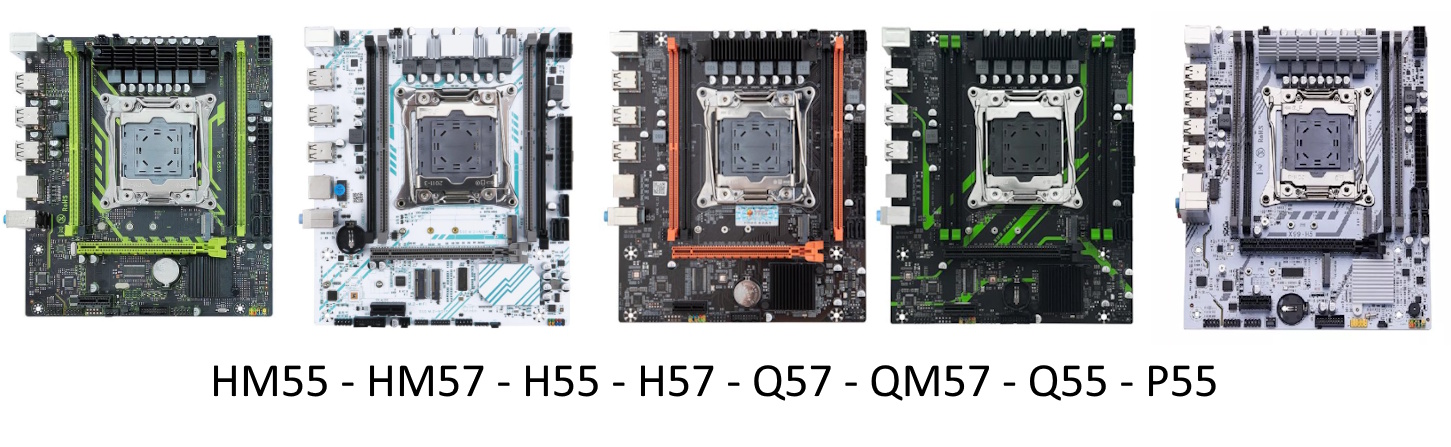
Os sintomas típicos desses problemas incluem:
- O disco (SSD ou HD) desaparece após mudar o modo de armazenamento (Storage) de Legacy para UEFI (geralmente afeta discos SATA, e não NVMe)
- O sistema trava no logo da BIOS após desabilitar o CSM e reiniciar
- O sistema trava após ativar o Secure Boot (ou na reinicialização subsequente)
- Loop infinito de boot ou retorno instantâneo para a BIOS após ativar o Secure Boot
Esses problemas surgem da combinação entre chipsets antigos e firmwares de fábrica mal adaptados. No entanto, como muitas dessas placas compartilham layouts semelhantes e vêm de alguns poucos fabricantes OEM, gravar uma BIOS de um modelo relacionado geralmente resolve o problema. Também existem versões de BIOS modificadas por entusiastas, que corrigem a maioria desses bugs.
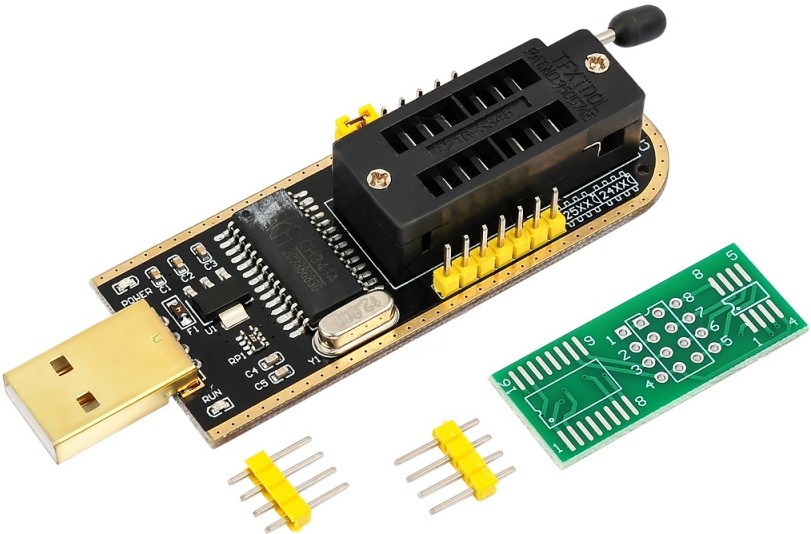
Antes de gravar: Leia nosso guia sobre Secure Boot em placas X99 chinesas. Certifique-se de que seu disco (SSD ou HD) usa o esquema de partição GPT e que sua placa de vídeo (GPU) suporta UEFI. Você vai precisar de um programador SPI para gravar a BIOS. Sempre faça backup do BIOS original antes de gravar e faça um reset de CMOS após o processo. Tenha em mente que geralmente é necessária uma reinstalação limpa do sistema operacional em modo UEFI puro.
O Que Você Pode Fazer Sem Regravar a BIOS
Se o seu SSD ou HD SATA sumir após mudar o modo de armazenamento (Storage) para UEFI, tente configurar o controlador SATA para o modo RAID.
Por que isso funciona: No modo RAID, a BIOS inicializa um Módulo de Driver UEFI diferente, que geralmente lida com discos SATA em modo UEFI puro muito melhor do que o driver AHCI, que é problemático.
Onde alterar: IntelRCSetup > PCH Configuration > PCH SATA Configuration > Configure SATA as > RAID
Alterar essa configuração exige uma instalação limpa do Windows. Tentar iniciar o sistema atual vai resultar em tela azul (BSOD) de INACCESSIBLE_BOOT_DEVICE. Observe que o modo RAID também pode aumentar ligeiramente a latência ou reduzir um pouco o desempenho em comparação ao AHCI nativo.
Regravação e Versões de BIOS
Devido ao enorme número de revisões de placas-mãe da série 5, é impossível testar todas as versões de BIOS em todas as placas. Se você conseguir fazer o UEFI e o Secure Boot funcionarem, compartilhe a revisão da sua placa e a versão de BIOS que funcionou nos comentários.
- BIOS para X99-P4 v9.01 (X99-8D4) por Ancthumb — atualmente uma das versões de fábrica mais estáveis desse fabricante.
- BIOS para ZSUS X99-P4 (X99-8D4) por filgueirasfernando. Detalhes e discussão disponíveis aqui.
- BIOS para G689E1.1 (SY-X99E-D4-GS) por OPCzão. Assista ao passo a passo completo neste vídeo do YouTube.
| Versão do BIOS | Timings de RAM | ReBAR | Correção AHCI | Correção UEFI | Link |
|---|---|---|---|---|---|
| X99-P4 v9.01 by Ancthumb | + | + | ? | ? | [Baixar] |
| X99-P4 by filgueirasfernando | + | + | ? | + | [Baixar] |
| SY-X99E-D4 by OPCzão | + | + | ? | + | [Baixar] |

Escrito por
Especialista Sênior em Hardware, provando que você não precisa de equipamentos de ponta para jogar. Especialista em atualizações inteligentes e restauração de PCs com orçamento limitado.
Temos a solução definitava pra esses CHIPSET pode nos procurar sou Jurian Criador da Neotec JBF e Engenheiro da Bios pra Intel 5 Séries X99 LGA2011-3 já com UEFI CA 2023 nativo, Re-size Bar, Above 4G, Secureboot, Suporte pra detectar o módulo TPM, tradução Portugues BR do SETUP, OC Times de memórias XMP, Turbo Booster V3 e V4.