Mod de BIOS para Tarjetas X79 Chinas: Desbloqueo de Overclock de RAM y CPU por Multiplicador
Esta guía es un recorrido práctico, en español, para modificar la BIOS de tarjetas madre chinas LGA2011 (X79). Cubre dos modificaciones distintas: desbloquear el overclocking de RAM y desbloquear el overclocking de CPU mediante el multiplicador.
⚠️ Lee esto antes de empezar. Todo lo descrito a continuación se realiza bajo tu entera responsabilidad. Un error en cualquier paso puede “brickear” la tarjeta madre, y en ese punto la única forma de recuperarla es volver a flashear el chip con un programador SPI externo. Guarda siempre una copia de tu volcado de BIOS original, sin modificar, antes de tocar nada.
Índice
Por qué es necesario esto y cómo funciona
Las tarjetas X79 / LGA2011 chinas (Huananzhi, Kllisre, Jingsha, Machinist, PlexHD/X79T, y las incontables versiones renombradas) casi todas funcionan con firmware de BIOS construido sobre el framework American Megatrends (AMI Aptio IV). Los fabricantes suelen enviar estas tarjetas con las opciones de overclocking de memoria y de multiplicador de CPU deshabilitadas artificialmente en el firmware, aunque el código de referencia de Intel subyacente soporta ambas funciones por completo. Como casi todas estas tarjetas comparten la misma base de código AMI, la misma técnica de parcheo funciona en prácticamente toda la línea: no se trata de sortear una limitación, sino simplemente reactivar una funcionalidad que el propio módulo de BIOS de referencia de Intel ya contiene, pero que el fabricante desactivó.
La modificación funciona localizando el módulo específico del firmware (un ejecutable PE32 embebido dentro de la imagen de BIOS) responsable de una función determinada, y después cambiando un puñado de bytes dentro de él que controlan una comprobación condicional que bloquea esa función.
Antes de comenzar a editar, asegúrate de que la BIOS de tu tarjeta realmente no responde a cambios en la frecuencia de memoria y en el multiplicador de CPU. Actualmente, muchos fabricantes ya envían el firmware con estos parches aplicados de fábrica.
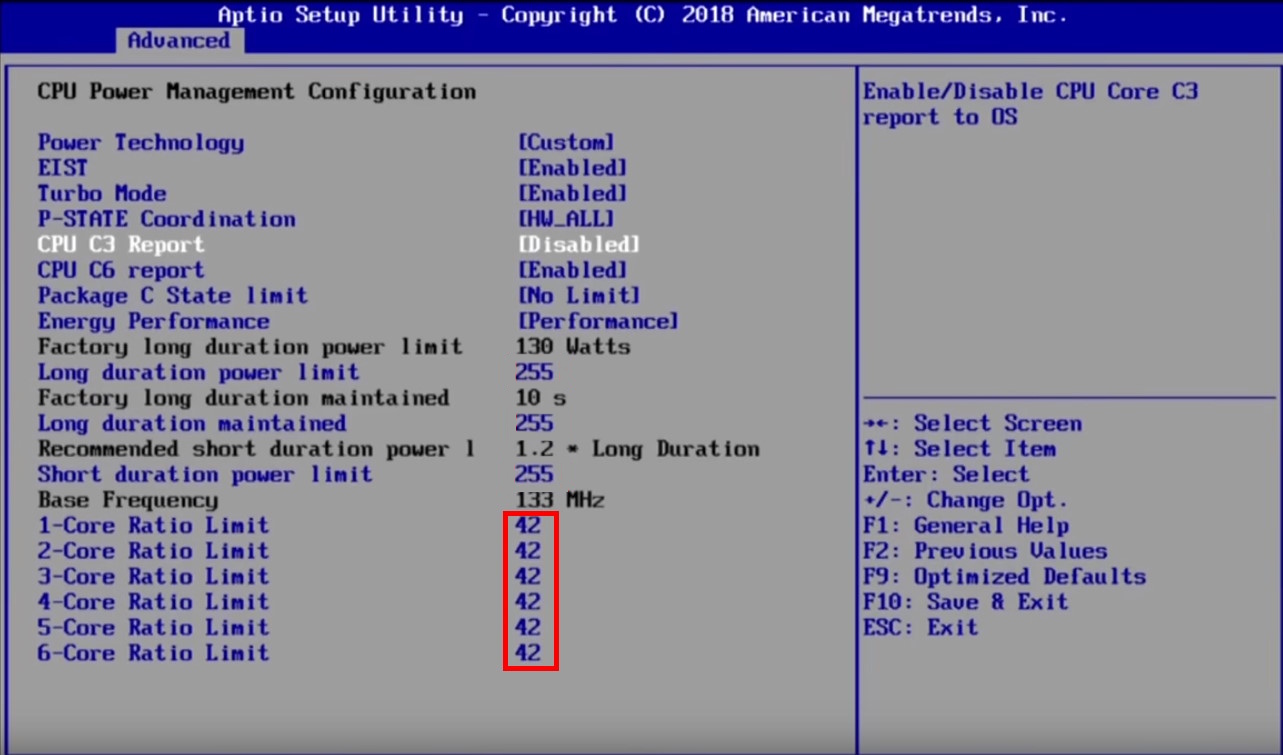
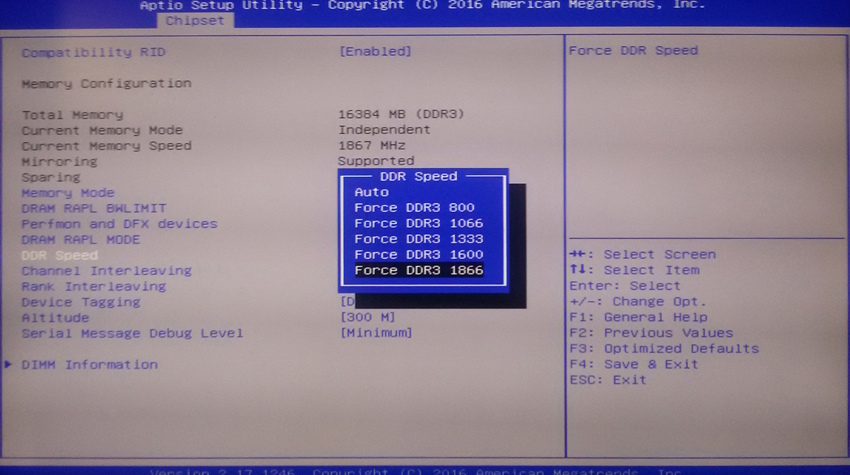
El overclocking de CPU se hace desde el menú Advanced → CPU Power Management Configuration; el multiplicador de cada núcleo se configura de forma individual en el campo Core Ratio Limit (estos campos solo aparecen una vez que el CPU está desbloqueado). El overclocking de memoria se hace desde el menú Chipset → North Bridge, en el campo DDR Speed.
Antes de empezar
Respalda tu imagen completa de BIOS (8 MB) usando cualquier método compatible con tu tarjeta, ya sea con herramientas de software (Intel FPT, AFUWIN, AFUDOS) o con un programador SPI externo.
Confirma tu método de flasheo de antemano. Asegúrate de poder tanto leer como escribir en tu chip con la herramienta que elijas antes de aplicar cualquier modificación.
Descarga el software necesario.
Herramienta esencial
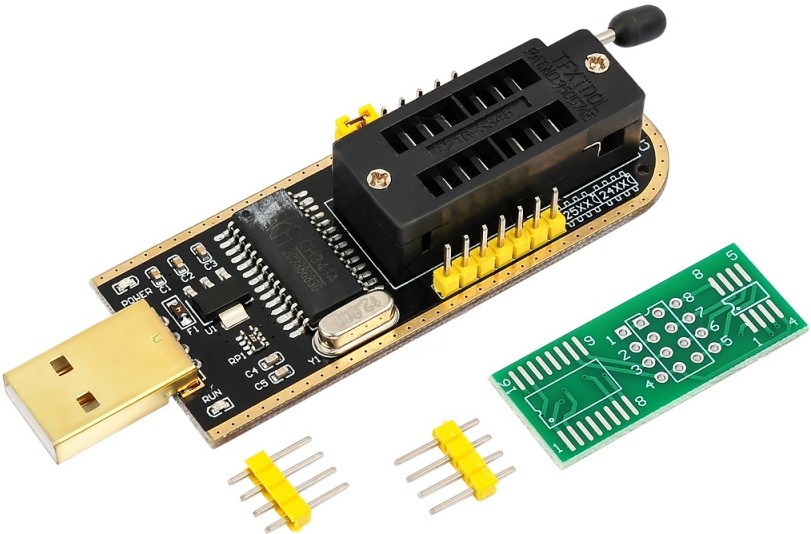
¿Trabajas con mods de BIOS? El CH341A es vital. Permite escribir en chips SPI del BIOS y recuperar dispositivos 'brickeados'.
Antes de modificar cualquier cosa, extrae un volcado completo de la BIOS instalada actualmente en tu tarjeta y guárdalo en un lugar seguro. Esta es tu copia de recuperación de emergencia — si un flasheo sale mal, es lo que vas a reflashear para regresar a un estado funcional (mediante un programador SPI, si la tarjeta ya no arranca).
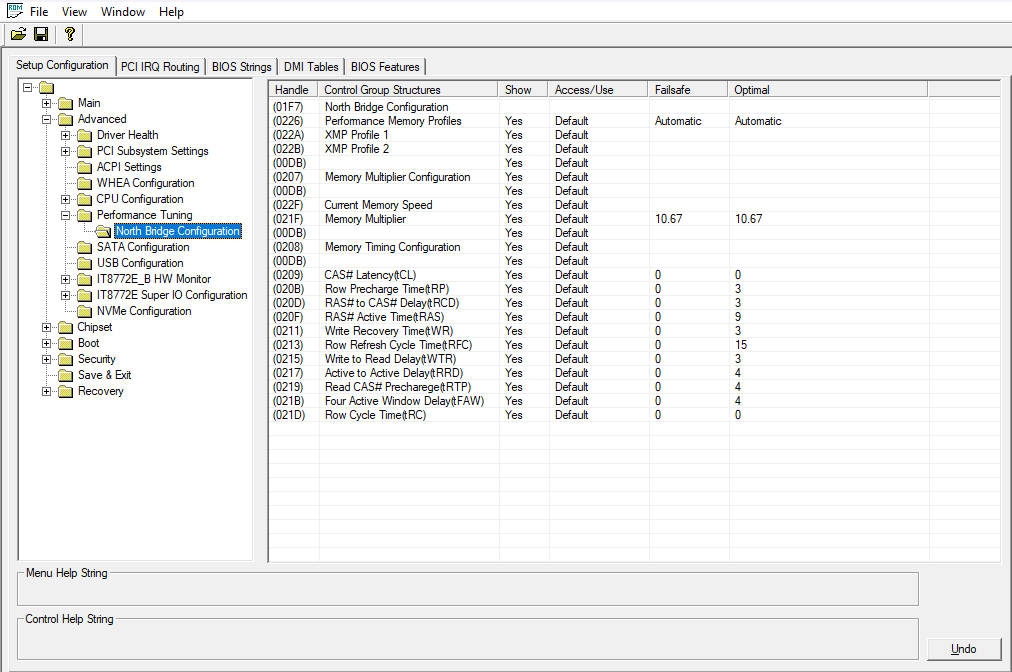
Antes de aplicar el parche de desbloqueo de frecuencia de memoria, abre tu BIOS en AMIBCP y verifica si ya cuenta con un menú oculto de timings/frecuencia de memoria. Ve a la pestaña Setup Configuration, expande Advanced, y busca una entrada Performance Tuning que contenga un menú North Bridge Configuration. Si ves un menú de timings como el de la captura de abajo, tu BIOS no necesita el parche de memoria en absoluto (aunque aplicarlo tampoco causa ningún daño) — solo necesitas mostrar ese menú siguiendo esta guía.
Parte 1 — Desbloqueo del overclocking de RAM
Esta modificación reactiva el control manual de frecuencia de memoria que el fabricante bloqueó en el menú de configuración de la BIOS.
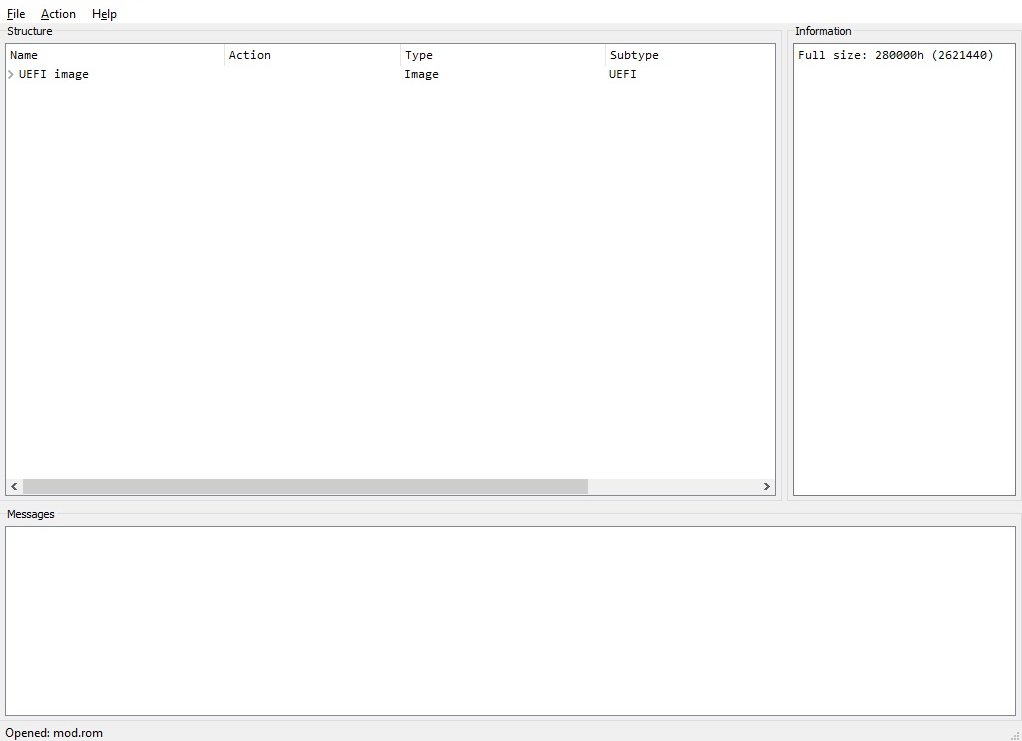
Una vez que tengas tu volcado de seguridad, renombra la copia de trabajo que vas a editar con algo fácil de identificar, por ejemplo mod.rom (o .bin, según la extensión que haya generado tu herramienta de volcado), y ábrela en UEFITool.
Abriendo el archivo de volcado de BIOS en UEFITool.
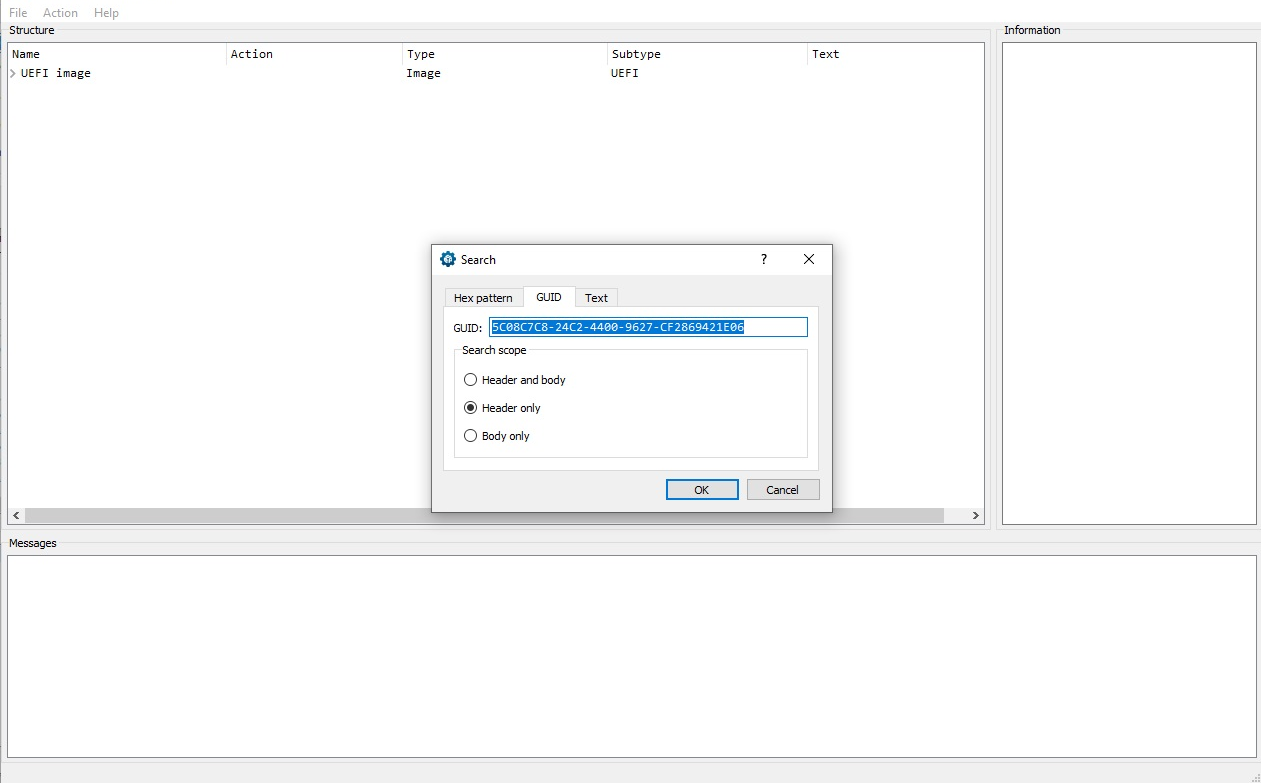
Con tu volcado abierto en UEFITool, presiona Ctrl+F para abrir el diálogo de búsqueda. Cambia a la pestaña GUID y busca:
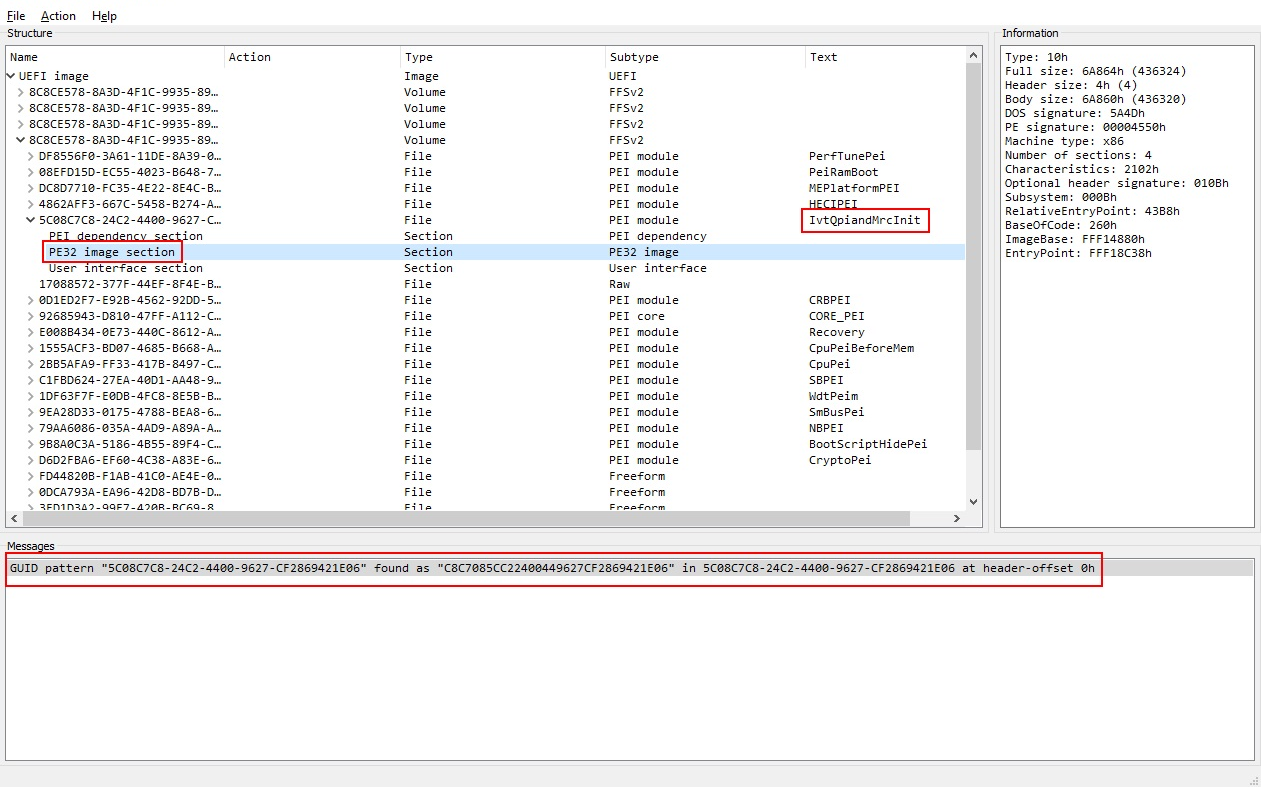
5C08C7C8-24C2-4400-9627-CF2869421E06
Búsqueda por GUID — el módulo de overclocking de RAM.
Da clic en Aceptar — UEFITool reportará una coincidencia exitosa. Haz doble clic en el resultado que aparece en la parte inferior de la ventana, después expande el árbol que se despliega. Estás buscando la PE32 image ubicada dentro del módulo IvtQpiAndMrcInit. La PE32 image ubicada dentro del módulo IvtQpiAndMrcInit.
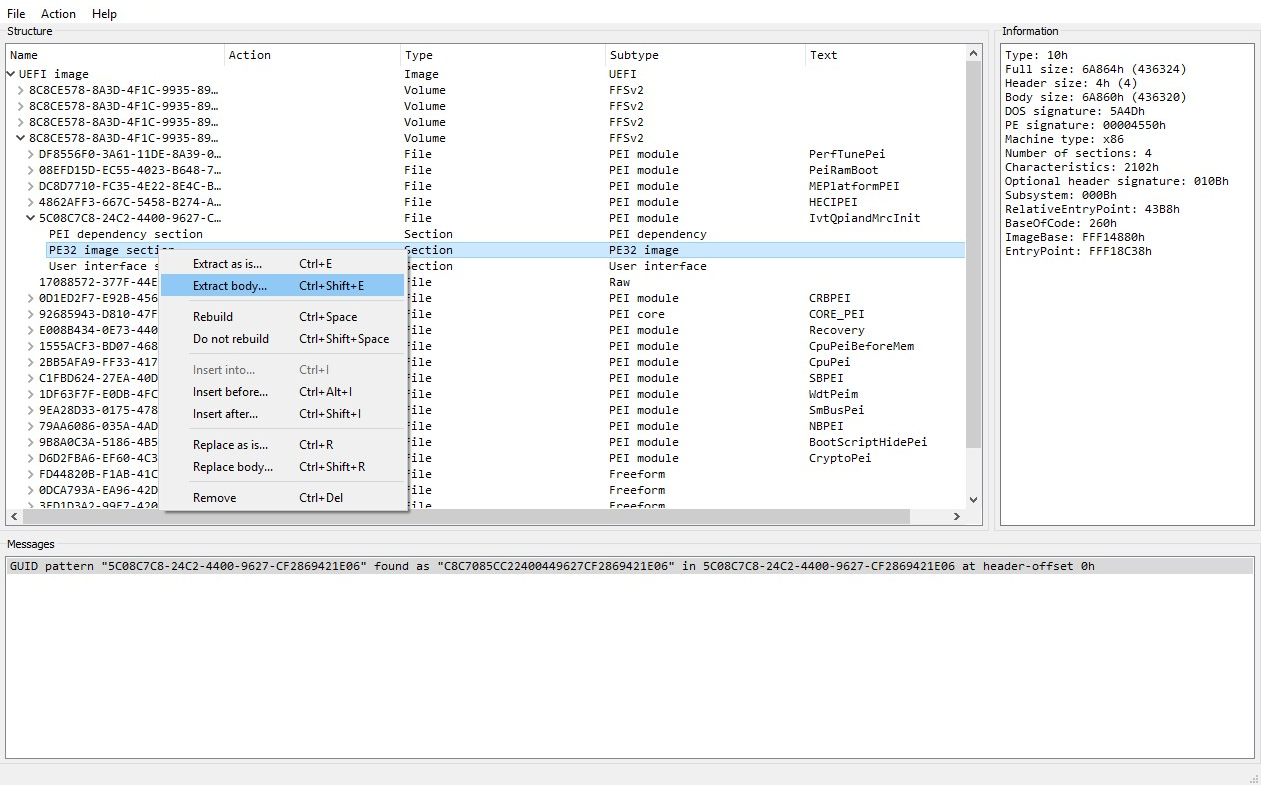
Haz clic derecho sobre esa entrada PE32 image y elige Extract body. Guárdala con un nombre fácil de reconocer, por ejemplo ram. Clic derecho → Extract body, y guarda el archivo como “ram”.
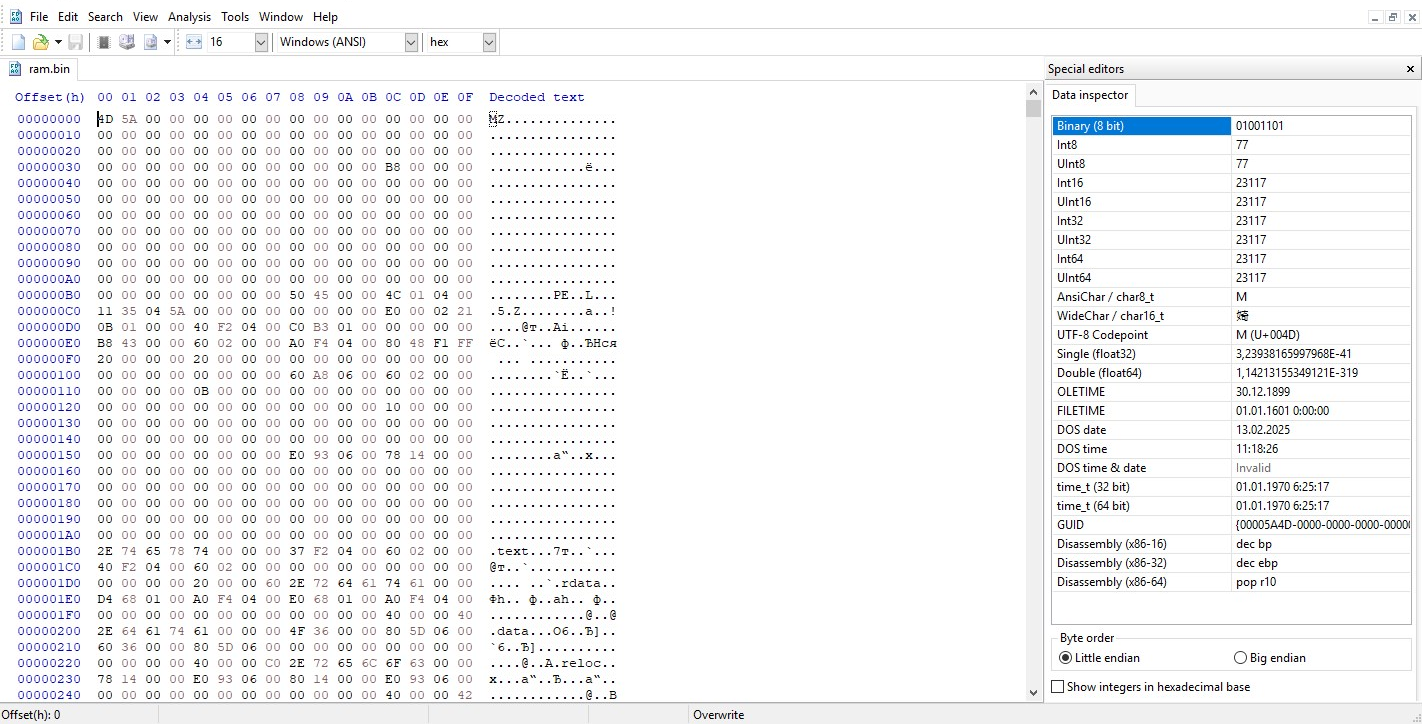
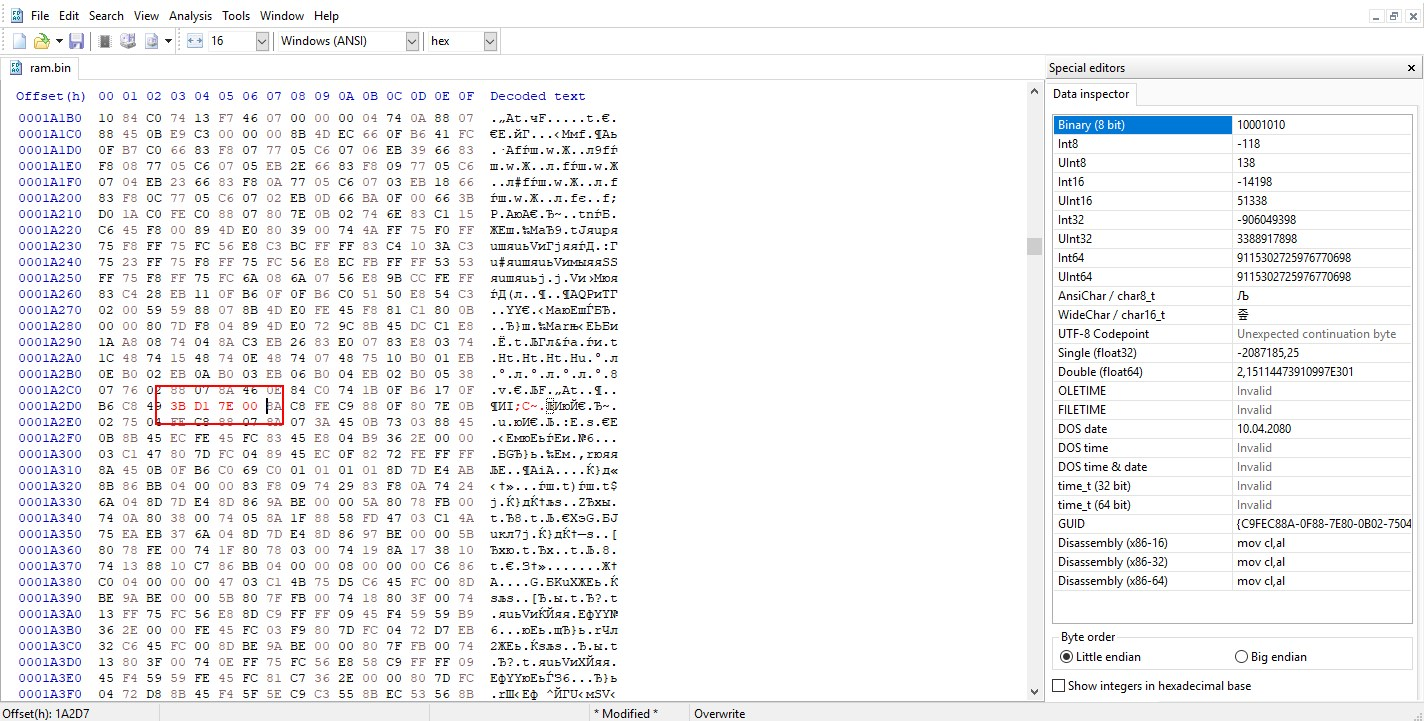
Abre el archivo ram extraído en tu editor hexadecimal. El módulo extraído abierto en el editor hexadecimal.
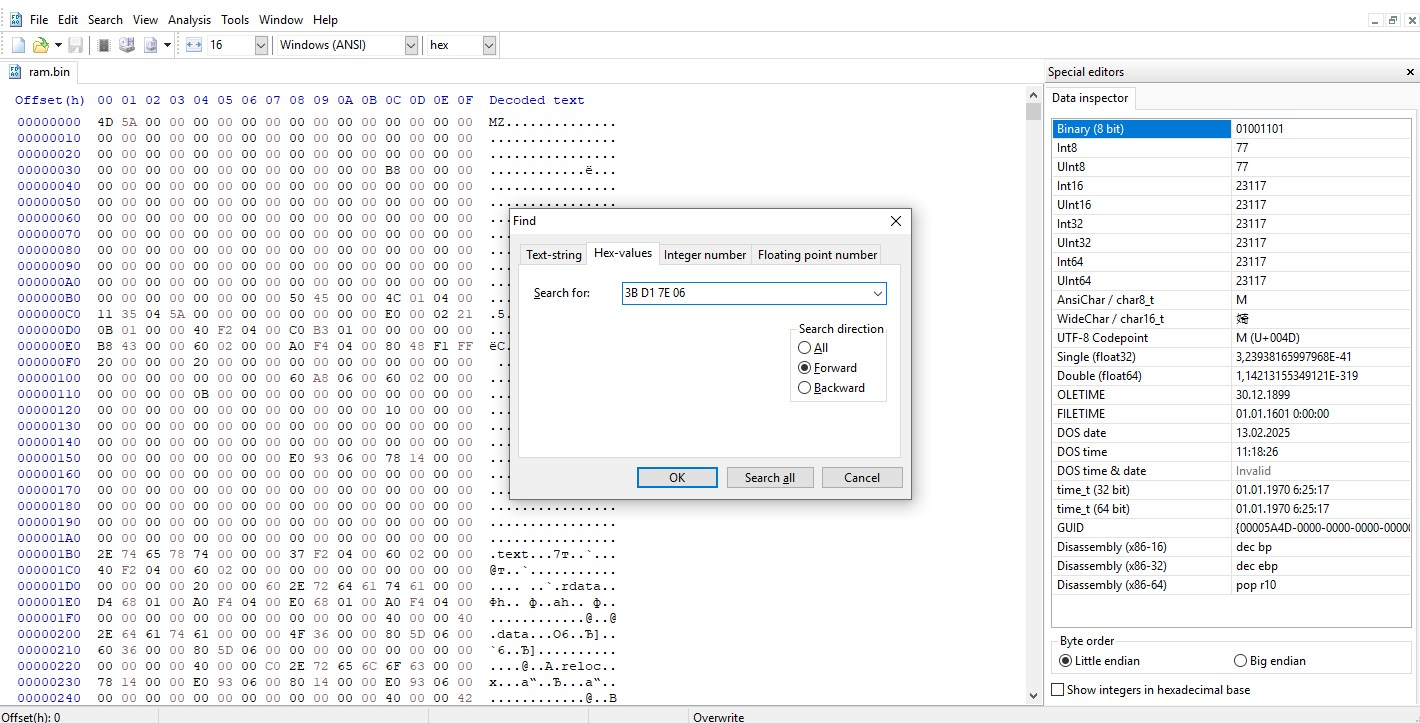
Presiona Ctrl+F, cambia al modo de búsqueda HEX-values, y busca:
3B D1 7E 06
Búsqueda del patrón de bytes que bloquea el overclocking de RAM.
Reemplaza los bytes encontrados con:
3B D1 7E 00
Guarda el archivo.
El valor reemplazado y listo para guardarse.
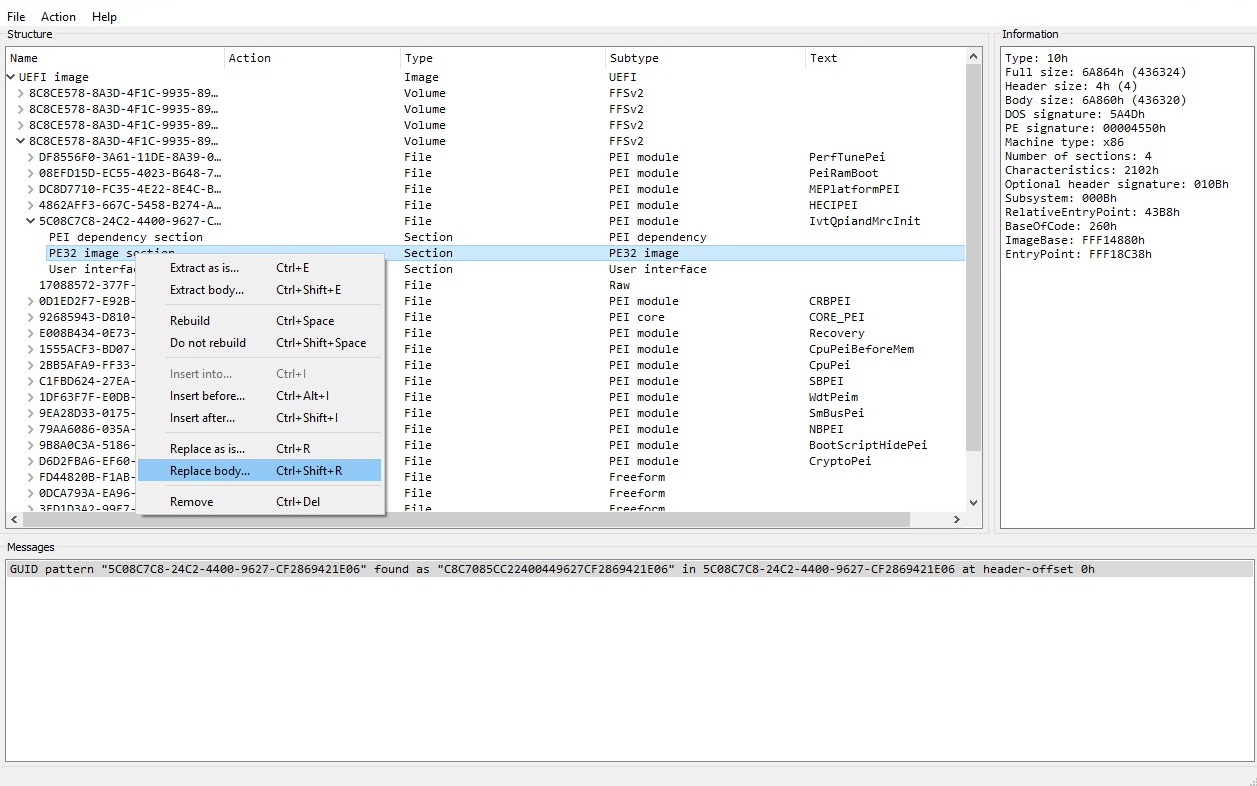
De vuelta en UEFITool, haz clic derecho sobre la misma entrada PE32 image y elige Replace body, después selecciona tu archivo ram editado. Reemplazando el contenido del módulo con el archivo parcheado.
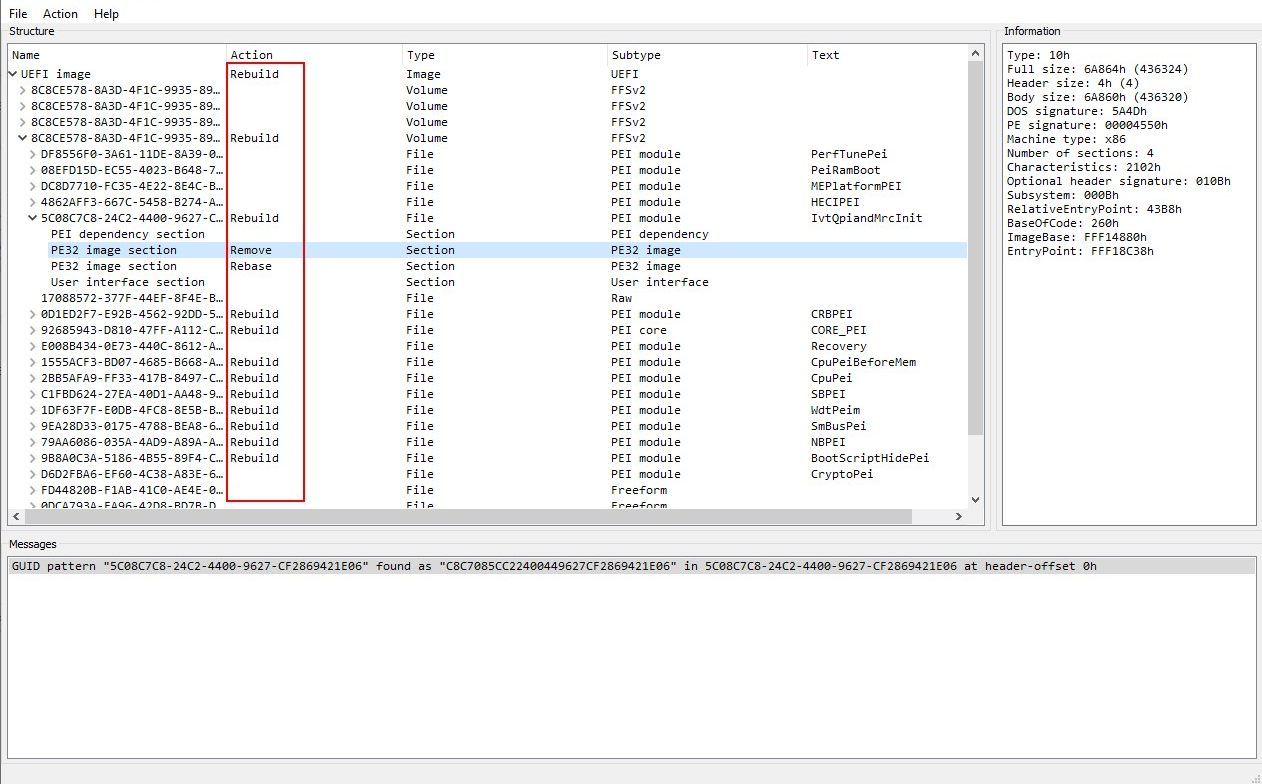
Revisa la columna Action: tras este paso, debería mostrar Rebuild y Rebase junto a la entrada modificada. Esto confirma que UEFITool registró el cambio correctamente. El parche de overclocking de RAM ya está aplicado. “Rebuild” y “Rebase” confirman que el parche fue aplicado.
Si tu CPU tiene el multiplicador bloqueado de fábrica (esto aplica a toda la familia Xeon E5-2600/E5-4600), puedes detenerte aquí, guardar los cambios en UEFITool, y pasar directamente a flashear la BIOS modificada — el desbloqueo del multiplicador de la Parte 2 no te servirá de nada en ese caso.
Parte 2 — Desbloqueo del overclocking de CPU (multiplicador)
Esta modificación reactiva el control de “Core Ratio Limit” (multiplicador) para los CPU que lo soportan: la familia Xeon E5-1600 (excepto el Xeon E5-1620 v2) y la familia Core-i7.
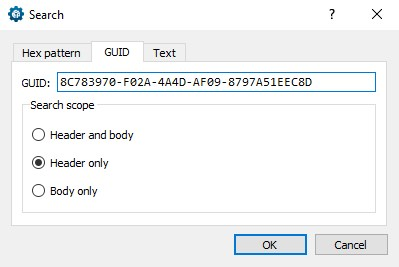
Aún dentro de UEFITool, presiona Ctrl+F de nuevo, cambia a la pestaña GUID y busca:
8C783970-F02A-4A4D-AF09-8797A51EEC8D
Búsqueda por GUID — el módulo del multiplicador de CPU.
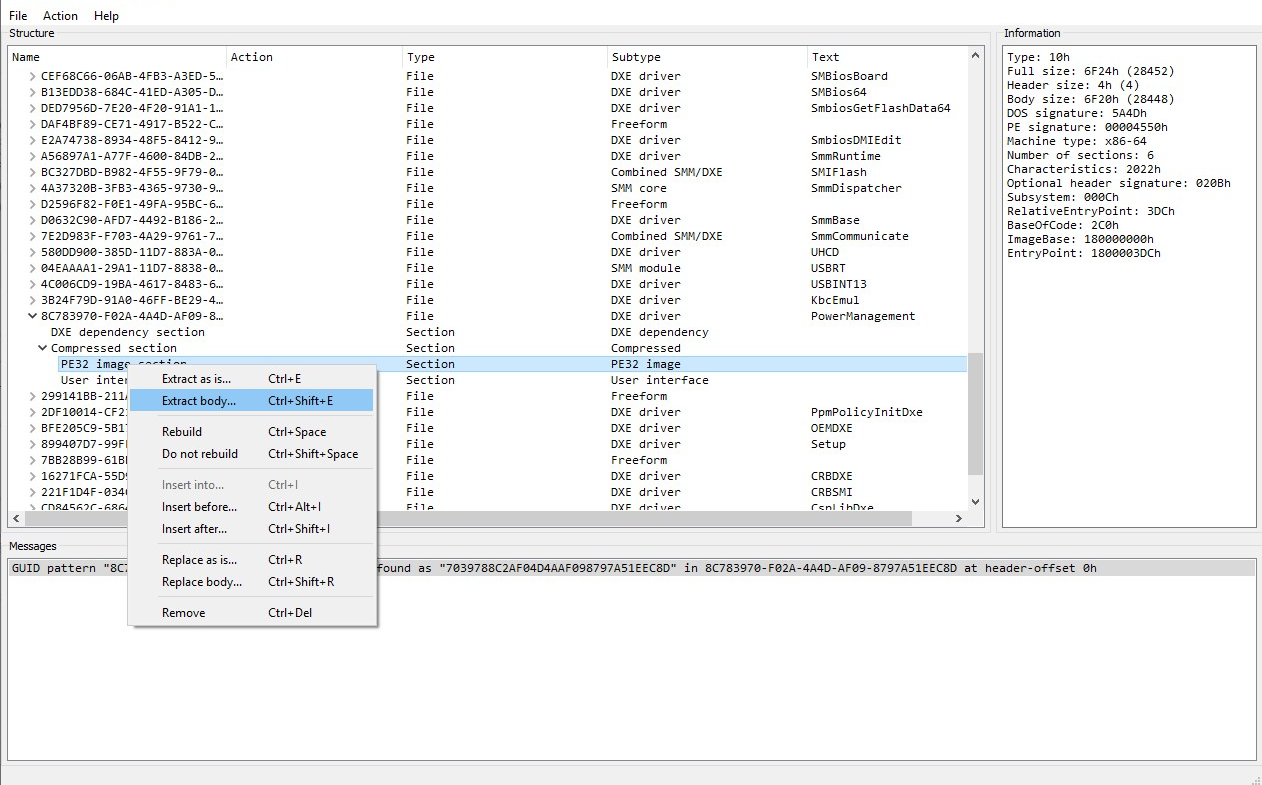
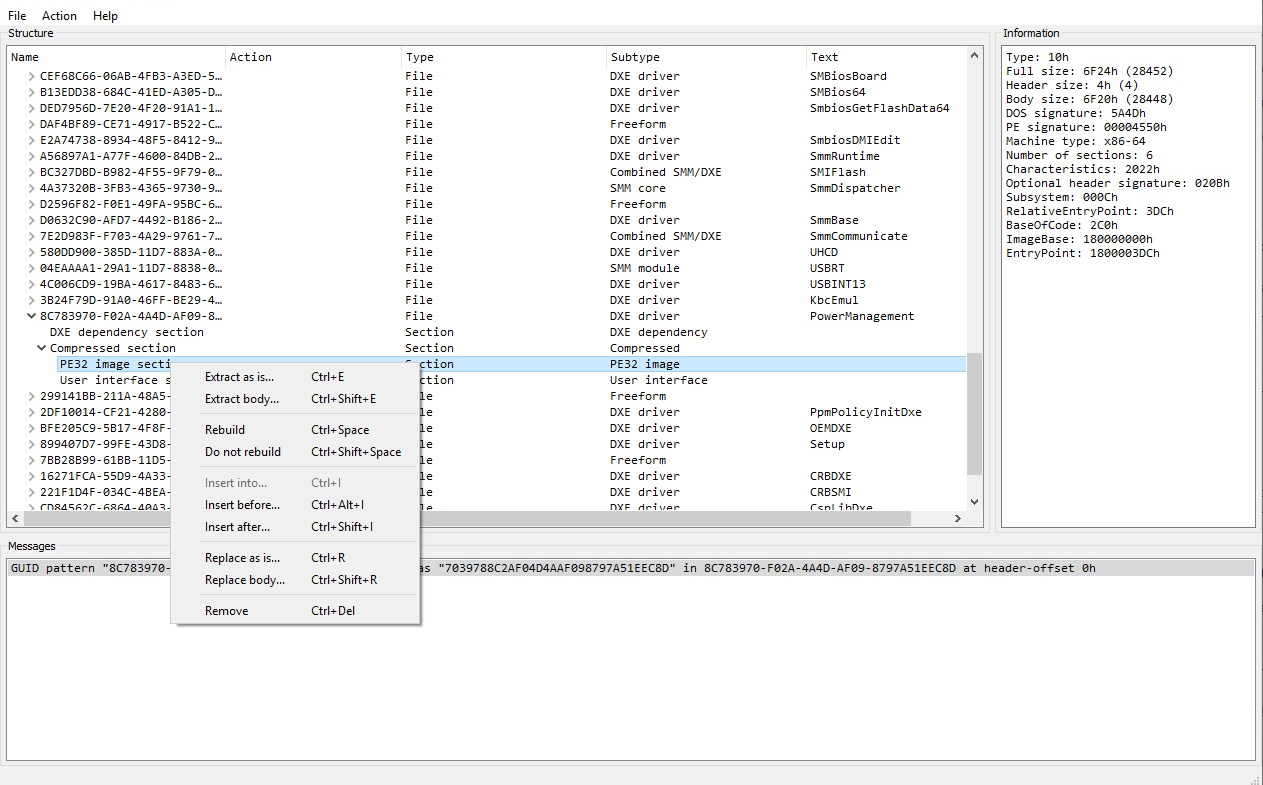
Da clic en Aceptar. Haz doble clic en la coincidencia que aparece abajo, después expande el árbol. Esta vez necesitas la PE32 image ubicada dentro del módulo PowerManagement. La PE32 image dentro del módulo PowerManagement.
Haz clic derecho sobre ella y elige Extract body. Guárdala con un nombre claro, como cpu. Clic derecho → Extract body.
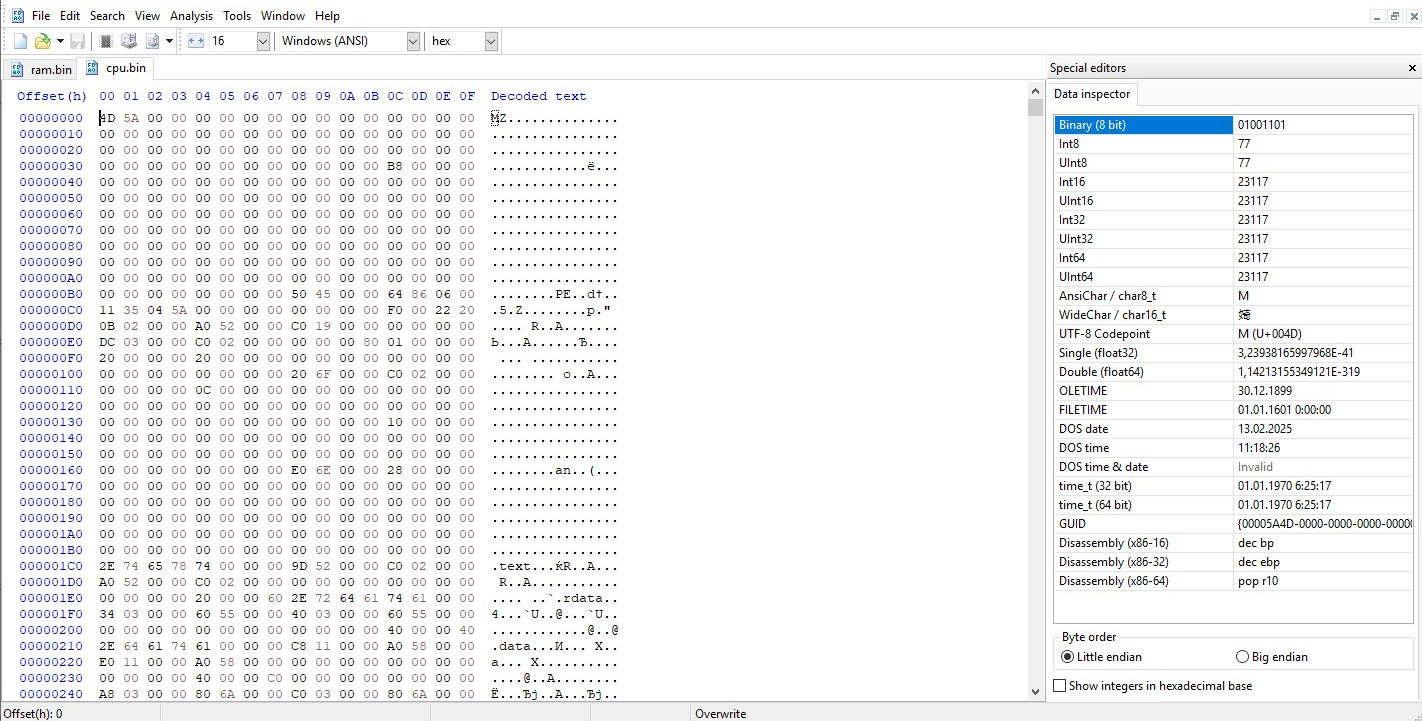
Abre el archivo cpu guardado en tu editor hexadecimal. El módulo extraído abierto en el editor hexadecimal.
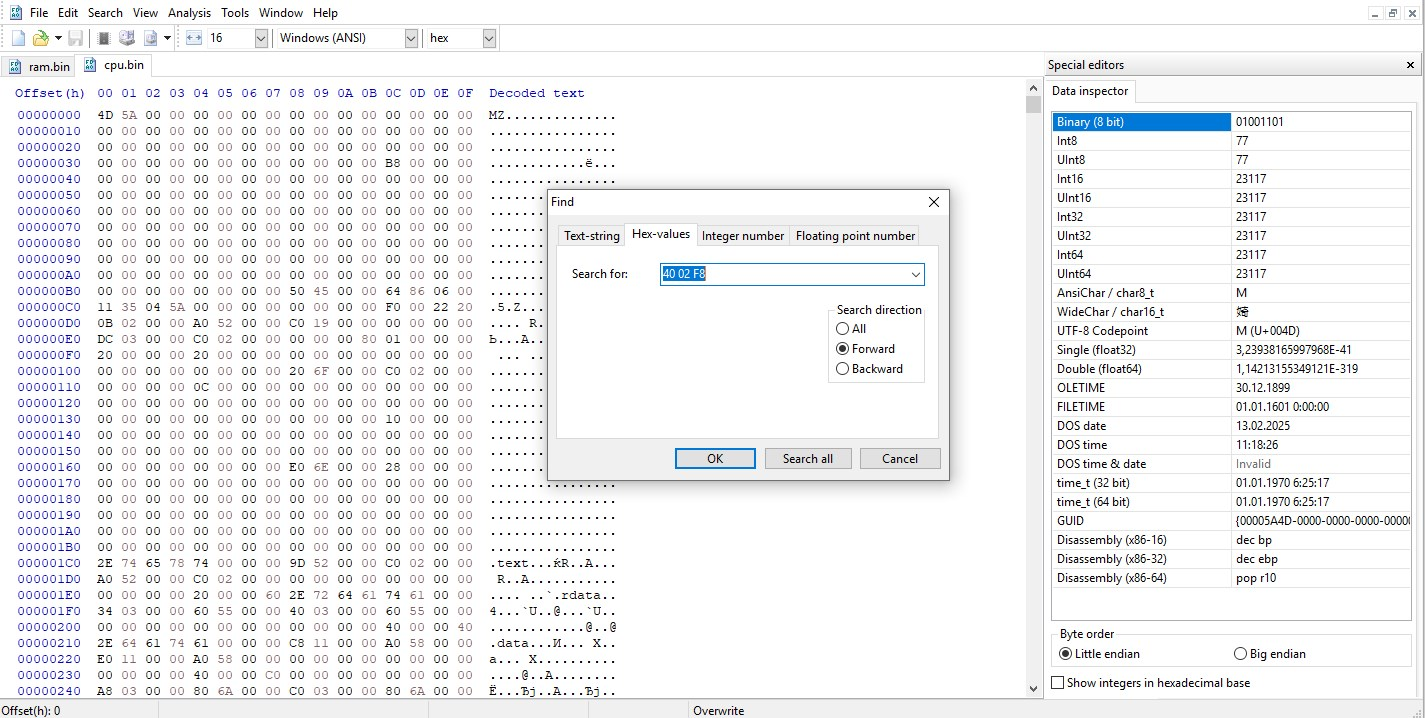
Presiona Ctrl+F, cambia a HEX-values, y busca:
40 02 F8
Búsqueda del patrón de bytes que bloquea el control del multiplicador de CPU.
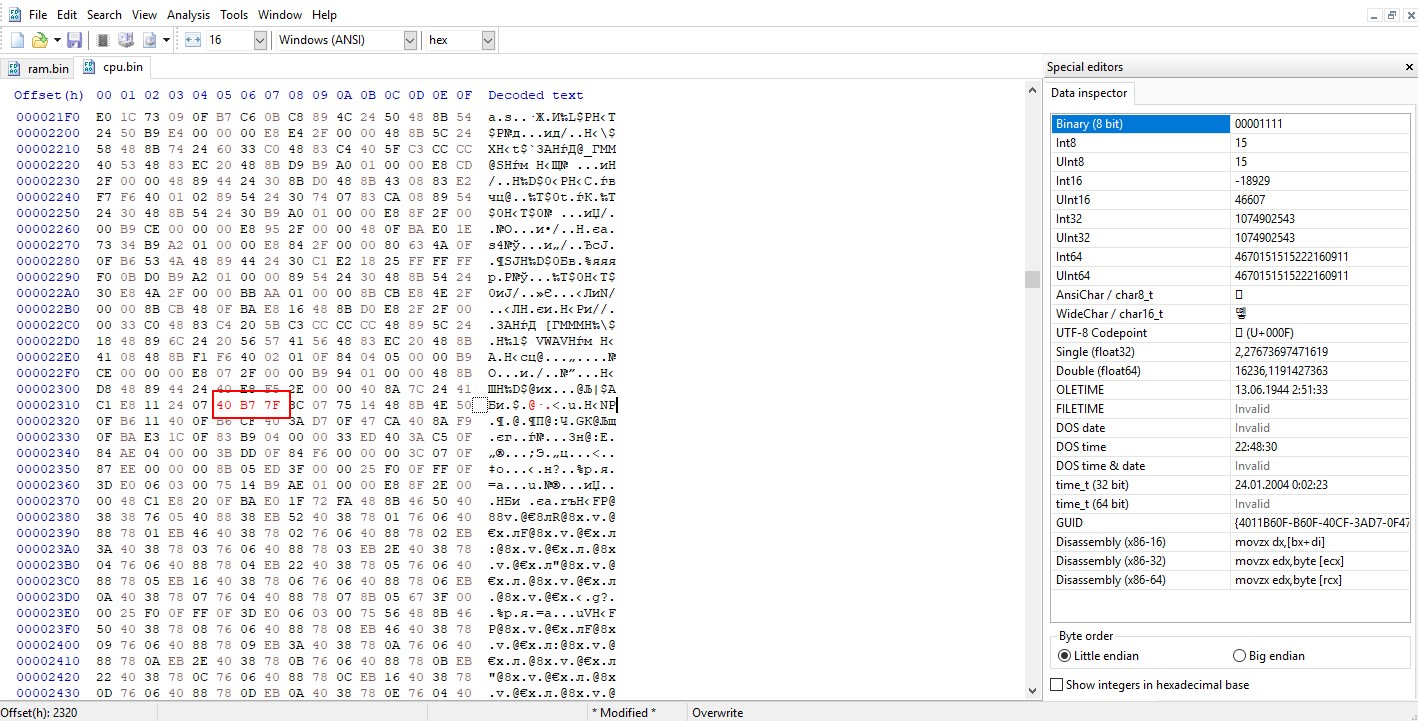
Reemplázalo con:
40 B7 7F
Guarda el archivo.
El valor reemplazado y listo para guardarse.
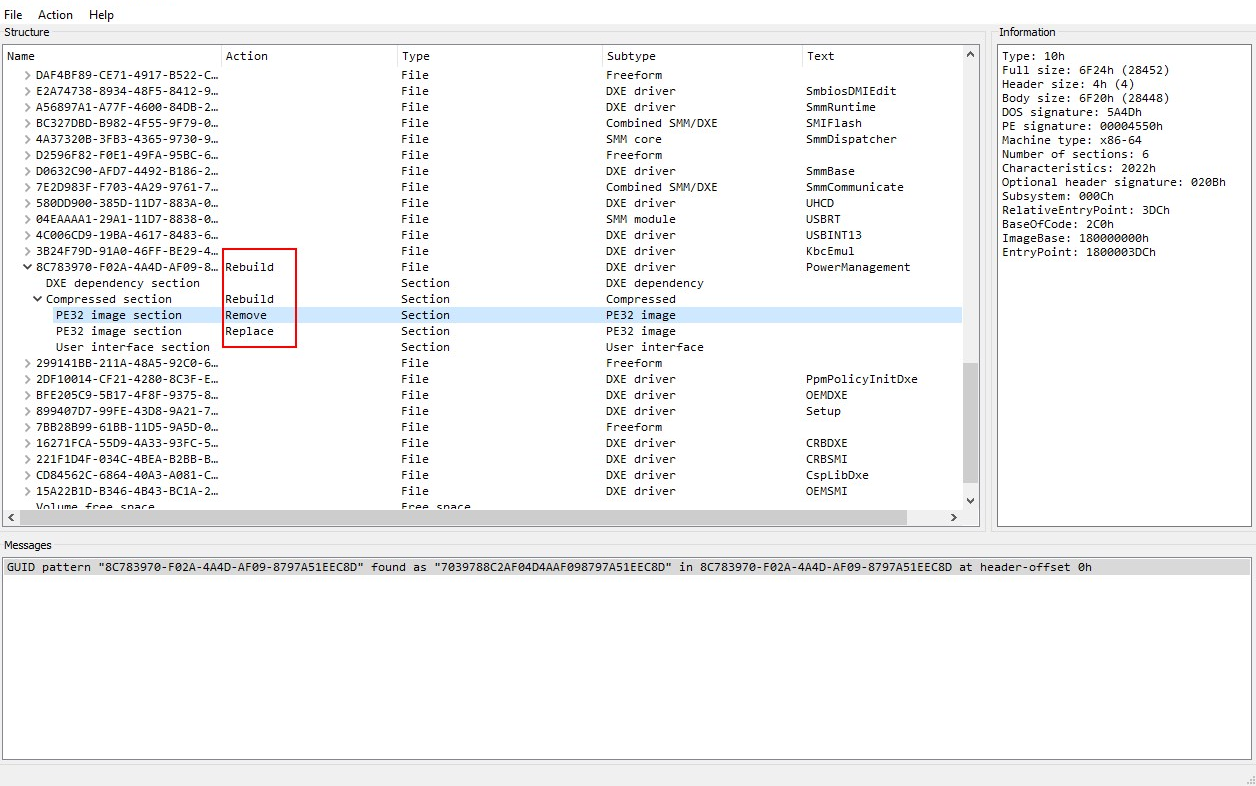
De vuelta en UEFITool, haz clic derecho sobre la entrada del módulo y selecciona Replace body, después elige tu archivo cpu parcheado. Reemplazando el contenido del módulo con el archivo parcheado.
Confirma que Rebase y Rebuild ahora aparecen en la columna Action para esta entrada. “Rebase” y “Rebuild” confirman que el parche fue aplicado.
Eso es todo. Lo único que queda es flashear tu BIOS modificada usando cualquier método adecuado para tu tarjeta.
Verificaciones posteriores al flasheo
Apaga por completo el equipo, limpia el CMOS (jumper o batería), luego enciéndelo y entra a la BIOS.
Carga los valores predeterminados optimizados (Load Optimized Defaults), guarda y sal (Save & Exit), después vuelve a entrar a la BIOS.
Navega a Advanced → CPU Power Management Configuration e ingresa los valores del multiplicador para cada núcleo. No pongas valores máximos de inmediato — un valor cercano a 40 es un punto de partida razonablemente seguro para confirmar que el desbloqueo funciona antes de subir a frecuencias más altas.
Navega a Chipset → North Bridge e ingresa la frecuencia de memoria deseada en el campo DDR Speed.
Guarda la configuración de la BIOS, arranca el sistema operativo, y verifica si tus nuevos valores realmente se aplicaron usando herramientas como CPU-Z o AIDA64. Una vez verificado, ejecuta una prueba de estabilidad (en el caso de la RAM, TestMem5 es una buena opción) para asegurarte de que tu sistema esté completamente estable.
Consejos, riesgos y solución de problemas
Conserva siempre el volcado original. Antes de aplicar cualquier parche, guarda una copia intacta de la BIOS que extrajiste en el Paso 0, separada del archivo que estás editando. Es tu única forma de restaurar la tarjeta por software si algo sale mal.
Si no encuentras los valores requeridos en el editor hexadecimal: asegúrate de estar buscando específicamente en el modo HEX-values. Si aun así no se encuentran los valores originales, busca en su lugar los valores de reemplazo (ya parcheados) — si esos aparecen, tu BIOS ya tiene estos parches aplicados.
Si la tarjeta no arranca después de flashear (no completa el POST, se apaga después de un par de segundos), primero intenta limpiar el CMOS con el método del jumper/retiro de batería descrito arriba. Si eso no ayuda, la recuperación requerirá un programador SPI externo.
Material de origen y capturas de pantalla: e5450.com.
Especialista senior en hardware que demuestra que no necesitas equipos de gama alta para jugar. Experto en actualizaciones inteligentes y restauración de PCs económicas.