Índice
Cómo funciona esto
Algunas tarjetas X79 chinas vienen con un menú de timings de memoria totalmente funcional que el fabricante nunca eliminó — simplemente está oculto de la interfaz de setup mediante una bandera de control de acceso dentro de la estructura de menús de la BIOS. Tanto el menú como el código correspondiente ya están integrados; solo que no están marcados como visibles. Esto convierte a esta modificación en algo distinto de los parches de RAM/multiplicador de CPU de nuestra otra guía: en lugar de editar el código máquina de un módulo del firmware con un editor hexadecimal, aquí estás cambiando un solo ajuste en la estructura del menú de la BIOS mediante AMIBCP, sin tocar nada más del firmware.
Antes de empezar
- Respalda tu imagen completa de BIOS (8 MB) usando cualquier método compatible con tu tarjeta, ya sea con herramientas de software (Intel FPT, AFUWIN, AFUDOS) o con un programador SPI externo.
- Confirma tu método de flasheo de antemano. Asegúrate de poder tanto leer como escribir en tu chip con la herramienta que elijas antes de aplicar cualquier modificación.
- Descarga el software necesario.
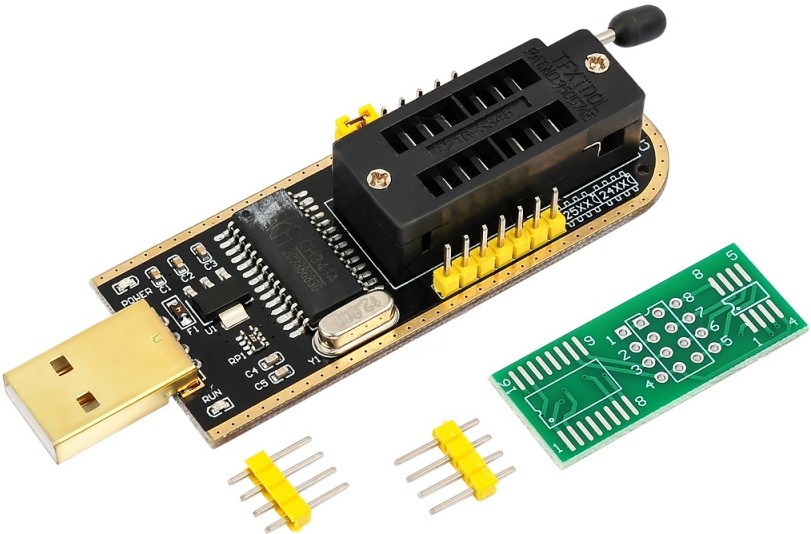
Software necesario
- AMIBCP 4.55 — es la única herramienta de edición que necesitas para esta modificación en particular.
Paso 0 — Volcado de tu BIOS actual
Antes de modificar cualquier cosa, extrae un volcado completo de la BIOS instalada actualmente en tu tarjeta y guárdalo en un lugar seguro. Esta es tu copia de recuperación de emergencia — si el flasheo falla, este es el archivo que te permitirá restaurar la tarjeta a un estado funcional (mediante un programador SPI, si la tarjeta ya no arranca).
Paso 1 — Verifica si existe un menú de timings oculto
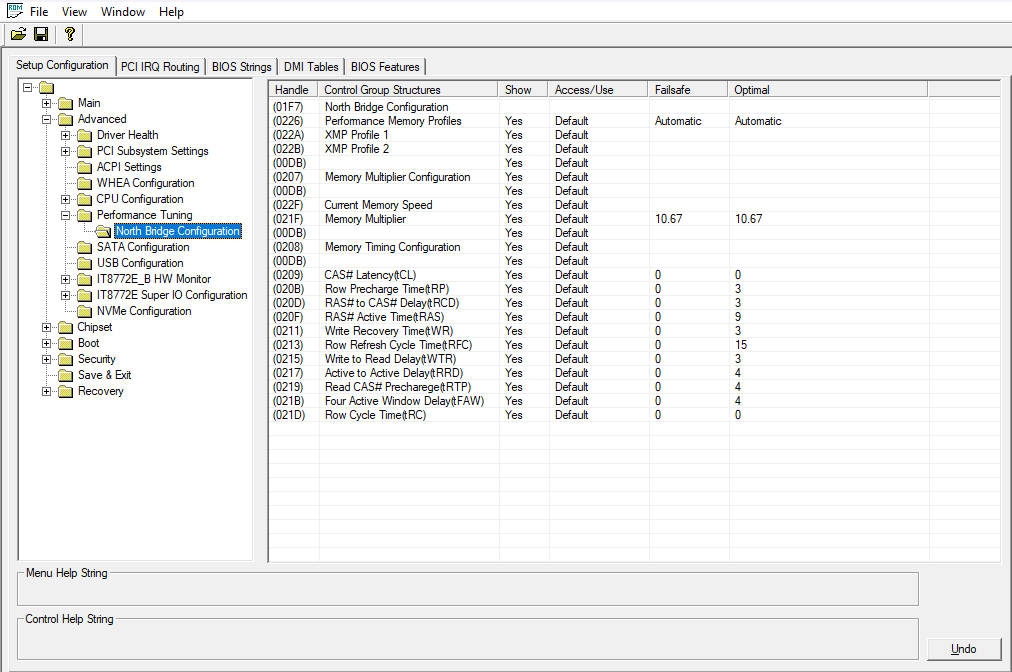
Abre tu BIOS en AMIBCP, ve a la pestaña Setup Configuration, expande Advanced, y busca una entrada Performance Tuning que contenga un menú North Bridge Configuration. Si ves un menú de timings como el de la siguiente captura de pantalla, tu BIOS ya contiene el menú que estamos buscando, y puedes pasar directamente a desbloquearlo.
Paso 2 — Cómo hacer visible el menú
- Selecciona la carpeta Advanced. En la tabla de la derecha, busca la fila Performance Tuning y cambia su valor en la columna Access\Use de Default a USER.
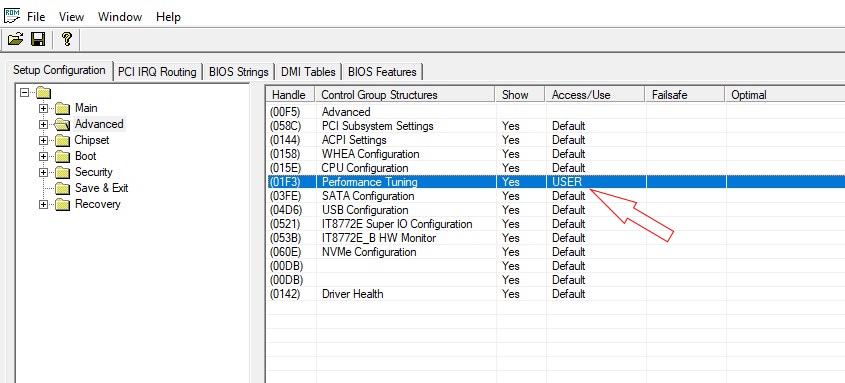
Advanced → Performance Tuning: Access\Use cambiado de Default a USER. - Ahora expande Performance Tuning y selecciónalo. En la tabla, busca la fila North Bridge Configuration y cambia su valor de Access\Use de Default a USER también.
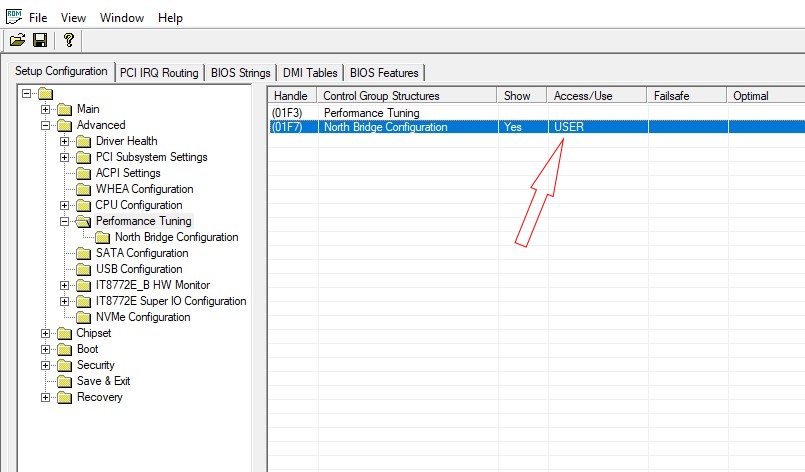
Performance Tuning → North Bridge Configuration: Access\Use cambiado de Default a USER. - Expande North Bridge Configuration y selecciónalo. En la tabla, cambia el valor de Access\Use de cada fila restante para que coincida exactamente con la imagen de referencia — no te saltes ninguna, y no cambies valores que no aparezcan ahí.
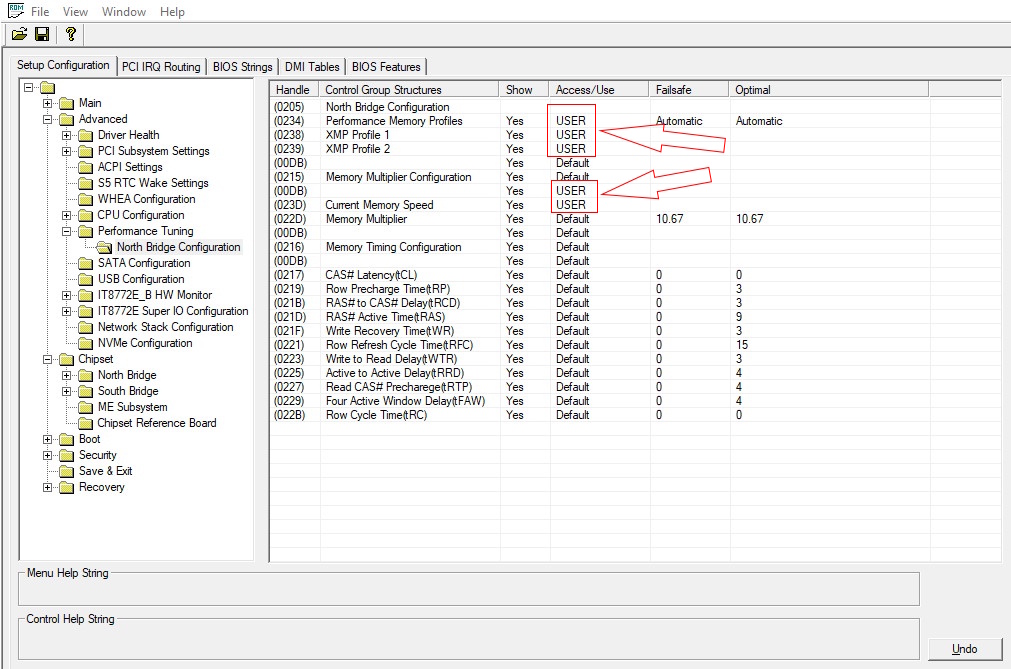
North Bridge Configuration — configura la columna Access\Use para que coincida exactamente con esta referencia. - Guarda tu ROM editada: File → Save as, y dale un nombre distinto para no confundirla con tu respaldo original.
- ¡Listo! Ahora solo falta flashear la BIOS modificada usando cualquier método adecuado para tu tarjeta.
Paso 3 — Verificaciones posteriores al flasheo
- Apaga por completo el equipo, limpia el CMOS (jumper o batería), luego enciéndelo y entra a la BIOS.
- Carga los valores óptimos por defecto (Optimized Defaults), guarda y sal (Save & Exit), después vuelve a entrar a la BIOS.
- Navega a Advanced → Performance Tuning → North Bridge Configuration y confirma que el menú que desbloqueaste en AMIBCP ya sea visible.
- Para habilitar el ajuste manual de timings, configura Performance Memory Profiles en Manual.
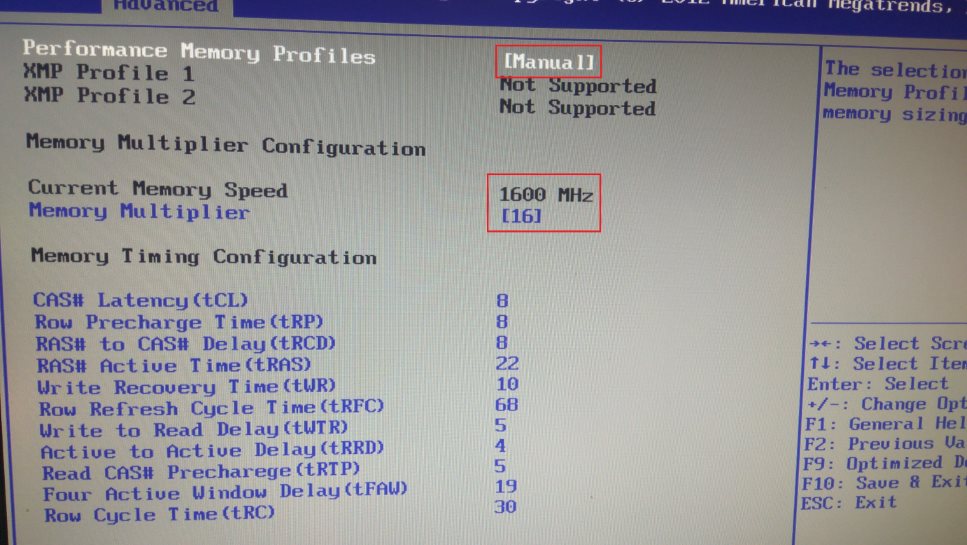
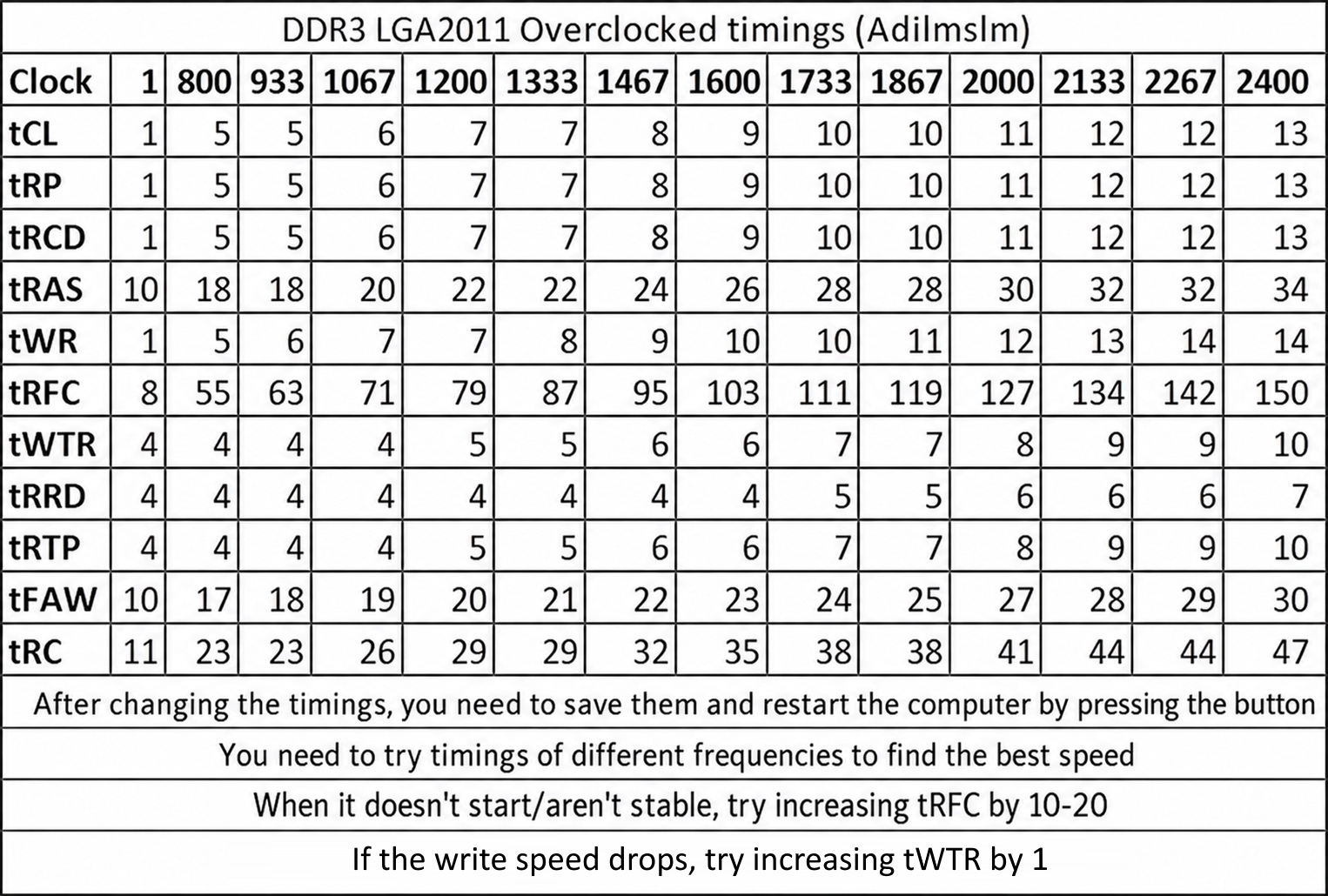
- Ahora puedes aplicar los timings que necesites. Si no estás seguro de qué valores le convienen a tu memoria, usa la tabla de abajo.
- Guarda la configuración de la BIOS, arranca el sistema operativo, y verifica si tus nuevos valores realmente se aplicaron usando herramientas como CPU-Z, AIDA64 o MemTweakIt. Una vez verificado, ejecuta una prueba de estrés (como TestMem5) para confirmar la estabilidad del sistema.
Tabla básica de timings DDR3 para sistemas X79
Solución de problemas
- ¿El menú sigue sin aparecer después de flashear? Asegúrate de haber cargado los valores por defecto de Setup (Setup Defaults) después del flasheo — algunas tarjetas lo necesitan antes de que aparezcan los elementos de menú recién expuestos.
- La tarjeta no arranca después de flashear (no completa el POST, se apaga después de un par de segundos): primero limpia el CMOS. Si con esto no vuelve a encender, vas a necesitar un programador SPI externo para reflashear tu respaldo original.
Material de origen y capturas de pantalla: e5450.com.

Escrito por
Especialista senior en hardware que demuestra que no necesitas equipos de gama alta para jugar. Experto en actualizaciones inteligentes y restauración de PCs económicas.