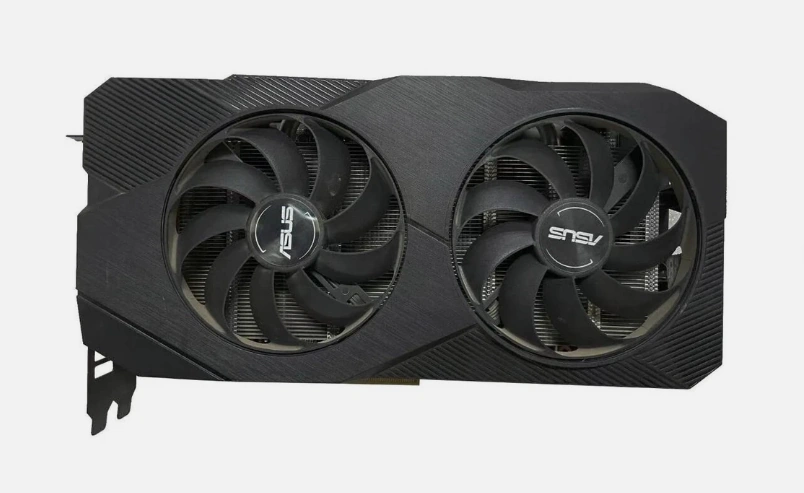
La CMP 40HX, que NVIDIA lanzó en 2021, es la versión para minería de una tarjeta gamer Turing. Por dentro trae el chip TU106 con 2176 núcleos CUDA y 8 GB de GDDR6 en un bus de 256 bits, a las mismas frecuencias que una RTX 2060 Super. NVIDIA bloqueó los juegos de tres formas: el driver oficial no le habilita DirectX ni Vulkan, las salidas de video de la tarjeta no funcionan y su bus PCIe está cableado a cuatro líneas a velocidad de PCIe 1.1.
Los dos primeros bloqueos son fáciles de esquivar. Un driver modificado libera el 3D, y la imagen llega al monitor por los gráficos integrados del procesador o por una segunda tarjeta. El verdadero problema es el bus: de fábrica la tarjeta tiene alrededor de 1 GB/s, una dieciseisava parte de lo que tiene una RTX 2060 Super, y eso la frena en la mayoría de los juegos. Suelda los capacitores que faltan junto al conector PCIe y las 16 líneas cobran vida. Después de eso, la CMP 40HX rinde cerca de una RTX 2060 Super, y las usadas se venden por unos US$100–150.
En esta guía verás qué necesita tu plataforma, qué driver instalar, el mod de soldadura a x16 y cómo comprobarlo, un nuevo desbloqueo experimental que trae de vuelta el DLSS y cómo rinde de verdad la tarjeta en juegos.
Índice
CMP 40HX vs RTX 2060 Super y RTX 2070: qué cambia
El driver modificado muestra la tarjeta como “RTX 2070”, y algunas bases de datos de especificaciones todavía dicen 2304 núcleos. No te dejes engañar: todas las CMP 40HX tienen activos 34 de los 36 SM del chip, la misma configuración y las mismas frecuencias que una RTX 2060 Super.
| CMP 40HX | RTX 2060 Super | RTX 2070 | |
|---|---|---|---|
| GPU | TU106 | TU106 | TU106 |
| Núcleos CUDA | 2176 | 2176 | 2304 |
| Frecuencias (base / boost) | 1470 / 1650 MHz | 1470 / 1650 MHz | 1410 / 1620 MHz |
| Memoria | 8 GB GDDR6, 256 bits, 14 Gbps | 8 GB GDDR6, 256 bits, 14 Gbps | 8 GB GDDR6, 256 bits, 14 Gbps |
| Bus | PCIe 1.1 x4 (~1 GB/s), x16 después de soldar (~4 GB/s) | PCIe 3.0 x16 (~16 GB/s) | PCIe 3.0 x16 (~16 GB/s) |
| Salidas de video | DVI y DisplayPort en el bracket, desactivadas | sí | sí |
| NVENC | sí, con el driver correcto | sí | sí |
| Tensor cores (DLSS) | limitados, sin DLSS de fábrica | velocidad completa | velocidad completa |
| Alimentación | 185 W, un conector de 8 pines | 175 W, un conector de 8 pines | 175 W, un conector de 8 pines |
| Device ID | 10DE:1F0B | 10DE:1F06 | 10DE:1F02, 10DE:1F07 |
En el silicio, la CMP 40HX es una RTX 2060 Super completa. Lo que pierde en juegos viene del bus y de lo que NVIDIA bloqueó en el firmware, no del chip.
La placa de ASUS viene de un modelo gamer, así que el bracket todavía trae conectores DVI y DisplayPort. Están muertos: NVIDIA desactivó la salida de video, y ni flashear otro BIOS ni soldar la regresa. El monitor siempre va a los gráficos integrados o a una segunda tarjeta.
A diferencia de las tarjetas de minería Pascal (P106-100, P104-100), la CMP 40HX tiene un codificador de video que funciona: sus dueños graban y transmiten con NVENC en OBS y ShadowPlay, pero solo con el driver correcto.
Los núcleos RT están ahí, pero el ray tracing corre unas dos a tres veces más lento de lo que este chip debería dar, así que sirve de poco. Los tensor cores están limitados en el firmware a una pequeña fracción de su velocidad, por eso el DLSS no está disponible de fábrica. Un desbloqueo experimental, descrito más abajo, los trae de vuelta.
Otras tarjetas de minería CMP
| Tarjeta | Chip | Núcleos CUDA | Memoria | GeForce equivalente | Para juegos |
|---|---|---|---|---|---|
| CMP 30HX | TU116 | 1408 | 6 GB GDDR6, 192 bits | GTX 1660 Super | sí, de entrada |
| CMP 40HX | TU106 | 2176 | 8 GB GDDR6, 256 bits | RTX 2060 Super | la mejor de la familia |
| CMP 50HX | TU102 | 3584 | 10 GB GDDR6, 320 bits | entre RTX 2080 y 2080 Ti | solo con un desbloqueo de 2026 |
| CMP 70HX | GA104 | 6144 | 8 GB GDDR6X, 256 bits | RTX 3070 Ti | no |
| CMP 90HX | GA102 | 6400 | 10 GB GDDR6X, 320 bits | RTX 3080 recortada | experimental |
| CMP 170HX | GA100 | 4480 | 8 o 10 GB HBM2e | A100 (tarjeta de cómputo) | no |
Todas salen de fábrica con PCIe 1.1 x4. En la 30HX, la 40HX, la 50HX y la 90HX se pueden soldar las líneas que faltan; la diferencia está en lo que NVIDIA bloqueó en el firmware además de eso.
- CMP 30HX es la misma idea una clase más abajo: una GTX 1660 Super de minería que necesita el mismo driver y la misma soldadura. Sus dueños cuentan que su NVENC no funciona. Nuestra guía de la CMP 30HX la cubre, incluido su propio desbloqueo de PCIe 2.0, que deja Secure Boot activado.
- CMP 50HX tiene el rendimiento en FP32 recortado a 1/24, así que de fábrica los juegos se arrastran sin importar cuántas líneas suelde uno. Los desbloqueos publicados en 2026 le devuelven la velocidad de cómputo completa; todavía hay pocas pruebas en juegos.
- CMP 70HX tiene el 3D limitado por software: un dueño midió 13 FPS en Cyberpunk 2077 a 1080p, y un shunt mod no ayudó.
- CMP 90HX recibió un desbloqueo EFI para Windows en agosto de 2026 (cmp90hx-unlock-for-windows). Todavía es pronto, y hasta su autor dice que es ante todo una tarjeta de cómputo.
- CMP 170HX usa el chip A100 de centro de datos y solo funciona en modo de cómputo, así que los juegos quedan descartados.
Qué necesitas para jugar con la CMP 40HX
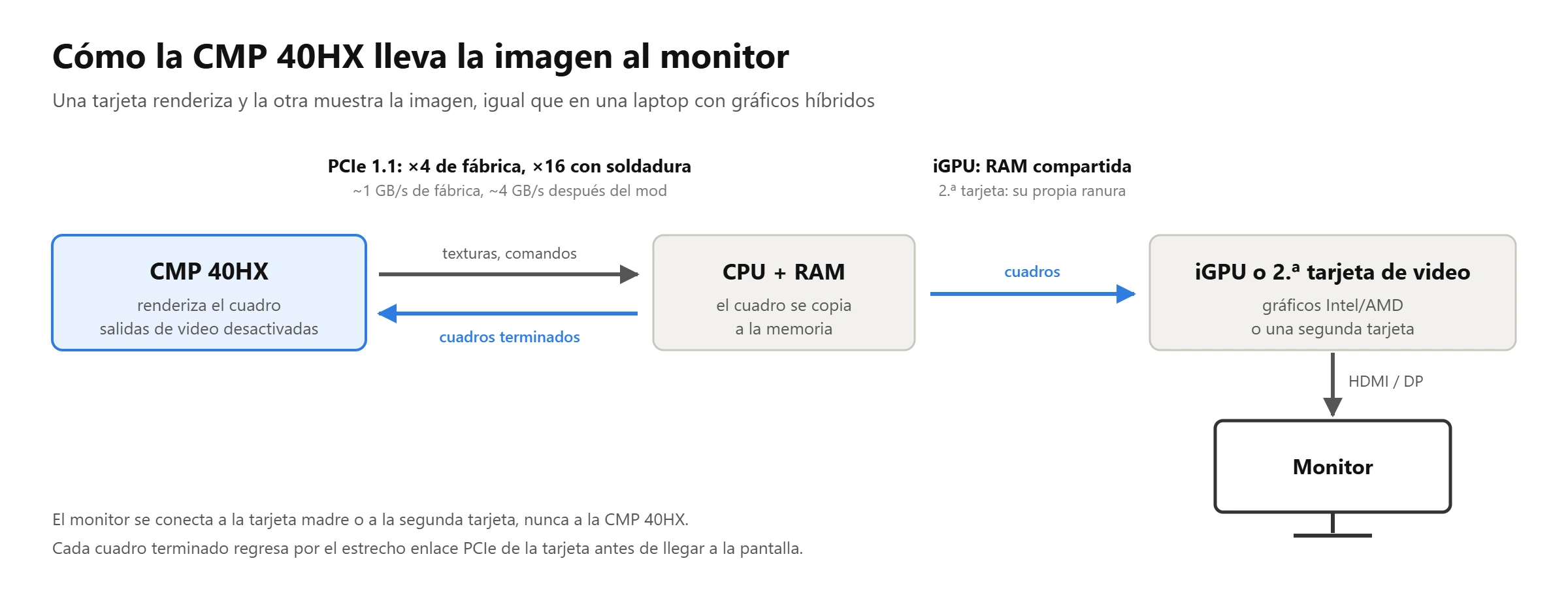
Cuatro cosas: algo que mande la imagen al monitor, Windows 10 u 11, un driver modificado y, siendo realistas, un cautín (o una tarjeta que ya venga soldada). La CMP 40HX renderiza el cuadro y los gráficos integrados o una segunda tarjeta lo muestran, igual que en una laptop con tarjeta dedicada.
Windows 11 es la mejor opción. Te deja elegir la GPU de cada juego en la configuración del sistema, y eso funciona incluso con una segunda tarjeta dedicada. En Windows 10 la forma estándar es el Panel de control de NVIDIA: Administrar la configuración 3D → Procesador de gráficos preferido → Procesador NVIDIA de alto rendimiento. Funciona con gráficos integrados, pero no siempre tan bien como en Windows 11: algunos juegos ignoran el ajuste, y con una segunda tarjeta dedicada muchas veces no funciona.
Si eso no ayuda, prueba select_default_GPU. Este pequeño script .bat de código abierto (GitHub) resuelve el caso más común de un juego que corre en la GPU equivocada. La primera opción activa los ajustes de GPU predeterminada de alto rendimiento y de GPU por aplicación, que Windows 10 tiene pero oculta. La segunda escribe en el registro la tarjeta de minería como adaptador DirectX predeterminado de alto rendimiento. La tercera hace que los programas OpenGL usen el driver de NVIDIA en lugar de los gráficos integrados; necesita permisos de administrador y reiniciar, y no funciona mientras esté instalado el Paquete de compatibilidad con OpenCL y OpenGL de Microsoft. Quienes lo han usado cuentan que Windows aceptó la tarjeta de minería como GPU de alto rendimiento y que programas OpenGL como FurMark pasaron a ella, aunque algunos juegos más viejos seguían abriéndose en los gráficos integrados.
Qué plataformas funcionan
| Plataforma | Veredicto | Notas |
|---|---|---|
| Intel de 6.ª a 14.ª generación con gráficos integrados (LGA1151, 1200, 1700) | la mejor opción | drivers de gráficos integrados actuales, DirectX 12 funciona |
| Intel Haswell (LGA1150) | funciona | DirectX 12 solo con un driver de Intel más viejo, ver Problemas comunes |
| Intel Ivy Bridge (LGA1155) | bajo tu propio riesgo | Windows 11 recomendado, los gráficos integrados no tienen DirectX 12 |
| Intel Sandy Bridge (LGA1155) | no recomendado | se puede hacer funcionar, con limitaciones serias |
| AMD AM4 con APU (Ryzen G) | funciona | algunas APU le dan a la ranura de video solo x8, así que una tarjeta soldada corre a PCIe 1.1 x8 (~2 GB/s) |
| X79, X99 y cualquier procesador sin gráficos integrados | funciona con una segunda tarjeta | ver “Sin gráficos integrados” más abajo |
Una tarjeta soldada necesita una ranura que sea x16 eléctricamente. En tarjetas madre económicas, la segunda ranura larga muchas veces va cableada como x4, y entonces la soldadura no te da nada. Usa la ranura de arriba, conectada al procesador.
Tu procesador necesita AVX. No tiene nada que ver con la tarjeta, pero les pasa todo el tiempo a los equipos económicos. Los Pentium y Celeron hasta la 10.ª generación (G4560, G5400, G6400 y similares) y los Core i3/i5/i7 de primera generación no tienen AVX, y los juegos modernos o no arrancan o se pasan horas compilando shaders. Los Core i3/i5/i7 desde Sandy Bridge, todos los Xeon E3 y los Xeon E5 para X79/X99 sí tienen AVX.
Driver para la CMP 40HX
El driver oficial de NVIDIA se instala en la CMP 40HX, pero solo habilita el cómputo: DirectX y Vulkan quedan bloqueados para esta tarjeta. El bloqueo es solo de software, y hay dos formas de saltarlo.
- NVIDIA-patcher, de dartraiden (GitHub), cambia unos cuantos bytes en los archivos del driver oficial. Es de código abierto, está bien documentado y es el que debes usar si necesitas NVENC: los dueños transmiten y graban con él en OBS. Los archivos parchados van firmados con un certificado propio, así que algunos antivirus los marcan y los sistemas anticheat muchas veces se niegan a cargarlos (ver Problemas comunes).
- RainCandy Technology Special Edition (GitHub) es un instalador listo que agrega su certificado raíz por sí solo y te guía con los errores. También es el que conviene revisar para juegos con anticheat (ver Problemas comunes). Dos peros: según los dueños de la tarjeta, no tiene NVENC, y está firmado con certificados filtrados en los que los sistemas anticheat pueden no confiar, lo que puede llegar hasta el baneo de la cuenta.
Qué versión instalar
La versión correcta depende de qué manda la imagen al monitor. Datos de la guía del patcher para Windows a noviembre de 2026:
| La imagen sale por | Versión del driver |
|---|---|
| Gráficos integrados Intel o AMD | 621.14 |
| Tarjeta de video AMD | 621.14 |
| NVIDIA GTX 16, RTX y más nuevas | 621.14 |
| NVIDIA GTX serie 900/10, GT 1030 | 581.94 |
| NVIDIA Kepler (GT 710/730) | 472.12 |
| Dos CMP 40HX en SLI | no compatible |
Esta es una de las ventajas reales de la CMP 40HX sobre la P106-100 y la P104-100. NVIDIA sigue dando soporte a Turing en sus ramas actuales del driver, mientras que Pascal se quedó en la rama 580, así que la CMP 40HX sigue recibiendo drivers nuevos, siempre que la tarjeta de video que muestra la imagen no la frene.
Instalación paso a paso
- Instala el driver de los gráficos integrados (o de la segunda tarjeta) y asegúrate de que la imagen sale por ahí.
- Descarga el driver oficial de NVIDIA de la versión correcta, los archivos parchados que le corresponden y DDU. Si piensas transmitir, usa la build parchada normal, no la que lleva el prefijo “NVENC-NvFBC”: un dueño cuenta que esa no se instala en la CMP 40HX.
- Descomprime el driver con 7-Zip, reemplaza los archivos originales por los parchados y agrega el certificado del patcher, como explica su guía para Windows.
- Desconéctate de internet, o Windows Update te va a meter su propio driver. Quita el driver NVIDIA viejo con DDU y reinicia.
- Ejecuta
setup.exedesde la carpeta descomprimida y luego vuelve a conectarte. - Configura la CMP 40HX como GPU de alto rendimiento: en Windows 11 en Configuración → Sistema → Pantalla → Gráficos, en Windows 10 en el Panel de control de NVIDIA → Administrar la configuración 3D.
El monitor se queda todo el tiempo conectado a los gráficos integrados o a la segunda tarjeta, porque la CMP 40HX no tiene dónde conectarlo.
Si el driver no se instala
- El instalador no ve la tarjeta o se cierra. Instala desde el Administrador de dispositivos: Actualizar controlador → Buscar controladores en mi equipo → apunta a la carpeta del driver descomprimido.
- Código 43 en el Administrador de dispositivos. Casi siempre el driver y el parche no coinciden, no se agregó el certificado del patcher o Windows Update reemplazó sin avisar el driver parchado por el oficial. Quita todo con DDU y reinstala sin conexión, revisando que los archivos parchados sean exactamente para tu versión del driver.
- Pantallazo azul justo después de instalar. Desactiva la programación de GPU acelerada por hardware (Configuración → Sistema → Pantalla → Gráficos), como recomienda la guía del patcher.
- El antivirus borró archivos. Los archivos parchados dan falsos positivos de vez en cuando. El autor del patcher sugiere agregar
C:\Windows\System32\DriverStorea las exclusiones.
Sin gráficos integrados: segunda tarjeta, X79 y X99
La CMP 40HX funciona bien en X79 y X99, pero los Xeon E5 no tienen gráficos integrados, así que una segunda tarjeta tiene que mandar la imagen al monitor. Lo mismo pasa con los Intel de la serie F y los Ryzen sin G. Para elegir qué tarjeta renderiza el juego, Windows 11 es la opción más fácil. Windows 10 da más lata aquí, pero select_default_GPU (ver arriba) muchas veces lo resuelve.
Qué tarjeta usar para la imagen
Dos tarjetas NVIDIA en un mismo sistema comparten una sola versión de driver, así que la tarjeta que muestra la imagen decide qué tan nuevo es el driver que recibe la CMP 40HX. Una tarjeta AMD o una NVIDIA GTX 16/RTX le permiten correr la versión más nueva, una Maxwell o Pascal la frena un escalón, y una Kepler la arrastra a un driver de 2021 (las versiones están en la tabla de arriba).
- AMD (RX 550 o parecida) es la opción con menos problemas. Los drivers de dos fabricantes no se estorban, y la CMP 40HX recibe el driver más nuevo.
- GT 1030 u otra Pascal/Maxwell sirve por ahora, aunque deja a la CMP 40HX en la rama 580 (581.94). Eso sí, cuenta con los conflictos de siempre entre dos tarjetas NVIDIA.
- GT 710/730 (Kepler) son las tarjetas “de repuesto” más comunes y la peor opción. Arrastran todo el sistema al viejo 472.12, y algunos juegos modernos no arrancan con él. Las tarjetas Fermi como la GT 610 (y versiones viejas de la GT 730) no sirven: su último driver, el 391.35, es anterior a Turing.
- La tarjeta que muestra la imagen necesita DirectX 12 por hardware. Las Kepler como la GTX 650 Ti tienen DirectX 12 solo en el papel (feature level 11_0), y con una de ellas a cargo de la imagen los juegos DirectX 12 fallan, aunque la CMP 40HX sí lo soporta.
- Dos tarjetas NVIDIA y Windows no te deja elegir. Dueños con una GTX 670 o GTX 960 para la imagen vieron que la CMP 40HX desaparecía de la configuración de Gráficos y que los juegos corrían en la tarjeta de la imagen. La solución es el valor de registro EnableMsHybrid: 1 en una tarjeta y 2 en la otra, y luego reiniciar (detalles en el issue #57), o dejar que select_default_GPU configure el adaptador de alto rendimiento por ti.
La ranura de la tarjeta que muestra la imagen también importa, porque recibe cada cuadro terminado. Un riser x1 en una ranura PCIe 2.0 del chipset limita 1080p a unos 40 FPS, renderice lo que renderice la CMP 40HX. Aquí está la cuenta detrás de esto en nuestra guía de la P106-100; en resumen, dale a esa tarjeta por lo menos una ranura x4.
En resumen, para X79 y X99: súmale al precio de la CMP 40HX el de una segunda tarjeta. Tiene sentido si ya tienes una adecuada guardada en un cajón; si no, compara el total con una RTX 2060 Super usada.
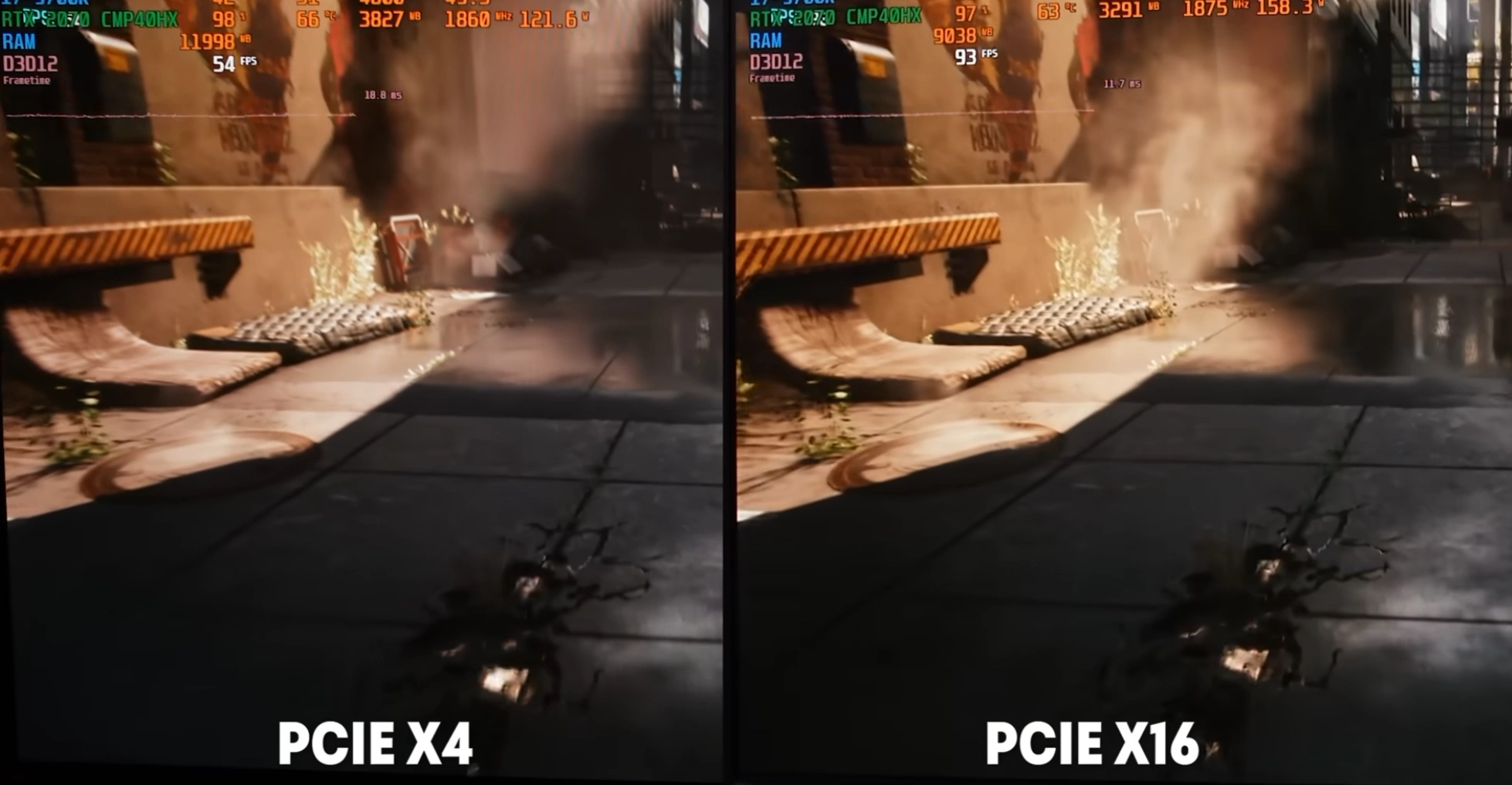
PCIe x4 de fábrica: por qué el bus lo decide todo
Una RTX 2060 Super se comunica con el sistema por PCIe 3.0 x16, unos 16 GB/s. Una CMP 40HX de fábrica tiene PCIe 1.1 x4: 1 GB/s nominal y unos 0.8 GB/s en la práctica. El chip soporta 16 líneas y la placa tiene pistas para todas, pero NVIDIA no puso los capacitores de 12 líneas. Soldarlos da PCIe 1.1 x16, unos 4 GB/s, lo mismo que la P106-100 trae de fábrica.
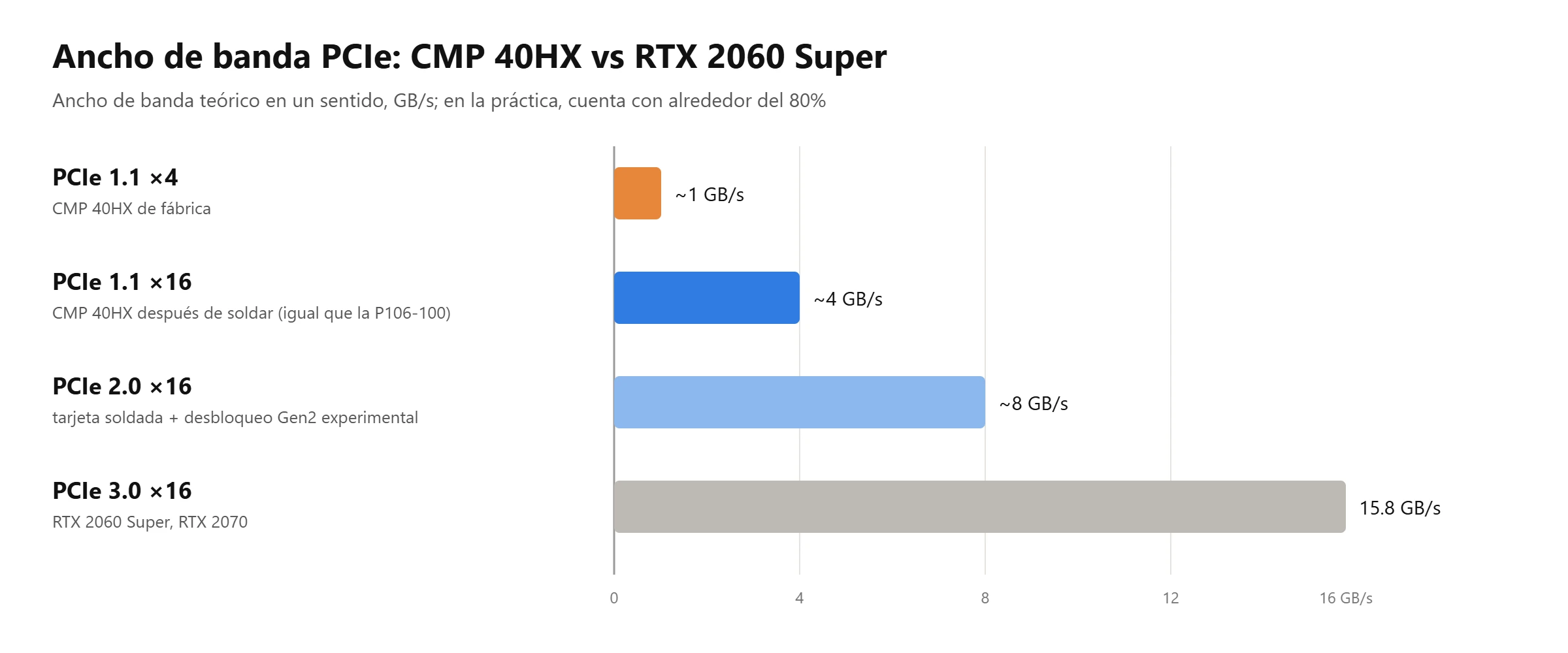
Por el bus pasan dos tipos de tráfico, y un enlace angosto afecta a los dos:
- Cuadros terminados que salen. La tarjeta no tiene salidas que funcionen, así que cada cuadro regresa por el bus a los gráficos integrados o a la tarjeta que muestra la imagen. Un cuadro 1080p pesa unos 8.3 MB, así que 60 FPS piden 0.5 GB/s y 144 FPS piden 1.2 GB/s.
- Datos que entran. Texturas y geometría que el juego carga mientras juegas. Cuando un juego carga una zona nueva o hace streaming de texturas todo el tiempo, como la mayoría de los juegos en Unreal Engine 5, la tarjeta se queda esperando datos, y eso se nota como tirones y un 1% low bajo más que como un FPS promedio menor.
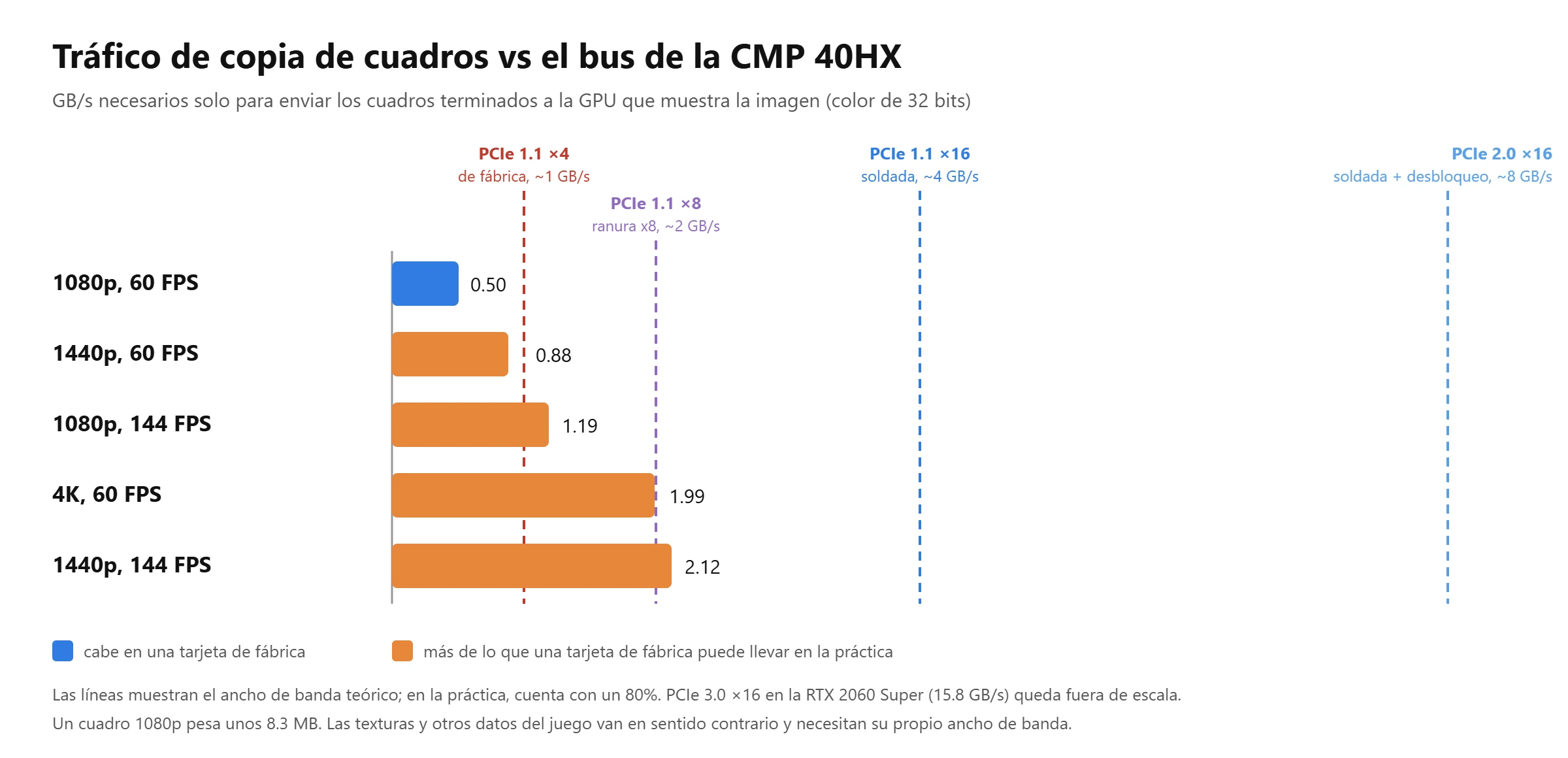
Sin soldar, la CMP 40HX queda en la misma situación que la P104-100, solo que con un chip más rápido esperando en el mismo bus angosto. El bus pone un techo duro: incluso en el juego más ligero, una tarjeta de fábrica no puede mandar más de unos 100 cuadros por segundo a la pantalla en 1080p, o unos 55 en 1440p. Ese es el límite máximo, no lo que vas a obtener. En juegos modernos la tarjeta también se queda esperando texturas y otros datos, así que el FPS real es más bajo y mucho menos parejo, y los juegos de mundo abierto dan tirones. Buena parte de lo que puede hacer el chip simplemente se desperdicia. Una tarjeta sin soldar solo tiene sentido como punto de partida: planea la soldadura o compra una que ya la tenga.
Soldar la CMP 40HX a PCIe x16
Este es el mod que convierte a la CMP 40HX en una tarjeta gamer de verdad. Está bien probado: los dueños lo hacen desde 2023, y hoy muchas tarjetas se venden ya modificadas. No tocas los circuitos de alimentación ni el firmware, solo las líneas de señal entre el conector y el chip.
Qué soldar
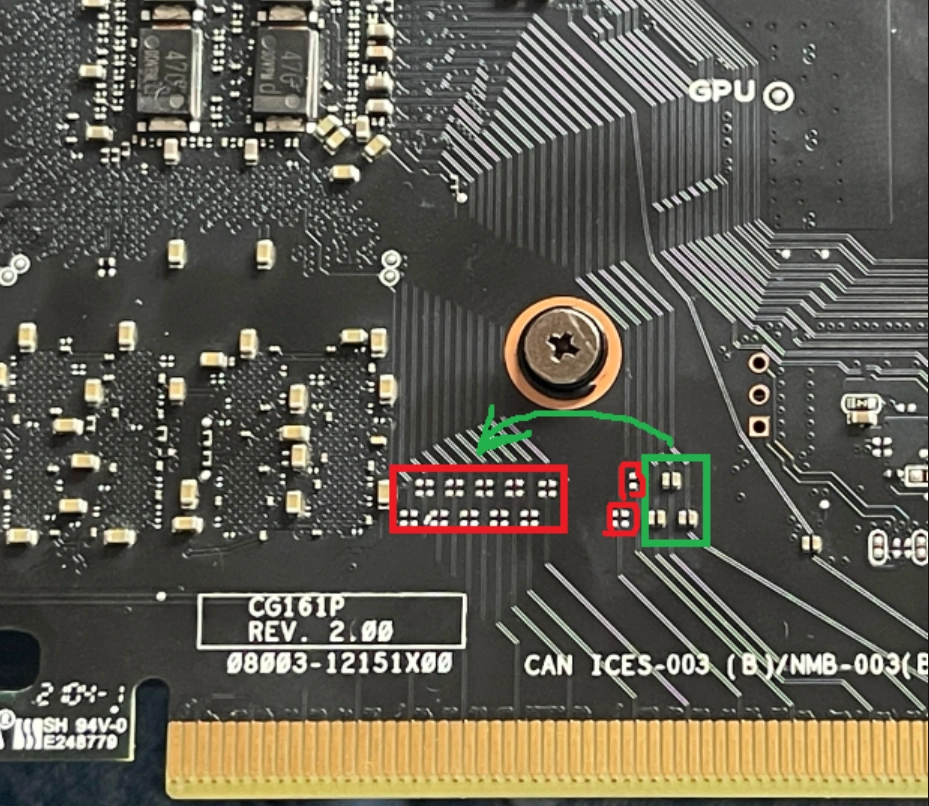
Cada línea PCIe necesita pequeños capacitores de acoplamiento AC en sus pares de señal. En la CMP 40HX vienen montados solo en las primeras cuatro líneas. Los pads de las otras doce están junto al conector PCIe, a lo largo de las pistas que van hacia el chip, y son fáciles de ubicar: filas de pads vacíos al lado de los que ya tienen componentes.
- Llena todos los pads vacíos a lo largo de las líneas.
- Tamaño 0402 (1.0 × 0.5 mm), 220 nF, cerámicos X7R, de 16 V o más; hay reportes de que 100 nF también funciona. Cómpralos en una tienda de componentes electrónicos de verdad: un dueño midió capacitores muy por debajo de 220 nF en una tarjeta vendida como soldada, y se quedó en x4. Pide unos de repuesto, porque piezas tan chicas se pierden fácil.
- Herramientas: un cautín de punta fina o una estación de aire caliente, flux, pinzas finas y una lupa.
El video muestra todo el proceso en una ASUS CMP 40HX, luego el parche del driver y los primeros juegos. Está en inglés, pero tiene una pista de audio doblada al español que YouTube suele elegir solo (o elígela en Configuración → Pista de audio):

Costo y riesgos
Si nunca has soldado componentes SMD, no aprendas con esta tarjeta: cualquier taller que repare celulares o laptops te lo hace.
- Qué puede salir mal: un pad levantado, un puente de soldadura o una descarga de estática. Un pad arrancado de la placa es lo único realmente grave, así que no te pases de calor y no jales los componentes.
- Una soldadura mala no es fatal. Si después del mod la tarjeta enlaza en x8 o x4, uno o más capacitores no hacen contacto. Vuelve a soldarlos y revisa de nuevo. Si la tarjeta sigue en x4 con todos los pads llenos, primero mide los capacitores que usaste; también hay reportes sin confirmar de revisiones más nuevas de la placa en las que el mod no funciona.
- El enlace se queda en PCIe 1.1. La soldadura cuadruplica el ancho de banda agregando líneas, pero cada línea sigue a velocidad de PCIe 1.1, y ningún BIOS cambia eso. Por ahora, la única forma de pasar de ahí es el desbloqueo experimental por software que viene más abajo, y se queda en PCIe 2.0. Ignora anuncios y firmwares que prometen “PCIe 3.0” o salidas de video funcionando.
Cómo comprobar el resultado
Abre GPU-Z y mira la línea Bus Interface. Lo que va antes de la @ es lo que soporta la tarjeta, y lo que va después es el enlace que tienes en realidad. Una tarjeta de fábrica muestra x4 después de la @; una bien soldada en una ranura de ancho completo muestra x16 1.1.
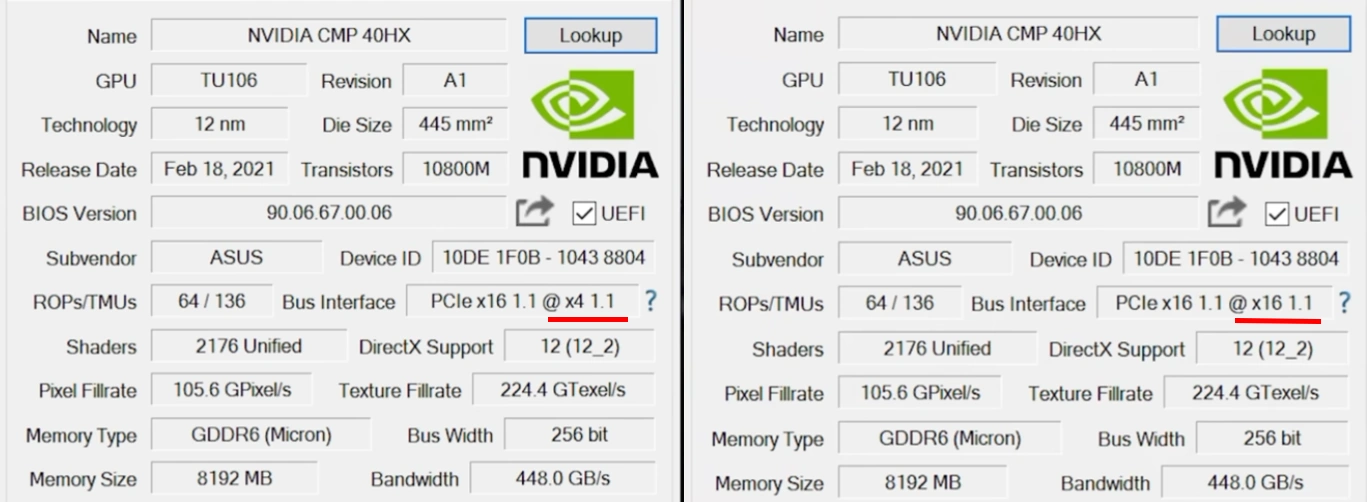
Que no te confunda si GPU-Z muestra 3.0 o 4.0 antes de la @: algunas versiones del driver reportan mal el modo soportado. Solo cuenta lo que viene después de la @. Si ahí ves x8, o la ranura está cableada como x8 (común en las segundas ranuras y con algunas APU), o hay que rehacer alguna soldadura.
Comprar una tarjeta ya soldada
Las tarjetas modificadas son comunes en el mercado de segunda mano, casi siempre marcadas como “x16” en el anuncio, y cuestan apenas un poco más que las de fábrica. Antes de comprar, pide dos cosas:
- una captura de GPU-Z con “x16 1.1” después de la @;
- una foto de cerca de la placa junto al conector PCIe, del lado de los pads de los capacitores: todos los pads a lo largo de las líneas deben estar llenos, con soldaduras limpias y sin marcas de quemado ni restos de flux.
Experimental: desbloqueo de PCIe 2.0 y de los tensor cores
En septiembre de 2026, unos entusiastas publicaron una herramienta de código abierto para Windows que va más allá de lo que logra la soldadura: cmpunlocker, con builds listas para Windows en su página de Releases (v2.1.1 a noviembre de 2026). Un pequeño programa EFI corre antes de que arranque Windows y reescribe los registros de la tarjeta, y un auxiliar vuelve a entrenar el enlace PCIe después de que inicias sesión. No se flashea nada, y los cambios desaparecen cuando se corta la corriente.
- Tensor cores a velocidad completa. En la tarjeta de referencia del autor, el rendimiento FP16 de los tensor cores pasó de alrededor de 1 a alrededor de 66 TFLOPS. Eso es lo que necesita el DLSS, y funciona: un dueño reporta un promedio de 82 FPS en Cyberpunk 2077 en alto con DLSS Calidad, y el video de abajo corre el juego a 1440p con DLSS 4.
- PCIe 2.0. En una tarjeta soldada eso significa PCIe 2.0 x16, unos 8 GB/s, el doble que con la soldadura sola y el nivel de PCIe 3.0 x8. Una tarjeta sin soldar tendría PCIe 2.0 x4 como mucho, así que los dos mods van juntos.

El precio es una configuración frágil:
- Ajustes del firmware. Windows tiene que arrancar en modo UEFI desde un disco GPT, con CSM desactivado, Above 4G Decoding activado y Secure Boot desactivado (o con el archivo EFI firmado con tu propia llave). El instalador agrega su propia entrada al menú de arranque y desactiva el firmware GSP en el driver de NVIDIA, el Inicio rápido de Windows y el ahorro de energía de PCIe (ASPM). Suspende BitLocker antes de instalar.
- Sin Secure Boot, algunos juegos con anticheat quedan fuera. Muchos juegos en línea no arrancan sin Secure Boot. Battlefield 6 exige Secure Boot y TPM de entrada, y los dueños también mencionan Valorant, Helldivers 2, FACEIT y hasta juegos más viejos con Easy Anti-Cheat. Los juegos con BattlEye o anticheat propio, como War Thunder y World of Tanks, siguieron funcionando. En la práctica hay que elegir: para esos juegos, sáltate el desbloqueo al arrancar, vuelve a activar Secure Boot y juega en PCIe 1.1.
- Drivers de kernel vulnerables. El auxiliar de PCIe 2.0 carga drivers de bajo nivel firmados con vulnerabilidades conocidas. Los antivirus marcan la herramienta, la lista de bloqueo de drivers vulnerables de Windows puede detenerla y los sistemas anticheat pueden reaccionar mal.
- No siempre se aplica. El desbloqueo vuelve a correr en cada arranque, pero un reset completo de la GPU, por ejemplo al actualizar el driver de NVIDIA, lo deshace hasta el siguiente reinicio. El resultado también depende del sistema: un dueño lo probó en tres PC y en la primera le funcionó todo de inmediato, en la segunda PCIe 2.0 sin los tensor cores y en la tercera los tensor cores sin PCIe 2.0. Tuvo que escarbar en los logs de la herramienta para arreglarlo. Usa la ranura x16 conectada al procesador; las ranuras conectadas al chipset son las que más se niegan a dar PCIe 2.0.
- Recuperación. Si la computadora se queda colgada al arrancar, inicia desde una USB de Windows, borra la carpeta
EFI\40HXde la partición EFI y vuelve a crear la entrada de arranque de Windows. El paquete también trae un desinstalador.
Pruébalo en un equipo que puedas recuperar. Y no esperes mejor ray tracing: el desbloqueo no toca los núcleos RT.
Problemas comunes
La mayoría de los problemas no vienen de la tarjeta en sí, sino del esquema “una tarjeta renderiza y otra muestra la imagen” y de los drivers modificados.
- DirectX 12 en gráficos Haswell (LGA1150). A partir del driver 15.40.44.5107, Intel desactivó DirectX 12 en Haswell por una vulnerabilidad de seguridad. Como los gráficos integrados son los que muestran el cuadro, los juegos DirectX 12 tampoco arrancan en la CMP 40HX. La solución es regresar al 15.40.42.5063 o uno más viejo, a cambio de una vulnerabilidad sin parchar.
- Programación de GPU acelerada por hardware. En Windows 10 provoca pantallas negras, cierres al escritorio y hasta pantallazos azules en algunas configuraciones, así que desactívala. Windows 11 se porta mejor en esto.
- Pantalla completa exclusiva. Algunos juegos se cuelgan al cargar en este modo o se pasan a los gráficos integrados. El modo ventana sin bordes lo arregla.
- G-Sync y frecuencia de actualización. Los gráficos integrados son los que muestran el cuadro, así que G-Sync no funciona, y en plataformas más viejas la salida de los gráficos integrados puede no pasar de 60 Hz. Si tienes un monitor de alta frecuencia, revisa la generación de tu procesador y las salidas de la tarjeta madre.
- Anticheat. Los drivers modificados están firmados con certificados en los que los sistemas anticheat no confían, así que los juegos con EAC, BattlEye, Vanguard o FACEIT pueden negarse a usar la tarjeta, fallar con un error de DirectX o, en el peor caso, banear la cuenta. Las builds de RainCandy publicadas desde el 29 de mayo de 2026 tienen soporte experimental para Easy Anti-Cheat (Signature Mode 1, el predeterminado). Para juegos con EAC y Riot Vanguard, RainCandy también mantiene una build vieja 460.89, hecha solo para la CMP 30HX y la 40HX, que se lleva mejor con ellos, a cambio de un driver de 2020. Las actualizaciones de los anticheats pueden cambiar todo esto de un día para otro, así que revisa tu juego en particular. El desbloqueo de PCIe 2.0 lo empeora, porque necesita Secure Boot desactivado o un EFI autofirmado (ver arriba).
- Política de drivers de Windows 11. Desde las actualizaciones de abril de 2026, Windows 11 24H2 y versiones más nuevas están dejando de confiar en el tipo de firma del que dependen los drivers NVIDIA modificados. Si el driver se instaló antes del cambio, Windows lo sigue cargando; en una instalación limpia de una build reciente puede quedar bloqueado. La solución: en una PC con la actualización de julio de 2026 o posterior, ejecuta
CiTool.exe --remove-policy "{8F9CB695-5D48-48D6-A329-7202B44607E3}"en Terminal (Administrador) y reinicia. - El FPS bajó de repente. Un dueño con una RX 550 para la imagen perdió cerca de una cuarta parte de su puntaje en 3DMark después de reinstalar el driver; intercambiar los valores de EnableMsHybrid lo regresó, aunque luego Windows confundió cuál GPU era cuál. Si los juegos se ponen más lentos sin razón, revisa en el Administrador de tareas que de verdad corran en la CMP 40HX y que consuma unos 170 W a plena carga.
- No todos los juegos funcionan a la primera. Algunos siguen corriendo en los gráficos integrados aunque la CMP 40HX esté configurada como GPU de alto rendimiento, y unos pocos necesitan ajustes extra para portarse bien. En Windows 10, select_default_GPU (ver arriba) resuelve muchos de estos casos.
- El driver se cambia solo. Si de repente la tarjeta vuelve a aparecer como “CMP 40HX” y desaparece de la configuración de Gráficos, Windows Update o algún actualizador de drivers instaló el driver oficial encima del tuyo. Desactiva las actualizaciones de drivers en Windows.
Rendimiento de la CMP 40HX en juegos
Tres cosas deciden cómo juega una CMP 40HX: si está soldada a x16, si tiene activo el desbloqueo de PCIe 2.0 y cuántos datos empuja el juego por el bus.
El video de abajo corre una CMP 40HX soldada con un Ryzen 7 9700X, para que el procesador nunca la frene, primero en PCIe 1.1 x16 y luego con el desbloqueo de PCIe 2.0. La mayoría de los juegos se grabaron a 1440p. También muestra cómo se instala el desbloqueo y los problemas con anticheat que trae. El video está en ruso; tiene doblaje automático al inglés (Configuración → Pista de audio) y subtítulos que YouTube puede traducir automáticamente al español.

- Cyberpunk 2077 gana alrededor de 20–30% en las escenas lado a lado, y la carga de la GPU y el consumo suben porque la tarjeta deja de esperar datos.
- Invincible muestra la mayor diferencia: en PCIe 1.1 el juego no alcanza a recibir sus datos por el bus a tiempo y el FPS cae, mientras que en PCIe 2.0 corre fluido incluso a 1440p.
- Muchos juegos casi no cambian. 007 First Light, Resident Evil Requiem y Crimson Desert (alrededor de 70 FPS a 1080p) corren prácticamente igual en PCIe 1.1, y a los juegos indie ligeros como Phasmophobia les da lo mismo.
- El frame time se vuelve más parejo incluso donde el FPS promedio no cambia, sobre todo en juegos nuevos que ya sufrían en PCIe 1.1.
Como referencia, la misma tarjeta corre Space Marine 2 a 75–100 FPS en medio y Borderlands 4 a unos 100 FPS, ambos a 1080p. La conclusión del autor es que con PCIe 2.0 la tarjeta se acerca a una RTX 2060 Super de verdad o incluso a una RTX 2070. Le ve poca utilidad práctica al DLSS, ya que FSR y XeSS ya funcionan, así que el bus es la principal razón para desbloquear.
Un segundo video, en chino y sin audio ni subtítulos en español o inglés, pero con todos los resultados en gráficas, enfrenta una ASUS CMP 40HX soldada con una CMP 30HX soldada, las dos en PCIe 1.1 x16 en un Ryzen 7 9700X con Windows 11. En los benchmarks integrados de CS2, Forza Horizon 5, Shadow of the Tomb Raider, Red Dead Redemption 2 y Naraka: Bladepoint con presets altos, la 40HX es 20–35% más rápida en todos. Hay más sobre esa comparación en nuestra guía de la CMP 30HX.

Consumo, temperatura y ruido
La CMP 40HX tiene un consumo nominal de 185 W y usa un conector de 8 pines; a plena carga consume unos 170 W. Cualquier fuente de poder decente de 450–550 W con un cable PCIe de 8 pines de verdad alcanza para un equipo típico.
- Enfriamiento. El disipador de ASUS tiene solo dos heat pipes, algo modesto para esta potencia. Los dueños reportan 70 °C o más en el núcleo y 85 °C o más en el hotspot en juegos.
- Después de años de minería, cambia la pasta térmica y los pads térmicos de la memoria. En una tarjeta que pasó años trabajando caliente, solo con eso el hotspot suele bajar bastante.
- Los ventiladores nunca se detienen. El BIOS fija su velocidad mínima en alrededor del 36%, así que la tarjeta se escucha incluso en reposo.
- El undervolt es limitado. MSI Afterburner no tiene control de voltaje en la CMP 40HX, pero el control del límite de potencia sí funciona, y es la forma más sencilla de dejar la tarjeta más fresca y silenciosa a cambio de un poco de FPS. En la CMP 30HX los dueños fijan un punto de voltaje más bajo desde la línea de comandos de NVIDIA Inspector, y lo mismo debería funcionar aquí.
CMP 40HX para IA y LLM locales
A diferencia de la CMP 50HX y la 90HX, la CMP 40HX no tiene limitado el FP32 ni el FP16 normal, así que sirve para modelos de lenguaje locales incluso sin desbloqueos. El límite son los 8 GB de memoria.
- Velocidad. Con modelos de 8B en cuantización de 4–6 bits, los dueños reportan unos 23–26 tokens por segundo en sus propios equipos. No es el benchmark de llama.cpp que citamos en nuestra guía de la P104-100, así que no compares las dos cifras directamente. En esta tarjeta el backend Vulkan corre más rápido que CUDA.
- Software. Ollama funciona incluso con el driver oficial; LM Studio solo ve la tarjeta con el parchado.
- El bus importa al cargar. Un modelo de 8B cargó en 10.5 segundos en x4 y en 5.5 segundos en x16, una razón más para soldar.
- El desbloqueo de los tensor cores descrito arriba devuelve todo el rendimiento de los tensor cores, lo que ayuda a procesar el prompt, pero no agrega memoria.
Comprar una CMP 40HX usada
Casi todas las CMP 40HX a la venta son ASUS. El primer lote trae el bracket con un recubrimiento metálico de verdad y los siguientes uno pintado, pero las tarjetas se comportan igual.
- Precio. US$100–150 en noviembre de 2026, un poco más las soldadas. Vale la pena mientras siga siendo claramente más barata que una RTX 2060 Super usada.
- Soldada o no. Revisa la captura de GPU-Z y una foto de los pads de los capacitores, como se explica arriba.
- No la confundas con la CMP 30HX. La 30HX tiene 6 GB y un chip más débil. En GPU-Z, el Device ID de la CMP 40HX es 10DE:1F0B.
- Ventiladores y pads térmicos suelen estar gastados después de años de trabajo 24/7. Aparta dinero para el mantenimiento.
- Memoria. Corre una prueba de VRAM justo después de comprarla. memtest_vulkan es gratis, no necesita instalación y funciona una vez que tienes el driver modificado; unos minutos sin errores ya son buena señal.
- Si puedes, compra donde se pueda devolver. Algunas combinaciones de hardware fallan de formas difíciles de predecir, por ejemplo unos gráficos integrados que dejan de funcionar al instalar la tarjeta de minería.
¿CMP 40HX o P106-100?
La P106-100 es la opción sencilla: 16 líneas de fábrica, sin soldar, rendimiento de GTX 1060 y un consumo de 120 W. Una CMP 40HX soldada es alrededor de 1.5–1.7 veces más rápida, tiene 8 GB en lugar de 6, conserva un NVENC que funciona y sigue recibiendo drivers nuevos, mientras que la P106-100 se quedó atorada en la rama 580. El precio es la soldadura y una tarjeta más caliente y que consume más.
Si encuentras una CMP 40HX soldada por un poco más que una P106-100, es mejor tarjeta en todo menos en sencillez. Una sin soldar es un proyecto, y la P104-100 muestra cómo es vivir con un bus x4.
Veredicto: a quién le conviene la CMP 40HX
- Cómprala si puedes conseguir una tarjeta ya soldada a x16 (o sabes hacerlo), tu procesador tiene gráficos integrados y quieres rendimiento de RTX 2060 Super a 1080p por US$100–150.
- Piénsalo dos veces con una tarjeta sin soldar que no vas a poder modificar: en PCIe 1.1 x4 se desperdicia buena parte de la potencia del chip.
- Piénsalo dos veces en X79 o X99, donde vas a necesitar una segunda tarjeta para la imagen. Vale la pena si ya tienes una.
- Mejor evítala para ray tracing y en procesadores sin AVX.
- Es buena opción para streamers con poco presupuesto, porque NVENC funciona, y para quienes disfrutan experimentar: los desbloqueos de 2026 traen de vuelta el DLSS y agregan PCIe 2.0, y el trabajo en ellos sigue.
Enlaces útiles
- NVIDIA-patcher en GitHub y su guía para Windows: el parche y la tabla de versiones de driver.
- RainCandy Technology Special Edition: un driver modificado listo, con instalador y builds para juegos con anticheat.
- cmpunlocker: el desbloqueo experimental de PCIe 2.0 y de los tensor cores.
- select_default_GPU: configura la GPU predeterminada para DirectX y OpenGL en Windows 10.
- Display Driver Uninstaller (DDU): elimina por completo el driver viejo antes de instalar.
- memtest_vulkan: una prueba rápida de la memoria de video.
- Intel: DirectX 12 en los gráficos de 4.ª generación: por qué desapareció DirectX 12 en Haswell.

Escrito por
Especialista senior en hardware que demuestra que no necesitas equipos de gama alta para jugar. Experto en actualizaciones inteligentes y restauración de PCs económicas.