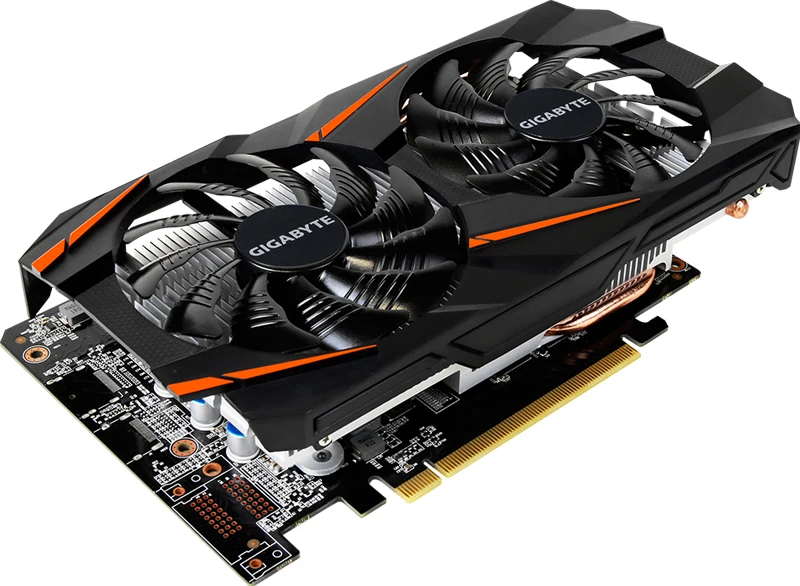
La P106-100 es una GTX 1060 6 GB que NVIDIA hizo para minar criptomonedas en 2017. El mismo chip GP106, los mismos 1280 núcleos CUDA, los mismos 6 GB de GDDR5. Lo que le falta es justo lo que necesita un gamer: no tiene salidas de video, el bus funciona en modo PCIe 1.1 y el driver oficial no le habilita DirectX ni OpenGL.
Todo eso tiene solución. Con un driver modificado y algo que mande la imagen al monitor (los gráficos integrados del procesador o una segunda tarjeta barata), la P106-100 corre juegos como una GTX 1060 y queda apenas un 7–12% detrás de la original. Normalmente no hace falta soldar nada ni flashear el BIOS. Y en el mercado de segunda mano cuesta una fracción de lo que vale una GTX 1060.
En esta guía verás qué necesita tu plataforma, qué driver instalar, cómo arreglártelas sin gráficos integrados en X79 y X99, qué revisar antes de comprar y cómo rinde de verdad la tarjeta en juegos.
Índice
P106-100 vs GTX 1060 6 GB: qué cambia
Todo lo que importa para renderizar es idéntico. Las diferencias están en el bus, las salidas y el codificador de video. Con el driver modificado instalado, los juegos ven la tarjeta como una GeForce común de la clase de la GTX 1060, con DirectX y OpenGL.
| P106-100 | GTX 1060 6 GB | |
|---|---|---|
| GPU | GP106 | GP106 |
| Núcleos CUDA | 1280 | 1280 |
| Frecuencias (base / boost) | 1506 / 1708 MHz | 1506 / 1708 MHz |
| Memoria | 6 GB GDDR5, 192 bits, 8 Gbps | 6 GB GDDR5, 192 bits, 8 Gbps |
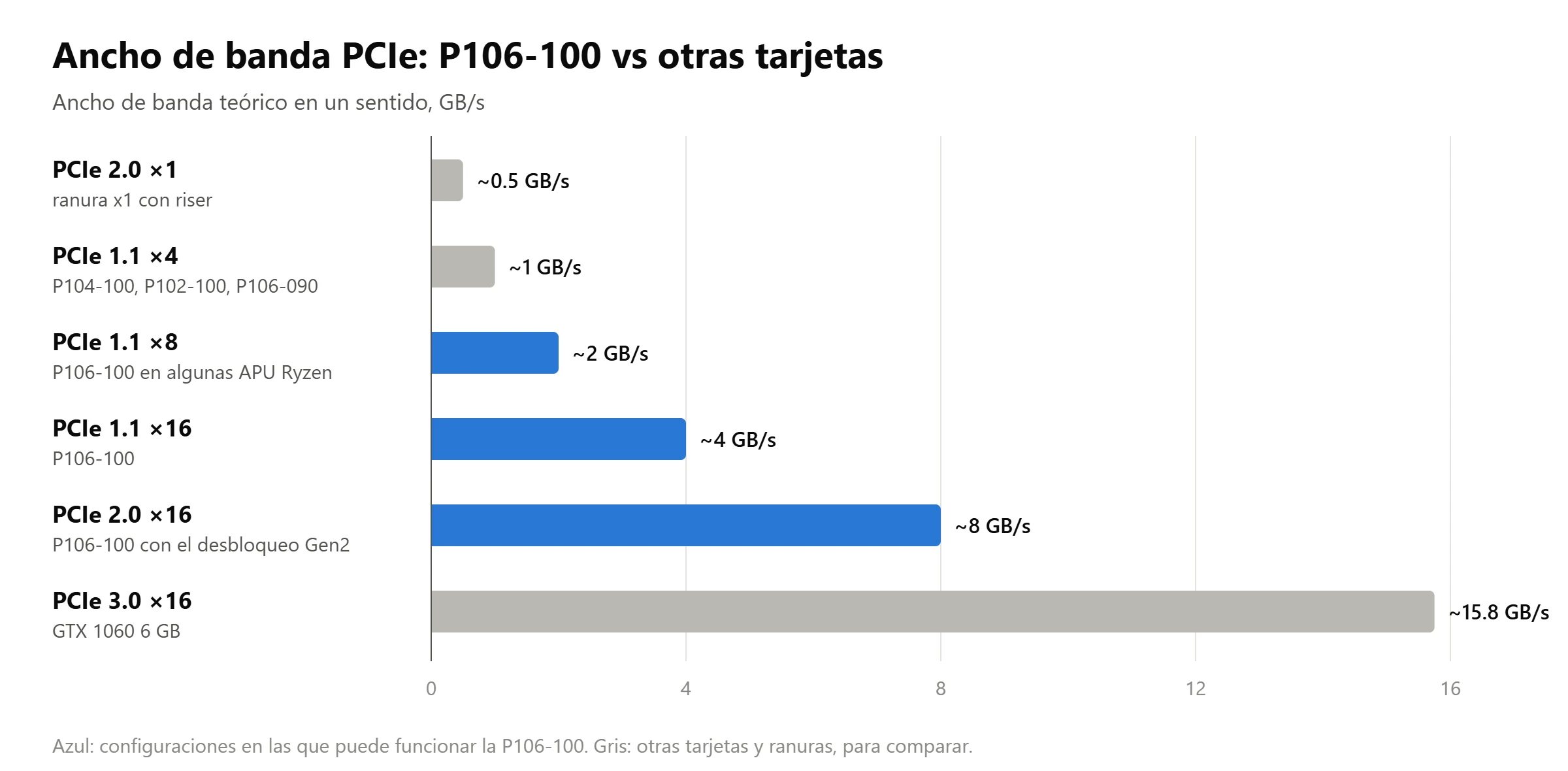
| Bus | PCIe 1.1 x16 (~4 GB/s) | PCIe 3.0 x16 (~16 GB/s) |
| Salidas de video | ninguna | DVI, HDMI, 3× DisplayPort |
| NVENC | no | sí |
| Alimentación | 120 W, un conector de 6 pines | 120 W, un conector de 6 pines |
| Device ID | 10DE:1C07 | 10DE:1C03 |
El largo de la tarjeta y el disipador cambian de un fabricante a otro (ver más abajo). También existen versiones raras de la P106-100 con salidas de video, y algunas tarjetas traen el bus recortado a x4.
Casi nadie nota la falta de NVENC hasta que intenta transmitir: grabar y hacer streaming con el codificador de NVIDIA no funciona. Usa Intel Quick Sync de los gráficos integrados o el codificador de una segunda tarjeta.
En la P104-100, unos entusiastas leyeron los fusibles del chip y encontraron NVENC y NVDEC desactivados en el propio silicio, así que ningún driver ni BIOS los va a revivir. La P106-100 casi seguro tiene el mismo bloqueo, lo que también significa que no hay decodificación de video por hardware: deja YouTube y los reproductores a los gráficos integrados.
Otras tarjetas de minería de la serie P
| Tarjeta | Chip | Núcleos CUDA | Memoria (activa) | En la tarjeta | Líneas PCIe | GeForce equivalente |
|---|---|---|---|---|---|---|
| P106-090 | GP106 | 768 | 3 GB GDDR5, 192 bits | 3 GB | x4 | GTX 1050 Ti |
| P106L | GP106 | 768 | 6 GB GDDR5, 192 bits | 6 GB | x4 | GTX 1050 Ti |
| P106-100 | GP106 | 1280 | 6 GB GDDR5, 192 bits | 6 GB | x16 | GTX 1060 6 GB |
| P104-100 | GP104 | 1920 | 4 GB GDDR5X, 256 bits | 8 GB | x4 | GTX 1070 |
| P102-100 | GP102 | 3200 | 5 GB GDDR5X, 320 bits | 10 GB | x4 | GTX 1080 Ti recortada |
| P102-101 | GP102 | 3200 | 10 GB GDDR5, 320 bits | 10 GB | x4 | GTX 1080 Ti recortada |
La P106-100 es la única de la familia con las 16 líneas PCIe. Las demás tienen cuatro, así que en juegos quedan muy por detrás de las GeForce con el mismo chip.
- P106-090: un GP106 recortado, más cerca de una GTX 1050 Ti que de una 1060.
- P106L: una P106-090 de fábrica con 6 GB (de Manli, por ejemplo). Por los 6 GB es fácil confundirla con una P106-100, pero sigue siendo la tarjeta más débil.
- P104-100: el chip de la GTX 1070/1080; todas traen 8 GB soldados y se pueden liberar completos flasheando otro BIOS. Más detalles en nuestra guía de la P104-100 para juegos.
- P102-100 y P102-101: el chip de la GTX 1080 Ti. Son raras. La P102-100 trae 10 GB en la tarjeta y se pueden liberar completos flasheando otro BIOS.
- CMP 30HX, 40HX, 50HX: la siguiente generación de tarjetas de minería de NVIDIA, con sus propias mañas. La mejor de ellas para juegos tiene su propia guía de la CMP 40HX, y la más barata, de la clase de la GTX 1660 Super, está en la guía de la CMP 30HX: ya soldada, es alrededor de un 25% más rápida que la P106-100.
Qué necesitas para jugar con la P106-100
Tres cosas: algo que mande la imagen al monitor, Windows 10 u 11 y un driver modificado. La P106-100 renderiza el cuadro y los gráficos integrados o una segunda tarjeta lo muestran, igual que en una laptop con tarjeta dedicada.
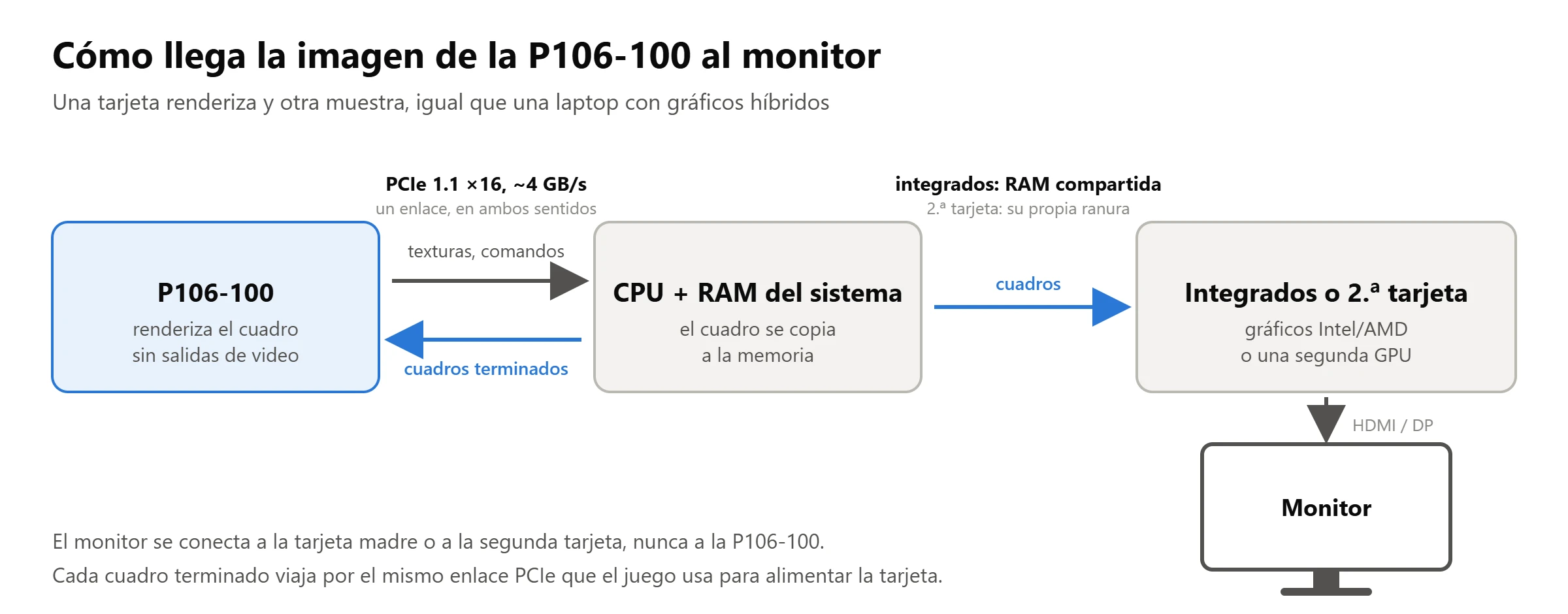
Windows 11 es la mejor opción. Te deja elegir la GPU de cada juego en la configuración del sistema, y eso funciona incluso con una segunda tarjeta dedicada. En Windows 10 se elige desde el Panel de control de NVIDIA, y eso solo funciona bien con gráficos integrados.
En Windows 10, prueba select_default_GPU. Este pequeño script .bat de código abierto (GitHub) resuelve el caso más común de un juego que corre en la GPU equivocada. La primera opción activa los ajustes de GPU predeterminada de alto rendimiento y de GPU por aplicación, que Windows 10 tiene pero oculta. La segunda escribe en el registro la tarjeta de minería como adaptador DirectX predeterminado de alto rendimiento. La tercera hace que los programas OpenGL usen el driver de NVIDIA en lugar de los gráficos integrados; necesita permisos de administrador y reiniciar, y no funciona mientras esté instalado el Paquete de compatibilidad con OpenCL y OpenGL de Microsoft. Quienes lo han usado cuentan que Windows aceptó la tarjeta de minería como GPU de alto rendimiento y que programas OpenGL como FurMark pasaron a ella, aunque algunos juegos más viejos seguían abriéndose en los gráficos integrados.
Qué plataformas funcionan
| Plataforma | Veredicto | Notas |
|---|---|---|
| Intel de 6.ª a 14.ª generación con gráficos integrados (LGA1151, 1200, 1700) | la mejor opción | drivers de gráficos integrados actuales, DirectX 12 funciona |
| Intel Haswell (LGA1150) | funciona | DirectX 12 solo con un driver de Intel más viejo, ver Problemas comunes |
| Intel Ivy Bridge (LGA1155) | bajo tu propio riesgo | Windows 11 recomendado, los gráficos integrados no tienen DirectX 12 |
| Intel Sandy Bridge (LGA1155) | no recomendado | se puede hacer funcionar, con limitaciones serias |
| AMD AM4 con APU (Ryzen G) | funciona | algunas APU le dan a la ranura de video solo x8, o sea PCIe 1.1 x8 (~2 GB/s) para la P106-100 |
| X79, X99 y cualquier procesador sin gráficos integrados | funciona con una segunda tarjeta | ver “Sin gráficos integrados” más abajo |
Tu procesador necesita AVX. No tiene nada que ver con la tarjeta, pero es un tropiezo clásico en armados baratos. Los Pentium y Celeron hasta la 10.ª generación (G4560, G5400, G6400 y similares) y los Core i3/i5/i7 de primera generación no tienen AVX, y los juegos actuales no abren o pasan horas compilando shaders. Los Core i3/i5/i7 desde Sandy Bridge, todos los Xeon E3 y los Xeon E5 para X79/X99 sí tienen AVX.
Driver para la P106-100
El driver oficial de NVIDIA se instala en la P106-100, pero solo habilita CUDA: DirectX y OpenGL están bloqueados para esta tarjeta. El bloqueo es puramente de software y hay dos formas de saltárselo.
- NVIDIA-patcher de dartraiden (GitHub) es la opción más transparente. Cambia unos cuantos bytes en los archivos del driver oficial, es de código abierto y está bien documentado. Los archivos parchados llevan la firma del autor del patcher, no la de NVIDIA, así que algunos antivirus los marcan y los sistemas anti-cheat muchas veces se niegan a cargarlos (ver Problemas comunes).
- RainCandy Technology Special Edition (GitHub) es un instalador listo, hecho con el mismo parche más CYX-patch. Es más fácil de instalar, agrega el certificado raíz por su cuenta y te guía si hay errores. El detalle, que el propio autor admite: está firmado con certificados filtrados, y los anti-cheat pueden no confiar en él, incluso con riesgo de baneo de la cuenta.
Qué versión instalar
La versión correcta depende de qué manda la imagen al monitor. Datos de la guía para Windows del parche a noviembre de 2026:
| Imagen enviada por | Versión del driver |
|---|---|
| Gráficos integrados Intel o AMD | 582.78 |
| Tarjeta de video AMD | 582.78 |
| NVIDIA GTX serie 900/10, GT 1030 | 582.78 |
| NVIDIA GTX 16, RTX y más nuevas | 581.94 |
| NVIDIA Kepler (GT 710/730) | 472.12 |
| Dos P106-100 en SLI | solo la 446.14 |
La rama 580 es la última con soporte para Pascal, así que la P106-100 ya no recibirá nuevas optimizaciones para juegos, solo correcciones dentro de esa rama.
Instalación paso a paso
- Instala el driver de los gráficos integrados (o de la segunda tarjeta) y comprueba que la imagen salga por ahí.
- Descarga el driver oficial de NVIDIA en la versión correcta, los archivos parchados que le corresponden y DDU.
- Descomprime el driver con 7-Zip o el WinRAR más reciente (las versiones viejas de WinRAR fallan con los paquetes más nuevos de NVIDIA), y luego reemplaza los archivos originales por los parchados, como explica la guía del patcher para Windows.
- Desconéctate de internet o Windows Update meterá su propio driver. Quita el driver viejo de NVIDIA con DDU y reinicia.
- Ejecuta
setup.exedesde la carpeta descomprimida y vuelve a conectarte. - Configura la P106-100 como GPU de alto rendimiento: en Windows 11 en Configuración → Sistema → Pantalla → Gráficos, en Windows 10 en el Panel de control de NVIDIA → Administrar la configuración 3D.
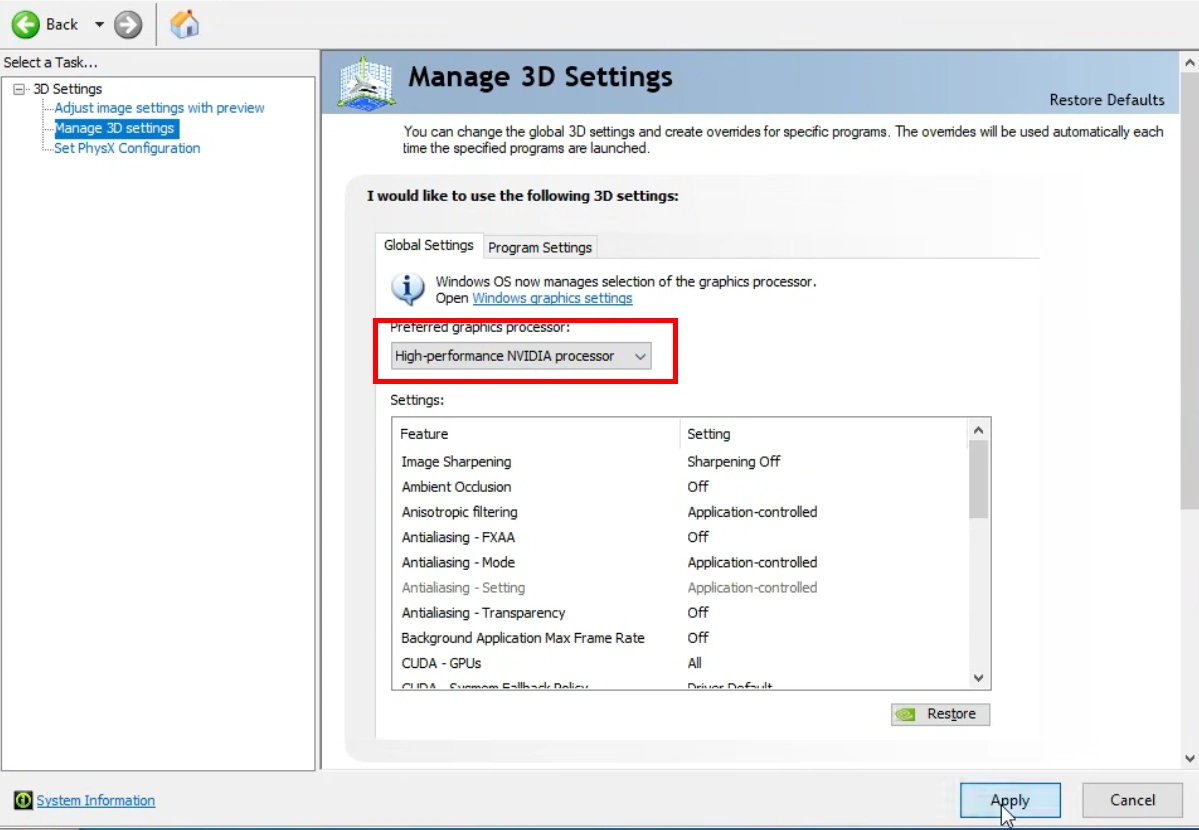
El monitor se queda conectado a los gráficos integrados o a la segunda tarjeta todo el tiempo, porque la P106-100 no tiene dónde conectarlo.
Si el driver no se instala
- El instalador no ve la tarjeta o se cierra. Instálalo desde el Administrador de dispositivos: Actualizar controlador → Buscar controladores en mi equipo → selecciona la carpeta del driver descomprimido.
- Error de firma. En Windows 10, desactivar temporalmente la verificación de firma de drivers a veces lo resuelve.
- Código 43 en el Administrador de dispositivos. Lo más común es que el driver y el parche no coincidan (otra versión del driver o archivos de otra compilación) o que Windows Update haya cambiado sin avisar el driver parchado por el oficial. Quita todo con DDU y reinstala sin internet, revisando que los archivos parchados sean exactamente de tu versión del driver. Si el error sigue, prueba otra ranura u otra PC: un Código 43 que acompaña a la tarjeta a todas partes puede indicar que la tarjeta está dañada.
- El antivirus borró archivos. Los archivos parchados dan falsos positivos de vez en cuando. El autor del parche sugiere agregar
C:\Windows\System32\DriverStorea las exclusiones. - No uses la compilación con prefijo NVENC. Está pensada para tarjetas con codificador por hardware, y en la P106-100 hace que se cierren los programas que usan NVENC.
- Código 52 con una compilación vieja de RainCandy. Uno de los certificados de las compilaciones de RainCandy de 2024 y anteriores fue revocado por Windows Update. Instala una compilación actual o elige el otro modo de firma en el instalador.
Sin gráficos integrados: segunda tarjeta, X79 y X99
La P106-100 funciona bien en X79 y X99, pero los Xeon E5 no tienen gráficos integrados, así que una segunda tarjeta tiene que mandar la imagen al monitor. Lo mismo pasa con los Intel serie F, los Ryzen sin G para AM4 y cualquier Ryzen con F. Elegir qué tarjeta renderiza el juego es más fácil en Windows 11; en Windows 10, select_default_GPU (ver arriba) o el ajuste EnableMsHybrid de abajo suelen resolverlo.
Qué tarjeta usar para la imagen
Dos tarjetas NVIDIA en un mismo sistema solo pueden compartir una versión de driver, y la define la más vieja. Esa es la regla principal: la tarjeta que muestra la imagen no debe arrastrar a la P106-100 a un driver viejo.
- AMD (RX 550 o similar) es la opción con menos dolores de cabeza. Los drivers de dos fabricantes no se estorban, y la P106-100 se queda con el 582.78 actual.
- GT 1030 u otra tarjeta Pascal/Maxwell también se queda con el 582.78, pero los conflictos entre dos tarjetas NVIDIA sí pasan.
- GT 710/730 (Kepler) son las tarjetas “de repuesto” más comunes y la peor opción. Arrastran todo el sistema al driver 472.12 (RainCandy recomienda el 475.14), y algunos juegos actuales no abren con él. Las Fermi aún más viejas, como la GT 610, ni siquiera las soporta el patcher.
- La tarjeta de la imagen necesita DirectX 12 por hardware. Las Kepler como la GTX 650 Ti tienen DirectX 12 solo en papel (feature level 11_0), y con una de ellas mostrando la imagen los juegos DirectX 12 fallan aunque la P106-100 lo soporte.
- Las Radeon viejas necesitan al menos el driver 16.2.1, o sea serie HD 5000 o más nueva. Hay dueños que reportan que con una tarjeta así la pareja funciona incluso en LGA775. Una tarjeta así sirve para juegos DirectX 11; para DirectX 12 se necesita GCN (HD 7700 o más nueva).
- Dos tarjetas NVIDIA y Windows no te deja elegir. Puedes intentar crear el valor EnableMsHybrid en el registro: 1 en una tarjeta y 2 en la otra, y reiniciar. Así una debería quedar como GPU de alto rendimiento y la otra como la de ahorro de energía, aunque no a todos les funciona (ver la discusión en el issue #57). O deja que select_default_GPU configure el adaptador de alto rendimiento por ti.
Qué ranura usar
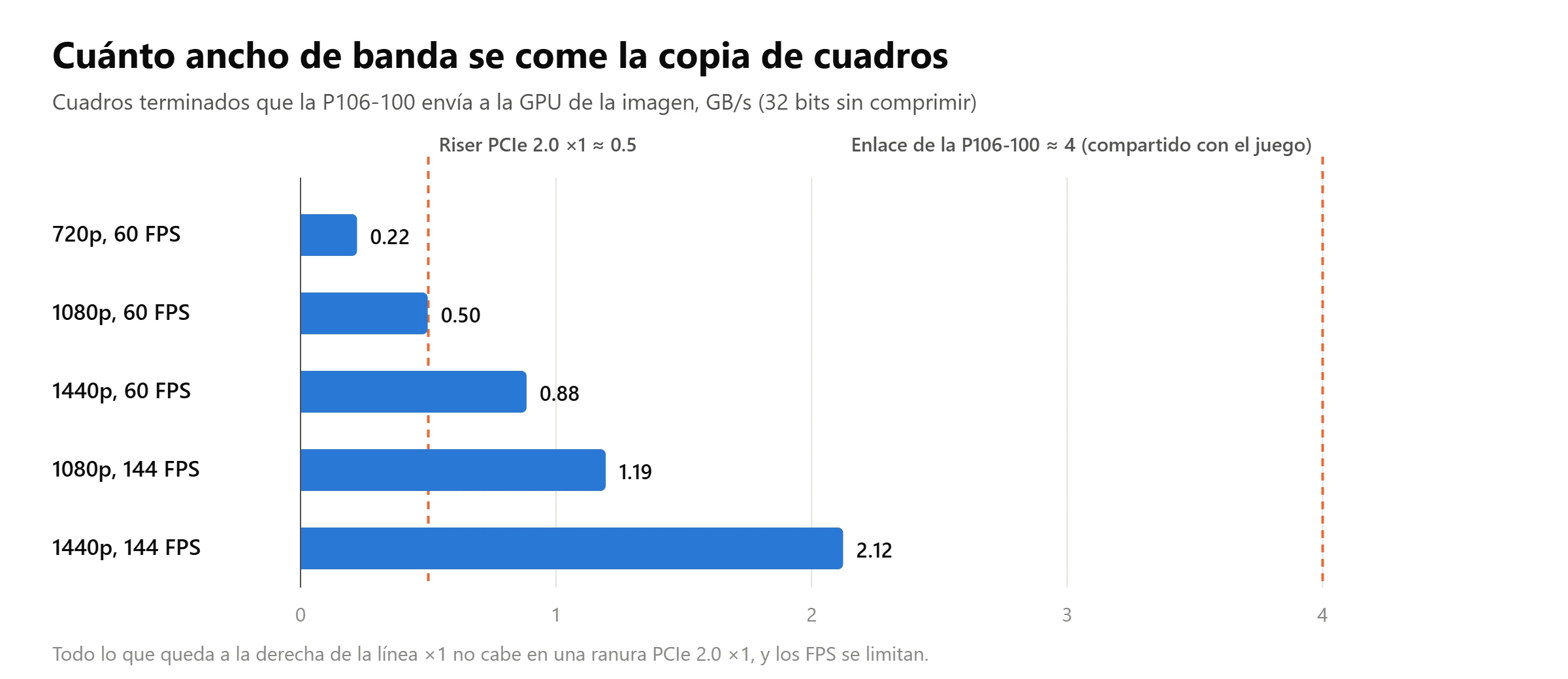
La tarjeta de la imagen recibe los cuadros terminados por su propio bus, así que su ranura también importa. Un cuadro a 1080p pesa unos 8.3 MB, y a 60 FPS eso ya es medio gigabyte por segundo, justo lo que aguanta una ranura PCIe 2.0 x1.
- Una segunda ranura x16 (o al menos x4) es lo ideal. La mayoría de las tarjetas madre X99 tiene una; revisa nuestra tabla de tarjetas madre X99 chinas.
- Un riser en una ranura x1 suele ser PCIe 2.0 del chipset, incluso en tarjetas madre más nuevas. Son unos 0.5 GB/s, y en la práctica eso limita 1080p a unos 40 FPS en cualquier juego, ligero o pesado, mientras que a 720p los FPS pasan de 60 sin problema. El límite aquí es la ranura de la tarjeta de la imagen, no la P106-100, así que un riser x1 solo sirve si te conformas con ese techo.
- Dale la ranura completa a la P106-100. Si tienes que elegir, la tarjeta de minería es la que más necesita el ancho de banda.
En resumen para X79 y X99: suma el precio de una segunda tarjeta al de la P106-100. Vale la pena si ya tienes una tarjeta adecuada guardada en un cajón; si no, compara el total con una GTX 1060 usada.
Bus PCIe: revisa cuántas líneas tiene tu tarjeta
La P106-100 solo funciona en modo PCIe 1.1, pero con las 16 líneas. Son unos 4 GB/s, lo mismo que PCIe 3.0 x4, y suficiente para jugar a 1080p, por eso la diferencia con la GTX 1060 es chica. Las P104 y P102 solo tienen cuatro líneas, y esa es la razón principal de que sean peores para juegos; mira lo que eso le cuesta a la P104-100 en juegos.
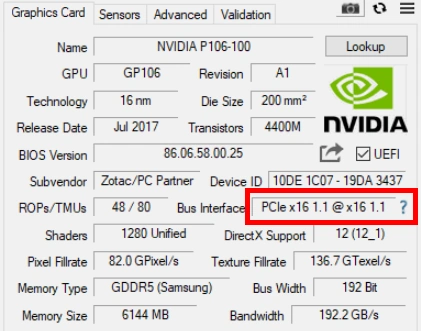
El modo se ve en GPU-Z, en la línea Bus Interface. Una tarjeta sana muestra “PCIe x16 1.1 @ x16 1.1”. Lo que va antes de la @ es lo que soporta la tarjeta, y lo que va después es el enlace que realmente tienes. Si después de la @ dice x4 o x1, algo anda mal:
- La ranura misma es x4 o x1. En tarjetas madre económicas la segunda ranura larga muchas veces va cableada a x4, y en tarjetas madre de minería como la H110 BTC+ todas las ranuras menos la primera son x1. Pasa la tarjeta a la ranura de arriba.
- La tarjeta tiene recortadas las líneas extra. Algunas P106-100 funcionan en x4 o incluso x1 en una ranura completa, y los dueños encuentran pads de capacitores vacíos en la parte trasera de la tarjeta, junto al conector. En la CMP 40HX está comprobado que soldar las piezas faltantes la sube a x16 1.1, y lo mismo debería funcionar en estas P106-100, pero todavía no hemos visto un resultado confirmado.
- Antes de comprar, pídele al vendedor una captura de GPU-Z o una foto de la parte trasera de la tarjeta junto al conector.
Experimental: PCIe 2.0 en lugar de 1.1
Unos entusiastas chinos encontraron cómo subir la velocidad del enlace de las tarjetas de minería Pascal de PCIe 1.1 a 2.0 reescribiendo los registros de la tarjeta. En la P104-100 duplicó el ancho de banda (0.78 → 1.55 GB/s, p104-unlock-v3), y ya existe una versión para la familia P106, P106-Unlock-Gen2. Está confirmado que funciona en una P106-090; la P106-100 también es compatible, pero el autor todavía no publica una prueba en una P106-100 real. En una P106-100 funcionando en x16, PCIe 2.0 significaría unos 8 GB/s en vez de 4, el nivel de PCIe 3.0 x8. La herramienta cambia la velocidad, no el número de líneas, así que una tarjeta x4 se queda en x4.
Tiene su costo. Para llegar a los registros, la herramienta carga los drivers de kernel WinRing0 y ThrottleStop, así que hay que desactivar la lista de bloqueo de drivers vulnerables de Windows, y los antivirus y anti-cheat la van a marcar. El driver de NVIDIA regresa el enlace a 1.1 cada vez que arranca CUDA, por eso una tarea programada vuelve a aplicar la configuración después del arranque y luego cada minuto. Pruébala en una máquina que puedas recuperar y desinstálala cuando termines (el desinstalador restaura los registros originales).
Problemas comunes
La mayoría de los problemas no vienen de la tarjeta, sino del esquema “una tarjeta renderiza, otra muestra” y de los drivers modificados.
- DirectX 12 en los gráficos Haswell (LGA1150). A partir del driver 15.40.44.5107, Intel desactivó DirectX 12 en Haswell por una vulnerabilidad de seguridad. Como los gráficos integrados son los que muestran el cuadro, los juegos DirectX 12 tampoco abren en la P106-100. La solución es regresar a la versión 15.40.42.5063 o anterior. El costo es una vulnerabilidad sin parchar, y los drivers viejos también tienen fallas en Quick Sync.
- Programación de GPU acelerada por hardware. En Windows 10 causa pantallas negras o cierres al escritorio en algunos juegos, así que desactívala (Configuración → Sistema → Pantalla → Configuración de gráficos). Windows 11 se porta mejor en esto.
- Pantalla completa exclusiva. Algunos juegos se congelan al cargar en este modo, y en Ivy Bridge muchas veces terminan corriendo en los gráficos integrados. El modo ventana sin bordes lo arregla. De Haswell en adelante pasa mucho menos.
- G-Sync y frecuencia de actualización. Los gráficos integrados son los que muestran el cuadro, así que G-Sync no funciona, y en plataformas más viejas la salida de los gráficos integrados puede no pasar de 60 Hz. Depende de la generación del procesador y de las salidas de video de la tarjeta madre, así que revísalo si tienes un monitor de alta frecuencia.
- Anti-cheat. Los drivers modificados van firmados con certificados en los que los anti-cheat no confían, así que los juegos con EAC, BattlEye, Vanguard o FACEIT pueden negarse a usar la tarjeta, quejarse del soporte de DirectX 11, congelarse o, en el peor caso, banear la cuenta. Dicho esto, hoy muchos juegos en línea funcionan con los drivers de RainCandy, que tienen soporte experimental para Easy Anti-Cheat desde el 29 de mayo de 2026, pero los dueños todavía reportan problemas en algunos juegos con EAC, y esto puede cambiar en cualquier momento.
- Política de drivers de Windows 11. Desde las actualizaciones de abril de 2026, Windows 11 24H2 y posteriores están dejando de confiar en drivers de kernel viejos con firma cruzada, y de ese tipo de firma dependen los drivers NVIDIA modificados, así que esto afecta a todos, incluido NVIDIA-patcher. Si el driver ya estaba instalado antes del cambio, Windows se queda en modo de evaluación y lo sigue cargando. En una instalación nueva de una compilación reciente puede quedar bloqueado. La solución: en una PC con la actualización de julio de 2026 o posterior, ejecuta
CiTool.exe --remove-policy "{8F9CB695-5D48-48D6-A329-7202B44607E3}"en Terminal (Administrador) y reinicia. Esto quita la verificación para todos los drivers viejos del sistema, no solo el de NVIDIA. - No todos los juegos funcionan a la primera. Algunos, como Minecraft o Roblox, siguen corriendo en los gráficos integrados aunque la P106-100 esté configurada como GPU de alto rendimiento, y otros necesitan ajustes extra o cambios en el registro para portarse bien. En Windows 10, select_default_GPU (ver arriba) resuelve muchos de estos casos. Prepárate para batallar con uno o dos juegos.
- Sin garantía al 100%. Algunas combinaciones específicas de hardware fallan de formas difíciles de predecir: en ciertas tarjetas madre, por ejemplo, los gráficos integrados dejan de funcionar al instalar la P106-100. Nadie puede prometer que este esquema va a funcionar en cualquier equipo, así que, si puedes, compra donde se pueda devolver la tarjeta.
- El driver se cambia solo. Si la tarjeta de pronto vuelve a aparecer como “P106-100” y desaparece de la configuración de Gráficos, algo instaló el driver oficial sin parche encima del tuyo: Windows Update o algún actualizador de drivers. Desactiva las actualizaciones de drivers en Windows.
Rendimiento de la P106-100 en juegos
La forma más rápida de ver la diferencia es una prueba lado a lado. Aquí la P106-100 se mide contra una GTX 1060 real, una P104-100 y una RX 480 con el mismo Core i3-6100 a 1080p:

En la misma plataforma, la P106-100 suele ser un 7–12% más lenta que una GTX 1060 6 GB original a 1080p. El chip, las frecuencias y la memoria son idénticos, así que toda la diferencia viene de cómo viajan los datos y los cuadros entre las tarjetas:
- Un bus más lento. PCIe 1.1 x16 le da a la tarjeta unos 4 GB/s contra 16 GB/s de una GTX 1060 en PCIe 3.0. Casi siempre el juego no necesita más, pero cuando carga texturas o una zona nueva, la tarjeta se queda esperando datos, y eso se nota como tirones y un 1% low más bajo, no como menos FPS promedio.
- Cada cuadro hace un segundo viaje. El cuadro terminado regresa por el mismo bus a los gráficos integrados o a la tarjeta de la imagen. A 1080p y 60 FPS son unos 0.5 GB/s, y crece con los FPS y la resolución, dejando menos ancho de banda para el juego.
- Un paso extra hasta la pantalla. La imagen la muestra otra GPU, lo que agrega un poco de sobrecarga y latencia, igual que en las laptops con gráficos híbridos.
Por eso la diferencia es menor en juegos pesados que corren cerca de 60 FPS y crece en juegos competitivos con FPS altos y a 1440p. Si bajas los gráficos para buscar 144 FPS, el bus se vuelve el límite antes que el chip.
Más pruebas en juegos
Unos 40 juegos de 2025–2026 con el driver de RainCandy. Un Xeon E3-1245 v5 (LGA1151, más o menos un i7-6700) muestra la imagen con sus gráficos integrados, y la P106-100 corre desde Cyberpunk 2077 y Battlefield 6 hasta Kingdom Come: Deliverance 2 y Oblivion Remastered. El autor también muestra qué juegos con Easy Anti-Cheat arrancaron. El video está en ruso; tiene doblaje automático al inglés (Configuración → Pista de audio) y subtítulos que YouTube puede traducir automáticamente al español.

The Last of Us Part II a 1080p. Un solo juego exigente a detalle (video en inglés): configuración optimizada, luego escalado FSR 3 y generación de cuadros, y cuánto de los 6 GB de memoria de video usa.

Diferencias entre fabricantes y compra de usadas
Todos los fabricantes usan las mismas frecuencias de referencia y la misma velocidad de memoria que la GTX 1060, con un conector de 6 pines, así que el rendimiento no depende de la marca. Las diferencias están en el largo de la tarjeta, el enfriamiento, el disipador de los VRM y las salidas de video.
| Fabricante | Largo | Disipador en VRM | Notas |
|---|---|---|---|
| ASUS (MINING, MINING v2) | 240–242 mm | — | la ASUS MINING-P106-6G tiene un puerto HDMI escondido detrás del bracket que, según reportes, funciona, así que el monitor puede conectarse directo a la tarjeta |
| Colorful | — | no | viene con o sin calcomanías en los ventiladores; ambas son originales de fábrica |
| EVGA | 173 mm | — | tarjeta corta, cabe en gabinetes pequeños |
| Gigabyte (Rev. 1.0–1.3) | 170 mm | sí | el fan stop solo funciona hasta que carga Windows; muchas veces viene sin bracket |
| Inno3D | 172 mm (Compact), 218 mm (Twin X2) | — | dos versiones de disipador: la Compact, corta, y la Twin X2, más larga y con dos ventiladores |
| MSI | — | no | los ventiladores llegan al máximo a 45–50 °C, así que ajusta una curva en MSI Afterburner; hay un puerto HDMI debajo del bracket, pero no funciona |
| Palit | 252 mm | — | la P106-100 más larga; revisa que quepa en tu gabinete |
| ZOTAC | 215 mm | — | una de las raras versiones con salidas de verdad: DVI, HDMI y DisplayPort en el bracket |
Gainward, GALAX y Manli también hicieron P106-100, y no hay nada especial que comentar sobre ellas.
Las tarjetas sin disipador en los VRM aguantaron años de minería, así que el disipador es más un margen de seguridad que un motivo para no comprar.
Ventiladores ruidosos. Muchas tarjetas mantienen los ventiladores al 50–70% incluso en reposo, y MSI Afterburner no siempre logra bajarlos. La solución más común es flashear el VBIOS de una P106-100 de otro fabricante con los mismos 6 GB, pero no funciona en todos los modelos y tiene algo de riesgo. Hay dos opciones más seguras. Puedes conectar los ventiladores de la tarjeta a un conector de ventilador de la tarjeta madre con un adaptador del conector pequeño de la GPU a un conector PWM estándar de 4 pines, y ajustar la curva en el BIOS o en FanControl. O puedes cambiar los ventiladores: unos ventiladores de gabinete de 92 mm silenciosos amarrados al disipador con cinchos son un mod barato y muy común.
Qué revisar al comprar
- Precio. La tarjeta solo conviene mientras sea claramente más barata que una GTX 1060 6 GB usada.
- Modo del bus. Pide una captura de GPU-Z: debe decir x16 1.1.
- No la confundas con la P106-090 ni con la P106L. La P106L también tiene 6 GB, pero es otra tarjeta, más débil. En GPU-Z, el Device ID de la P106-100 es 10DE:1C07.
- Los ventiladores y los pads térmicos suelen estar gastados tras años de trabajo 24/7. Considera un presupuesto para mantenimiento.
- Memoria. Haz una prueba de VRAM en cuanto la compres. memtest_vulkan es gratis, no necesita instalación y funciona una vez que tienes el driver modificado; unos minutos de prueba sin errores ya son buena señal.
- El BIOS del vendedor. Las tarjetas de minería muchas veces traen tiempos de memoria modificados o undervolt. Si la tarjeta es inestable, vuelve a flashear el BIOS original. Los archivos de BIOS originales de la mayoría de los fabricantes están en la base de datos de VBIOS de TechPowerUp.
- Fuente de poder. Un conector de 6 pines y hasta 120 W, así que cualquier fuente decente de 400 W alcanza.
Veredicto: a quién le conviene la P106-100
- Cómprala si tu procesador tiene gráficos integrados (de preferencia Intel de 6.ª generación o más nuevo), juegas a 1080p y quieres rendimiento de GTX 1060 gastando lo menos posible.
- Piénsalo dos veces en X79 o X99: vas a necesitar una segunda tarjeta para la imagen. Vale la pena si ya tienes una.
- Mejor evítala si haces streaming (no tiene NVENC) o tu procesador no tiene AVX.
- Ten en cuenta que la rama 580 es la última para Pascal. Es una tarjeta para los juegos que ya salieron, no una inversión a futuro.
Enlaces útiles
- NVIDIA-patcher en GitHub y su guía para Windows: el parche y la tabla de versiones de driver.
- RainCandy Technology Special Edition: un driver modificado listo, con instalador.
- select_default_GPU: define la GPU predeterminada para DirectX y OpenGL en Windows 10.
- P106-Unlock-Gen2: el desbloqueo experimental de PCIe 2.0 para la familia P106.
- Display Driver Uninstaller (DDU): elimina por completo el driver viejo antes de instalar.
- memtest_vulkan: una prueba rápida de la memoria de video.
- Intel: DirectX 12 en los gráficos de 4.ª generación: por qué desapareció DirectX 12 en Haswell.

Escrito por
Especialista senior en hardware que demuestra que no necesitas equipos de gama alta para jugar. Experto en actualizaciones inteligentes y restauración de PCs económicas.