Mod de BIOS para Placas X79 Chinesas: Desbloqueando Overclock de RAM e CPU via Multiplicador
Este guia é um passo a passo prático para modificar a BIOS de placas-mãe LGA2011 (X79) fabricadas na China. Ele cobre duas modificações distintas: o desbloqueio de overclock de memória RAM e o desbloqueio de overclock de CPU via multiplicador.
⚠️ Leia antes de começar. Tudo o que está descrito abaixo é feito totalmente por sua conta e risco. Um erro em qualquer etapa pode “brickar” a placa-mãe, e a única forma de recuperação nesse ponto é regravar o chip com um programador SPI externo. Sempre guarde uma cópia da sua BIOS original (sem modificações) antes de fazer qualquer alteração.
Índice
Por que isso é necessário / como funciona
As placas X79 / LGA2011 chinesas (Huananzhi, Kllisre, Jingsha, Machinist, PlexHD/X79T, e inúmeros rebrands) quase universalmente rodam firmware de BIOS construído sobre o framework American Megatrends (AMI Aptio IV). Os fabricantes costumam entregar essas placas com as opções de overclock de memória e de multiplicador de CPU artificialmente desabilitadas no firmware, mesmo que o código de referência original da Intel dê suporte total a ambas. Como praticamente todas essas placas compartilham a mesma base de código AMI, a mesma técnica de patch funciona em quase toda a linha — você não está contornando uma limitação, está simplesmente reativando uma funcionalidade que o próprio módulo de BIOS de referência da Intel já contém, mas que o fabricante desligou.
A modificação funciona localizando o módulo de firmware específico (um executável PE32 embutido dentro da imagem da BIOS) responsável por determinado recurso, e então alterando apenas alguns bytes dentro dele que controlam uma verificação condicional que bloqueia esse recurso.
Antes de começar a editar, confirme que a BIOS da sua placa realmente não responde a mudanças na frequência de memória e no multiplicador da CPU. Atualmente, muitos fabricantes já entregam o firmware com esses patches aplicados por padrão.
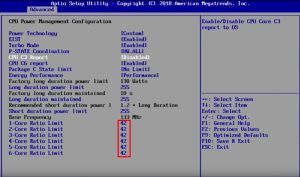
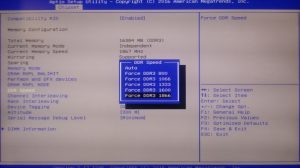
O overclock de CPU é feito no menu Advanced → CPU Power Management Configuration; o multiplicador de cada núcleo é definido individualmente no campo Core Ratio Limit (esses campos só aparecem depois que a CPU é desbloqueada). O overclock de memória é feito no menu Chipset → North Bridge, no campo DDR Speed.
Antes de começar
Faça backup completo da sua imagem de BIOS (8 MB) usando qualquer método suportado pela sua placa — seja com ferramentas de software (Intel FPT, AFUWIN, AFUDOS) ou com um programador SPI externo.
Confirme com antecedência o seu método de gravação. Garanta que você consegue tanto ler quanto gravar no seu chip com a ferramenta escolhida antes de aplicar qualquer modificação.
Baixe os softwares necessários.
Ferramenta Essencial
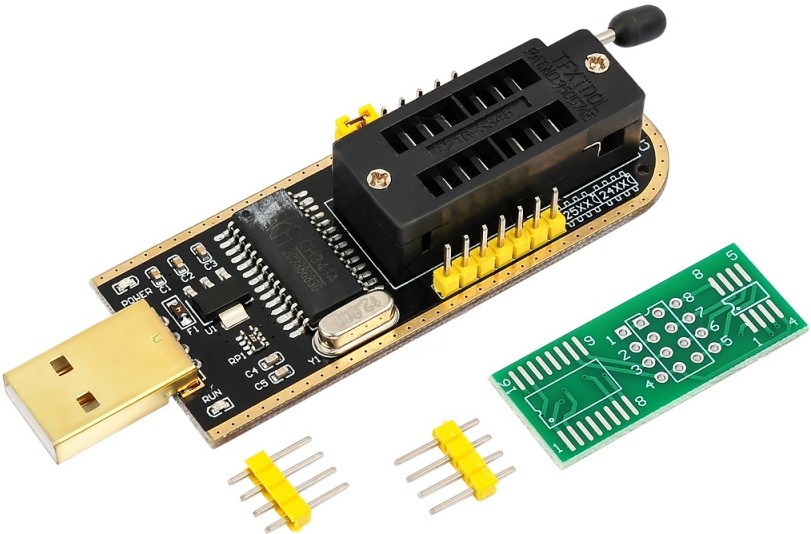
O CH341A é uma ferramenta USB que salva placas-mãe. Perfeito para gravar chips SPI quando o sistema não inicia.
Antes de modificar qualquer coisa, extraia um dump completo da BIOS atualmente instalada na sua placa e guarde-o em um local seguro. Esse é o seu backup de emergência — se algo der errado na gravação, é ele que você regrava para voltar a um estado funcional (via programador SPI, caso a placa não inicialize mais).
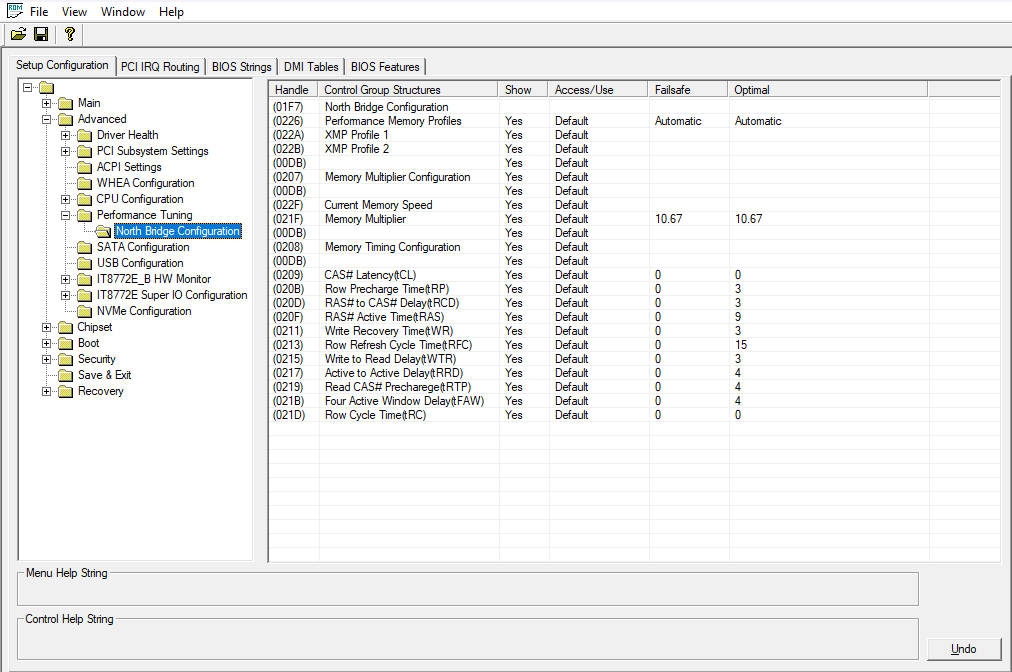
Antes de aplicar o patch de desbloqueio de frequência de memória, abra sua BIOS no AMIBCP e verifique se ela já possui um menu oculto de timings/frequência de memória. Vá até a aba Setup Configuration, expanda Advanced e procure por uma entrada Performance Tuning contendo um menu North Bridge Configuration. Se você encontrar um menu de timings como o da imagem abaixo, sua BIOS não precisa do patch de memória (embora aplicá-lo não cause nenhum dano) — basta desocultar esse menu seguindo este guia.
Parte 1 — Desbloqueando o overclock de RAM
Essa modificação reativa o controle manual de frequência de memória que o fabricante bloqueou no menu de configuração da BIOS.
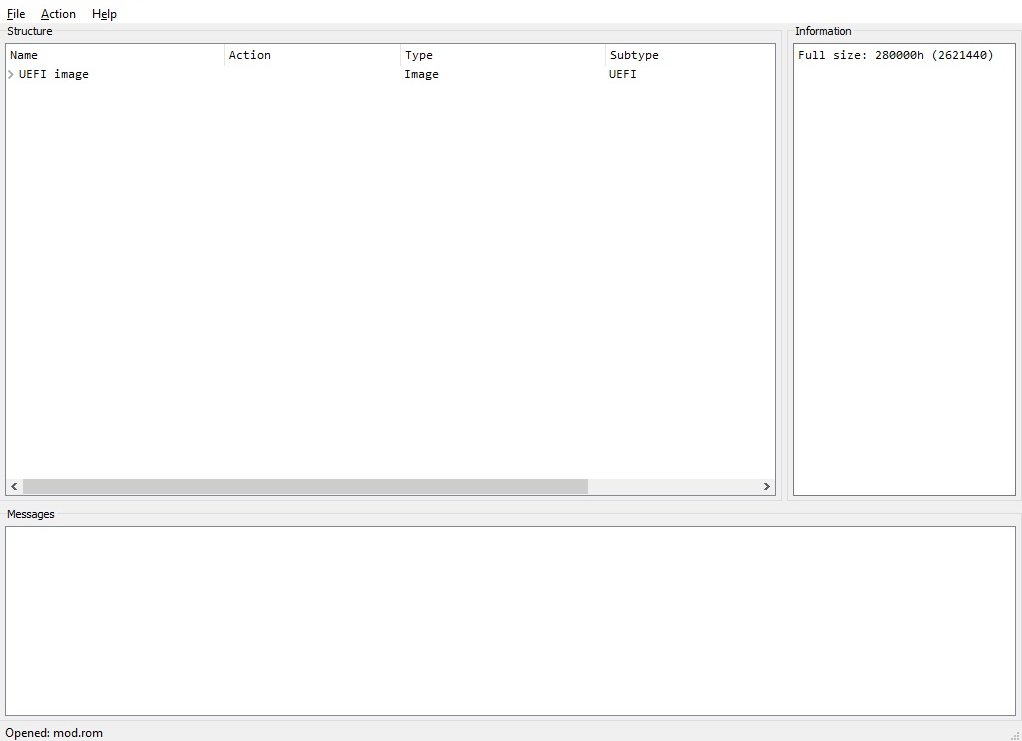
Depois de fazer o dump de segurança, renomeie a cópia de trabalho que você vai editar para algo fácil de identificar, por exemplo mod.rom (ou .bin, conforme a extensão gerada pela sua ferramenta de dump), e abra-a no UEFITool.
Abrindo o arquivo de dump da BIOS no UEFITool.
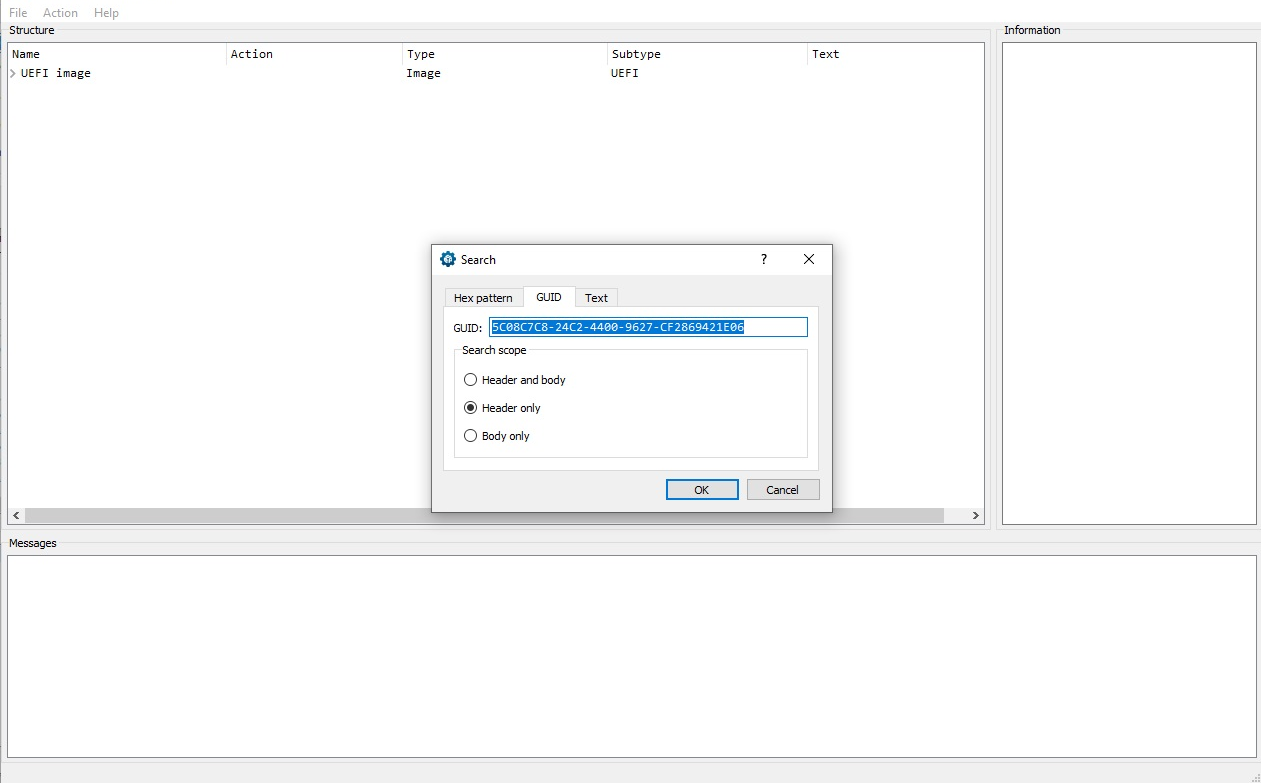
Com o seu dump aberto no UEFITool, pressione Ctrl+F para abrir a caixa de busca. Mude para a aba GUID e procure por:
5C08C7C8-24C2-4400-9627-CF2869421E06
Busca por GUID — o módulo de overclock de RAM.
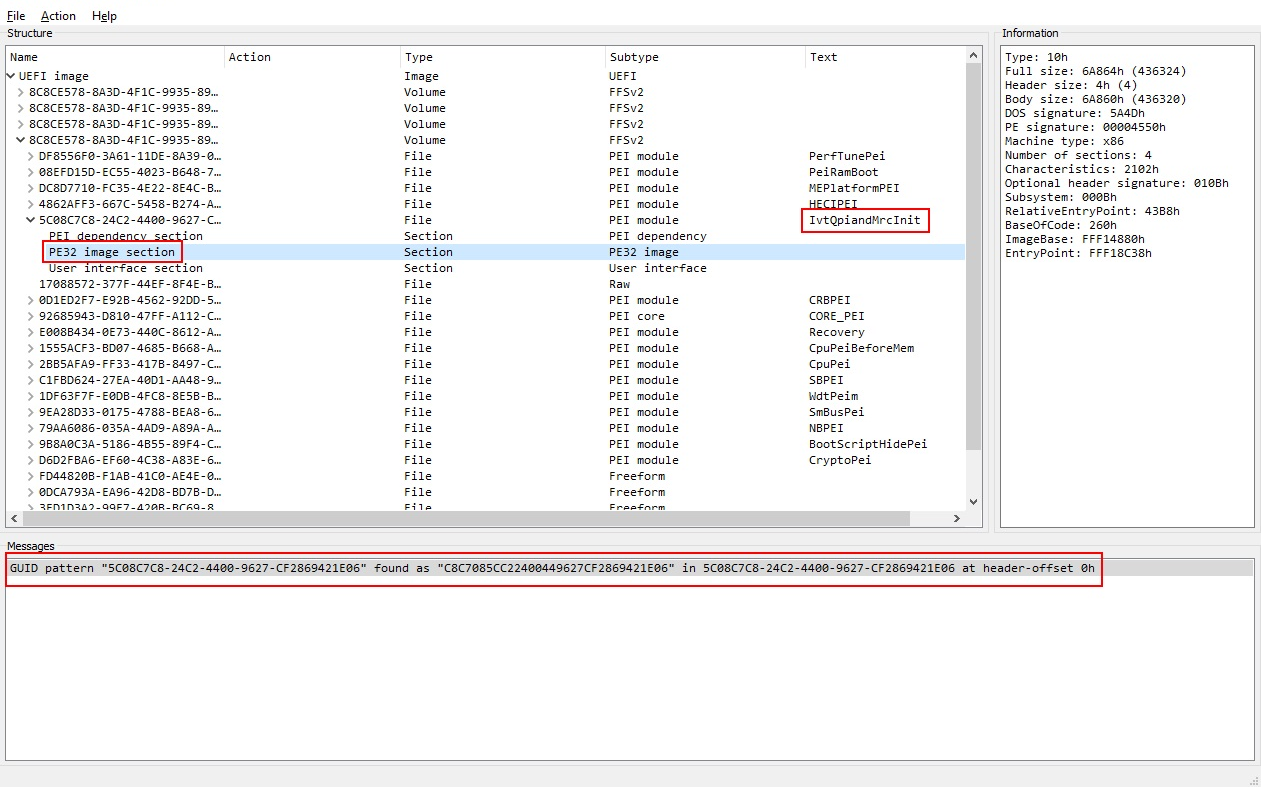
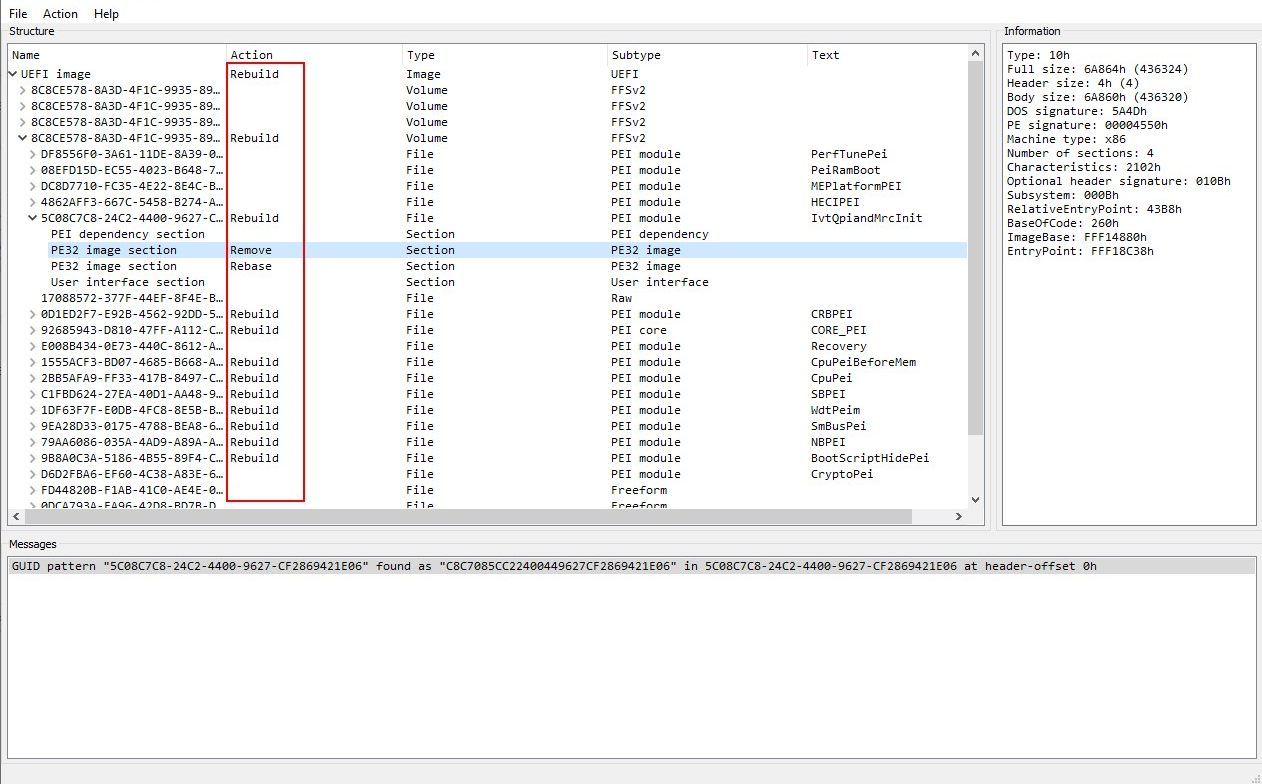
Clique em OK — o UEFITool informará que a busca teve êxito. Dê um duplo clique no resultado na parte inferior da janela e, em seguida, expanda a árvore que aparece. Você está procurando a imagem PE32 localizada dentro do módulo IvtQpiAndMrcInit. A imagem PE32 dentro do módulo IvtQpiAndMrcInit.
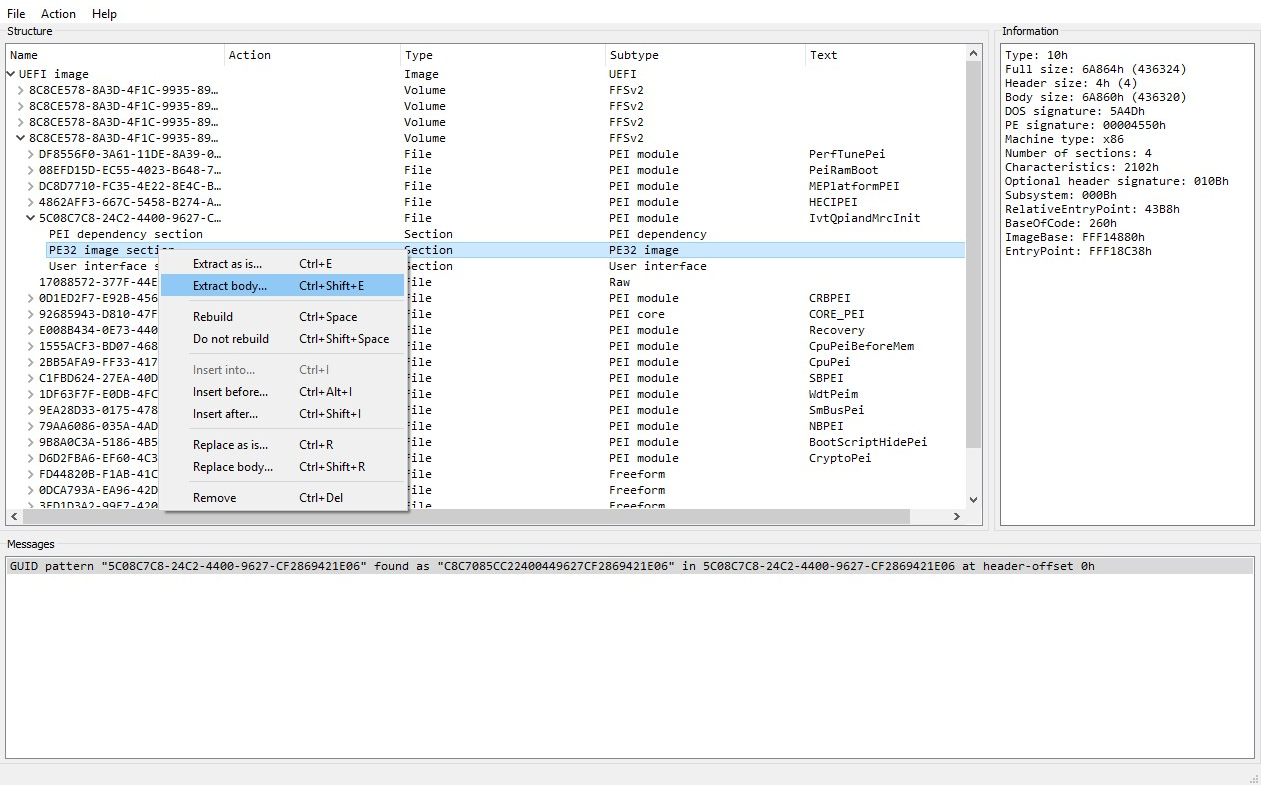
Clique com o botão direito nessa entrada de imagem PE32 e escolha Extract body. Salve com um nome fácil de reconhecer, por exemplo ram. Clique com o botão direito → Extract body e salve o arquivo como “ram”.
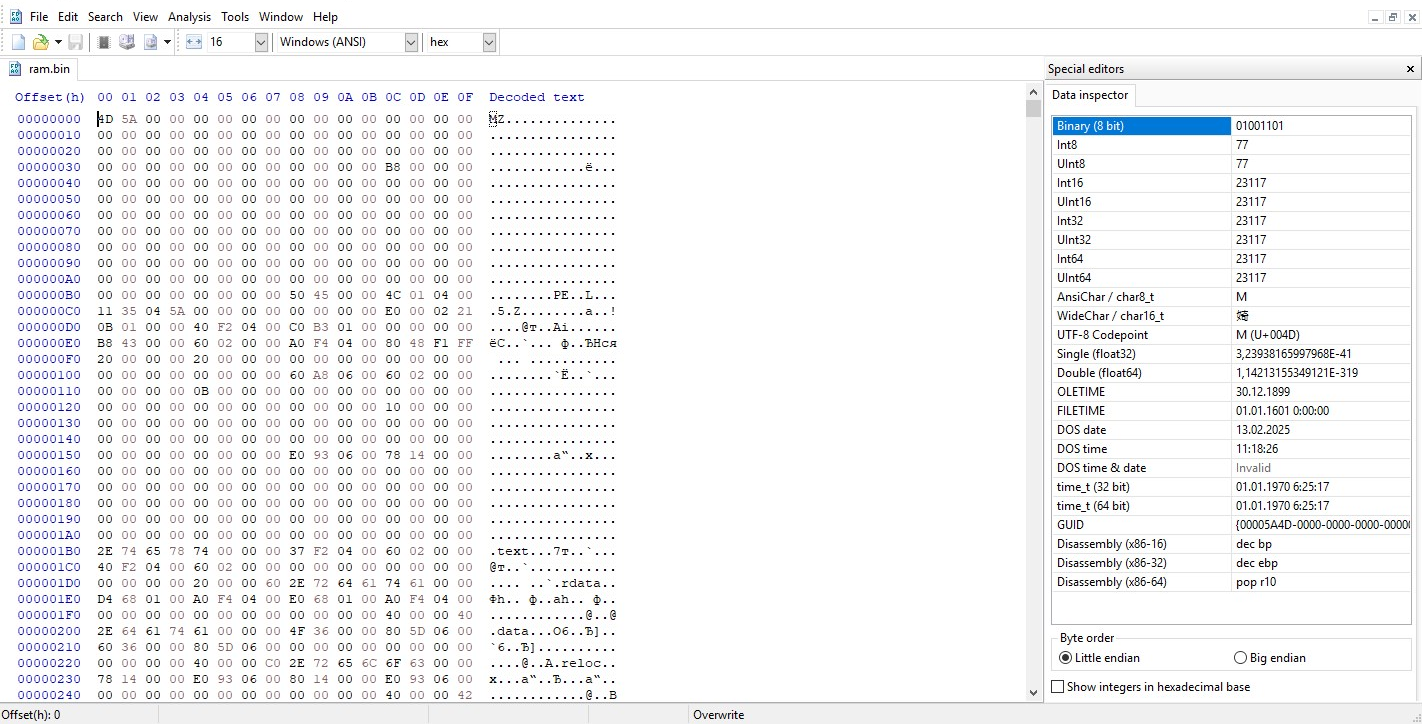
Abra o arquivo ram extraído no seu editor hexadecimal. O módulo extraído aberto no editor hexadecimal.
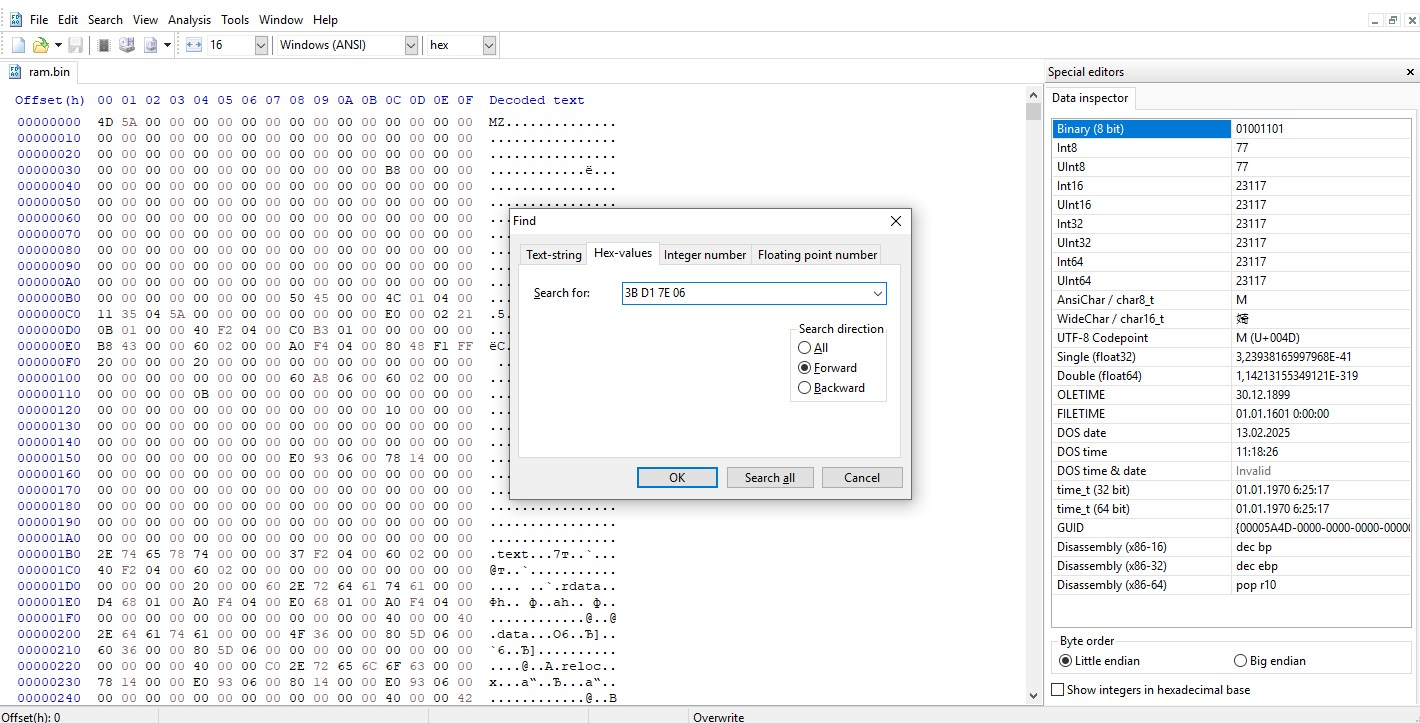
Pressione Ctrl+F, mude para o modo de busca HEX-values e procure por:
3B D1 7E 06
Buscando o padrão de bytes que bloqueia o overclock de RAM.
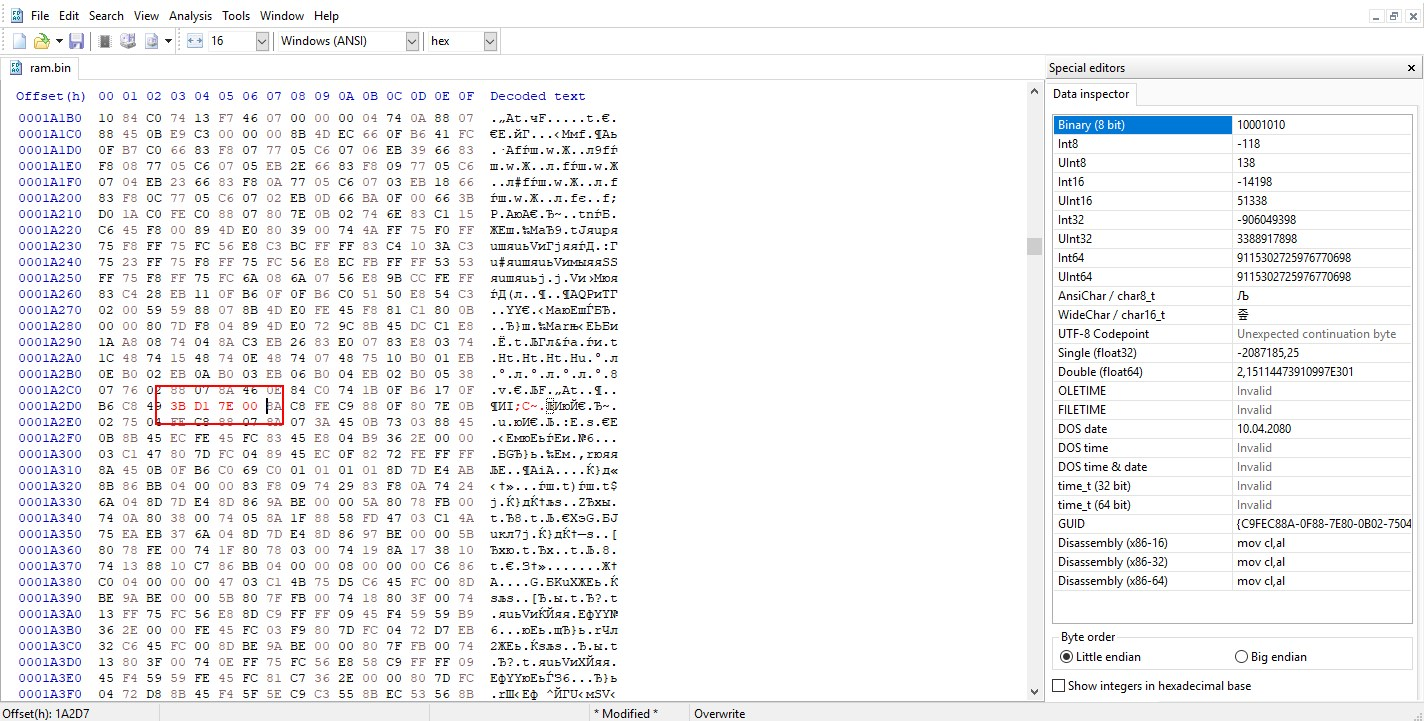
Substitua os bytes encontrados por:
3B D1 7E 00
Salve o arquivo.
O valor substituído e pronto para ser salvo.
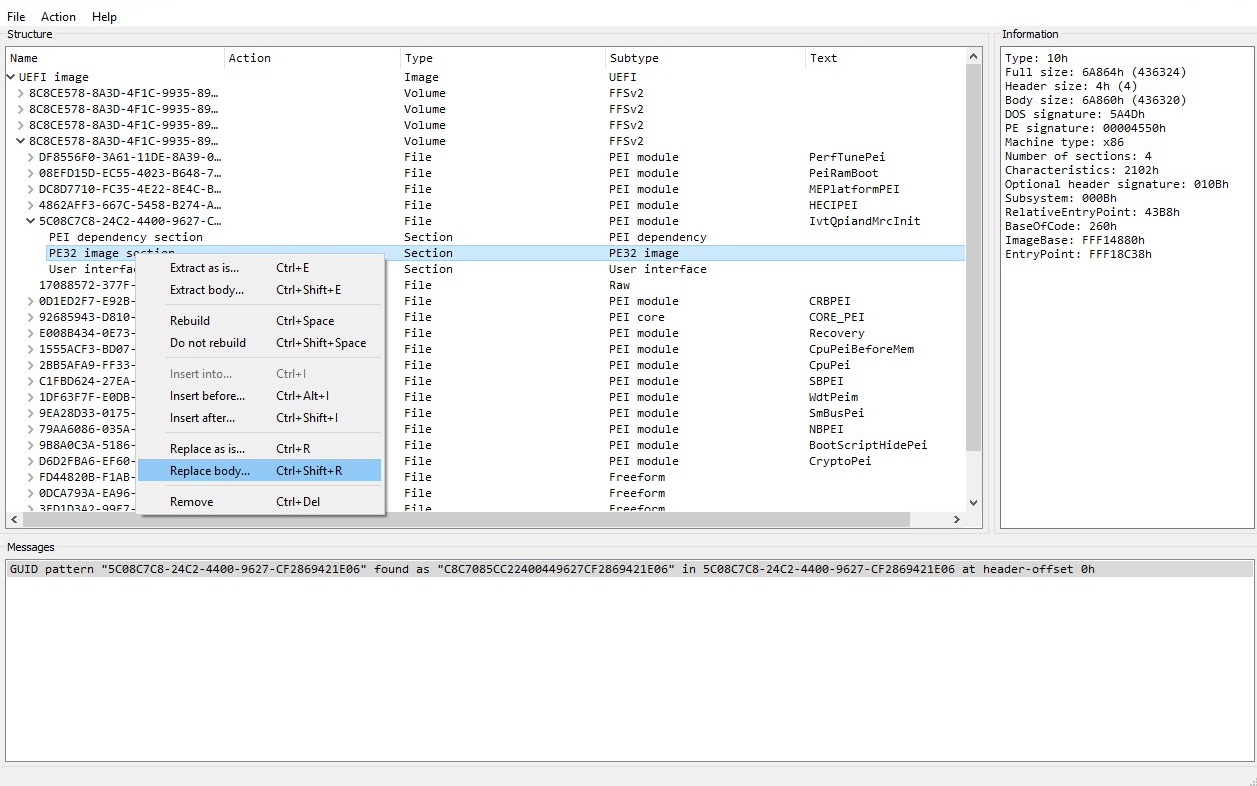
De volta ao UEFITool, clique com o botão direito na mesma entrada de imagem PE32 e escolha Replace body, depois selecione o seu arquivo ram editado. Substituindo o corpo do módulo pelo arquivo já modificado.
Verifique a coluna Action — após essa etapa ela deve mostrar Rebuild e Rebase ao lado da entrada modificada. Isso confirma que o UEFITool registrou a alteração corretamente. O patch de overclock de RAM já está aplicado. “Rebuild” e “Rebase” confirmam que o patch foi aplicado.
Se a sua CPU tiver o multiplicador travado de fábrica (isso se aplica a toda a família Xeon E5-2600/E5-4600), você pode parar por aqui, salvar as alterações no UEFITool e ir direto para a gravação da BIOS modificada — o desbloqueio de multiplicador da Parte 2 não terá utilidade nesse caso.
Parte 2 — Desbloqueando o overclock de CPU (multiplicador)
Essa modificação reativa o controle “Core Ratio Limit” (multiplicador) para as CPUs que o suportam: a família Xeon E5-1600 (exceto o Xeon E5-1620 v2) e a família Core-i7.
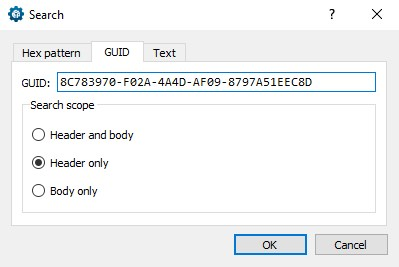
Ainda no UEFITool, pressione Ctrl+F novamente, mude para a aba GUID e procure por:
8C783970-F02A-4A4D-AF09-8797A51EEC8D
Busca por GUID — o módulo do multiplicador de CPU.
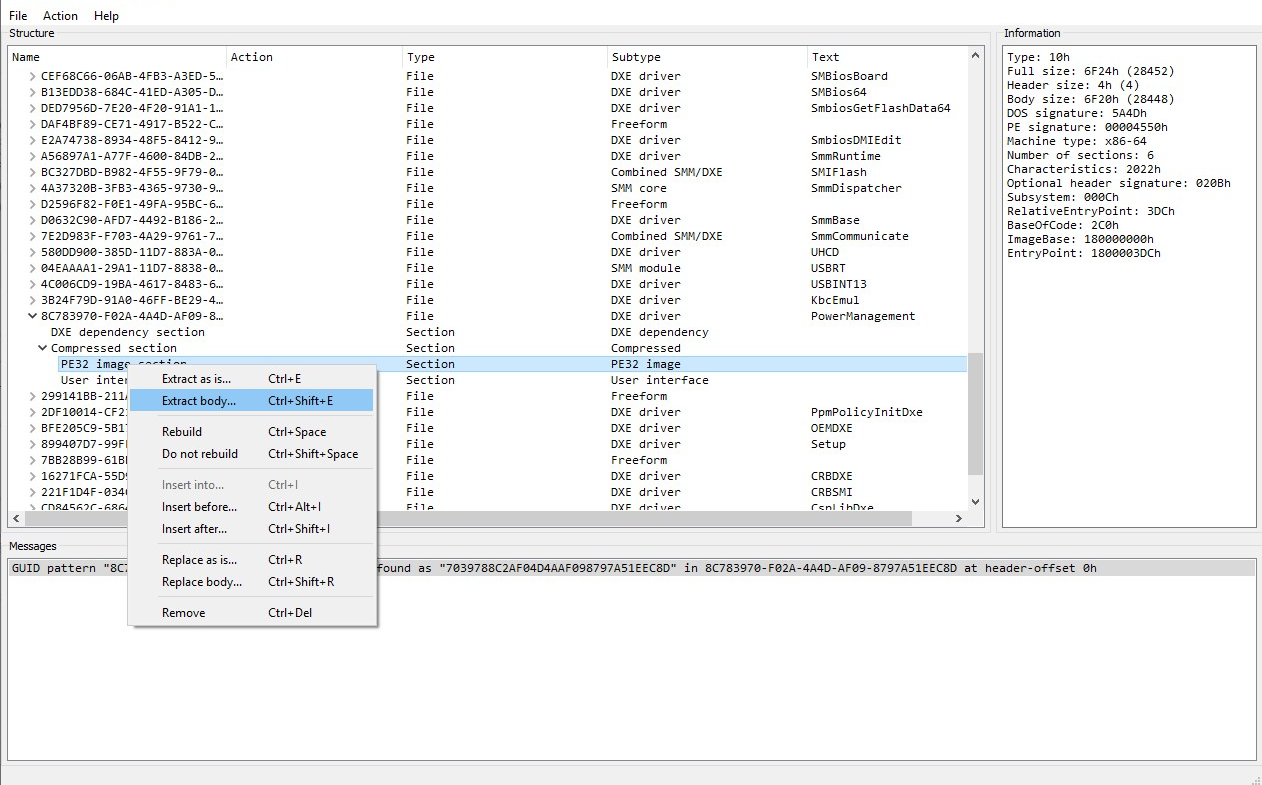
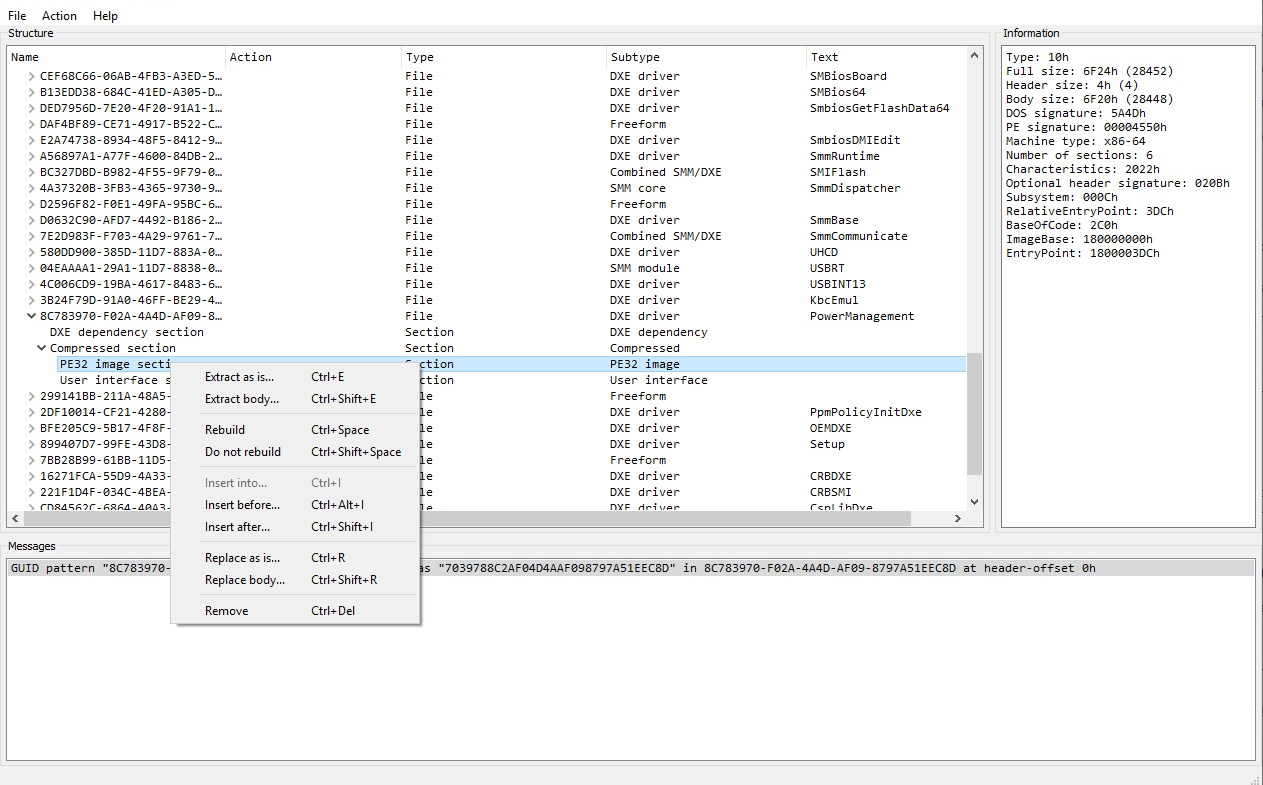
Clique em OK. Dê um duplo clique no resultado na parte inferior e expanda a árvore. Desta vez você precisa da imagem PE32 localizada dentro do módulo PowerManagement. A imagem PE32 dentro do módulo PowerManagement.
Clique com o botão direito nela e escolha Extract body. Salve com um nome claro, como cpu. Clique com o botão direito → Extract body.
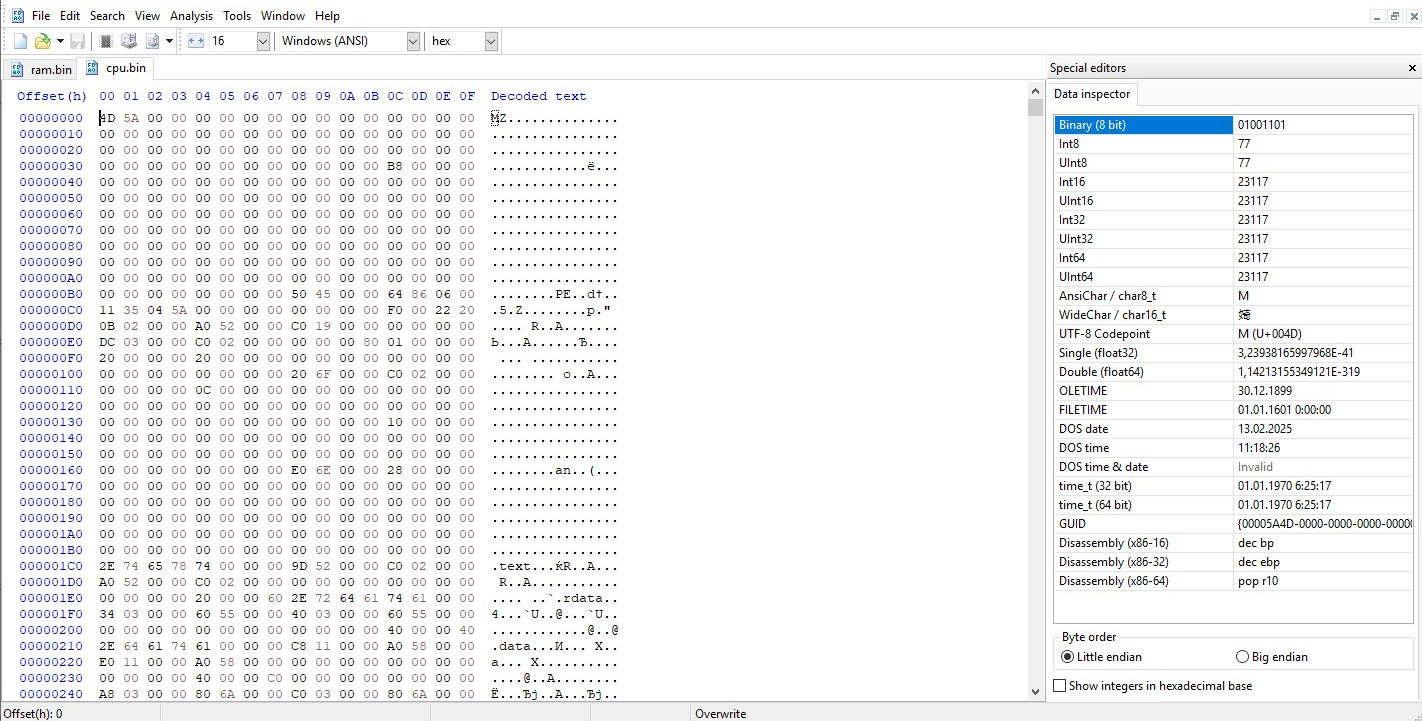
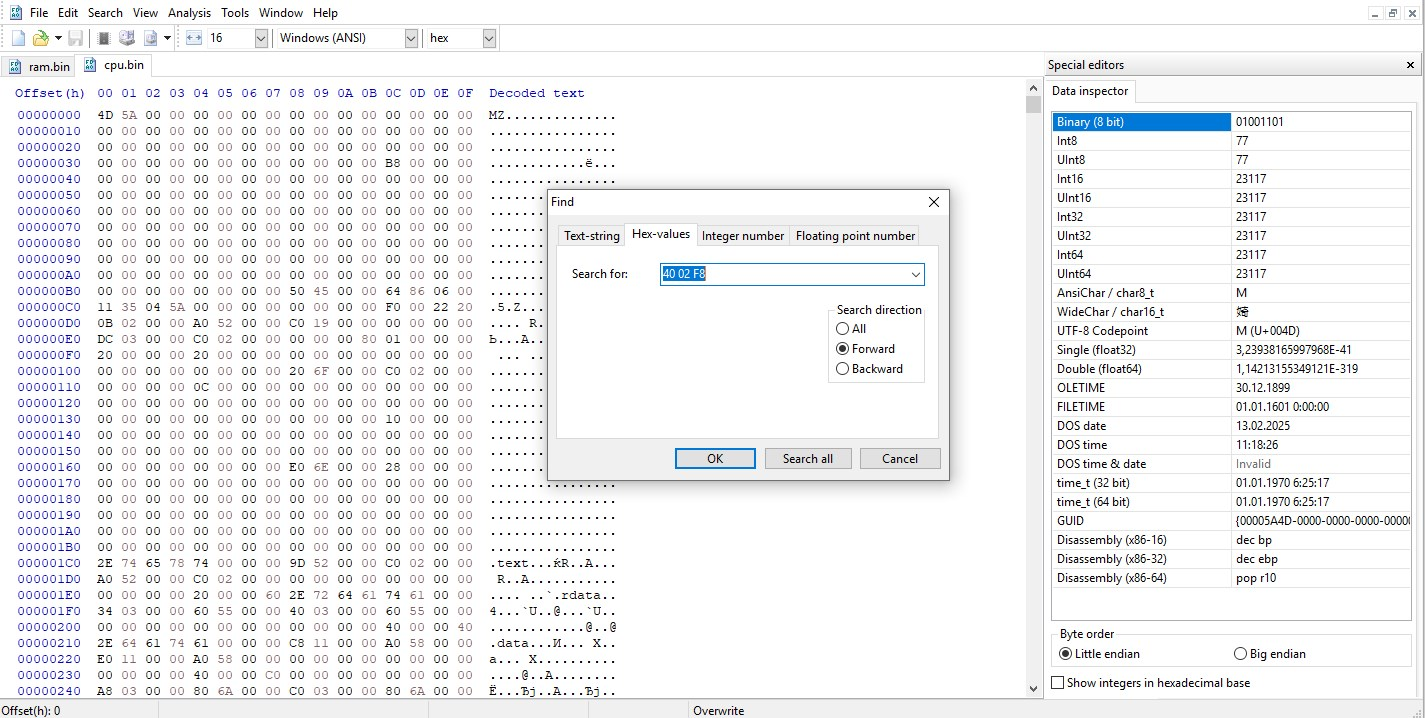
Abra o arquivo cpu salvo no seu editor hexadecimal. O módulo extraído aberto no editor hexadecimal.
Pressione Ctrl+F, mude para HEX-values e procure por:
40 02 F8
Buscando o padrão de bytes que bloqueia o controle do multiplicador da CPU.
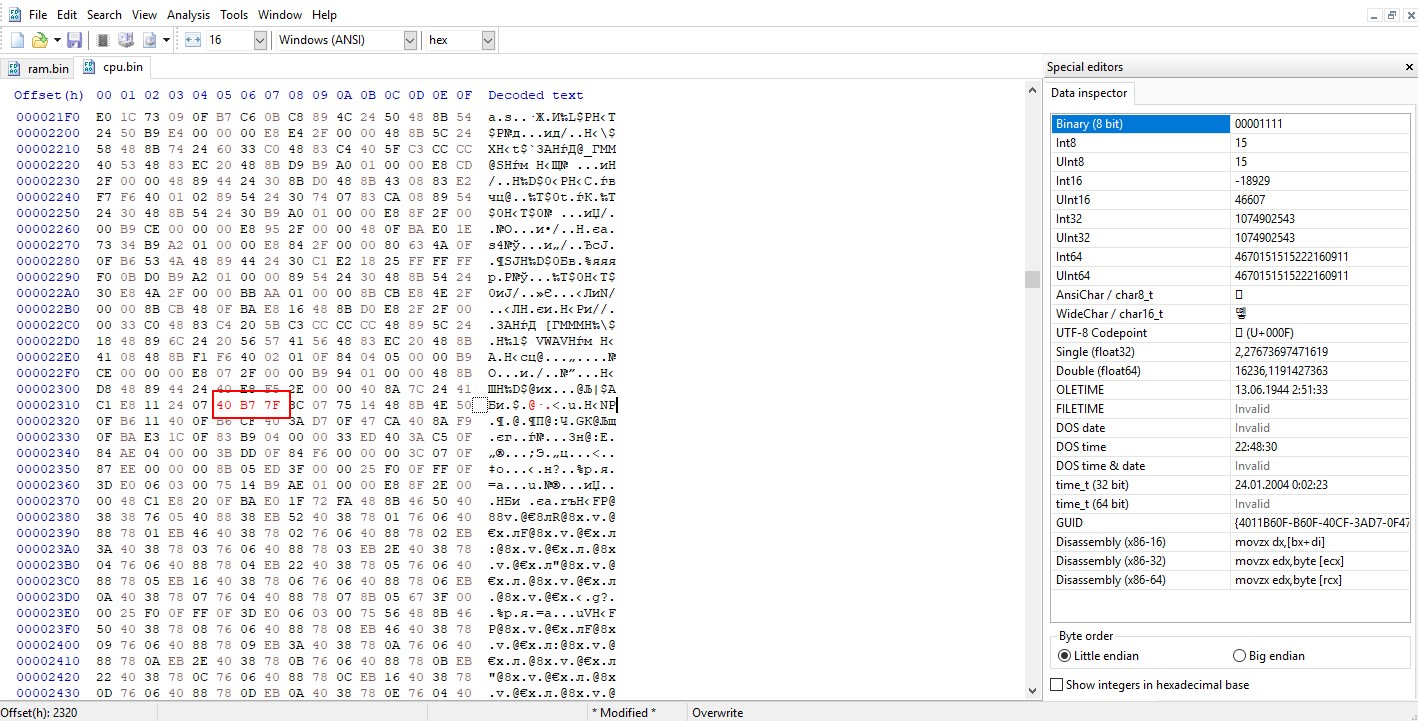
Substitua por:
40 B7 7F
Salve o arquivo.
O valor substituído e pronto para ser salvo.
De volta ao UEFITool, clique com o botão direito na entrada do módulo e selecione Replace body, depois escolha o seu arquivo cpu já modificado. Substituindo o corpo do módulo pelo arquivo já modificado.
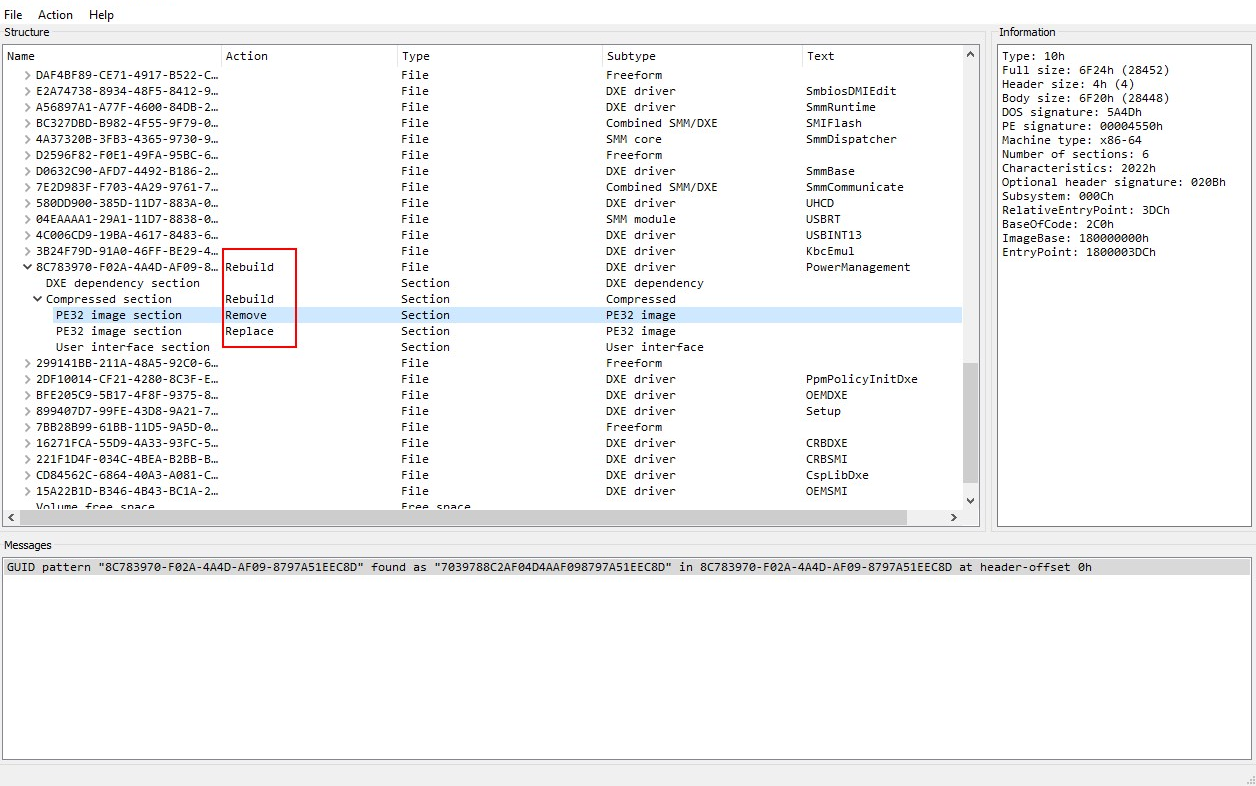
Confirme que Rebase e Rebuild agora aparecem na coluna Action para essa entrada. “Rebase” e “Rebuild” confirmam que o patch foi aplicado.
É isso. Tudo o que resta é gravar a sua BIOS modificada usando qualquer método adequado para a sua placa.
Verificações após a gravação
Desligue o PC da tomada, faça um Clear CMOS (via jumper ou removendo a bateria), depois ligue novamente e entre na BIOS.
Carregue os Optimized Defaults, salve e saia (Save & Exit), depois entre na BIOS novamente.
Navegue até Advanced → CPU Power Management Configuration e defina os valores de multiplicador para cada núcleo. Não aplique valores muito altos de cara — um valor em torno de 40 é um ponto de partida razoavelmente seguro para confirmar que o desbloqueio está funcionando antes de subir para frequências mais altas.
Navegue até Chipset → North Bridge e insira a frequência de memória desejada no campo DDR Speed.
Salve as configurações da BIOS, inicie o sistema operacional e verifique se os novos valores foram realmente aplicados usando ferramentas como CPU-Z ou AIDA64. Depois de confirmar, rode um teste de estabilidade (para a memória, o TestMem5 funciona bem) para garantir que o sistema está completamente estável.
Dicas, armadilhas e solução de problemas
Sempre mantenha o dump original. Antes de aplicar qualquer patch, salve uma cópia intacta da BIOS extraída no Passo 0, separada do arquivo que você está editando. É a sua única forma de restaurar a placa via software caso algo dê errado.
Se não conseguir encontrar os valores necessários no editor hexadecimal: certifique-se de estar buscando especificamente no modo HEX-values. Se os valores originais ainda assim não forem encontrados, procure pelos valores de substituição (já modificados) — se eles aparecerem, sua BIOS já tem esses patches aplicados.
Se a placa não der POST após a gravação (ou desligar após alguns segundos), primeiro tente limpar a CMOS com o método de jumper/remoção da bateria descrito acima. Se isso não resolver, a recuperação vai exigir um programador SPI externo.
Especialista Sênior em Hardware, provando que você não precisa de equipamentos de ponta para jogar. Especialista em atualizações inteligentes e restauração de PCs com orçamento limitado.